













Die Komplexität der Passwortverwaltung zu bewältigen, kann eine Herausforderung sein, insbesondere wenn Sie noch keine Erfahrung damit haben. LastPass, ein führender Passwort-Manager, bietet eine robuste Lösung für die sichere Speicherung und Verwaltung der digitalen Ressourcen Ihres Unternehmens. Es gibt viele verschiedene Arten von "},{Arten von Netzwerksicherheit, daher ist es wichtig zu verstehen, wie LastPass verwendet wird – sowohl für die Verwaltung persönlicher Konten als auch für die Absicherung eines gesamten Teams.
In diesem Leitfaden zeigen wir Ihnen, wie Sie LastPass einrichten, damit Ihr Team Passwörter effizient und sicher auf allen Plattformen verwalten kann.
9 Schritte zur Verwendung von LastPass
LastPass einzurichten und zu verwenden, mag zunächst einschüchternd wirken. Sobald Sie den Vorgang jedoch in einzelne Schritte aufteilen, ist er unkompliziert. In den folgenden Schritten zeigen wir Ihnen alles – von der Auswahl des passenden Abonnementtarifs bis zur Nutzung wichtiger Funktionen wie Passwortgenerierung und automatischem Ausfüllen. Ganz gleich, ob Sie LastPass zum ersten Mal verwenden oder eine Auffrischung benötigen: Dieser Schritt-für-Schritt-Leitfaden hilft Ihnen, das Beste aus diesem leistungsstarken Passwort-Manager herauszuholen.
Schritt 1: Wählen Sie einen LastPass-Abonnementtarif
- Wählen Sie auf der LastPass-Website den für Ihre Anforderungen passenden Abonnementtarif aus, etwa Free, Premium, Families, Teams oder Business.
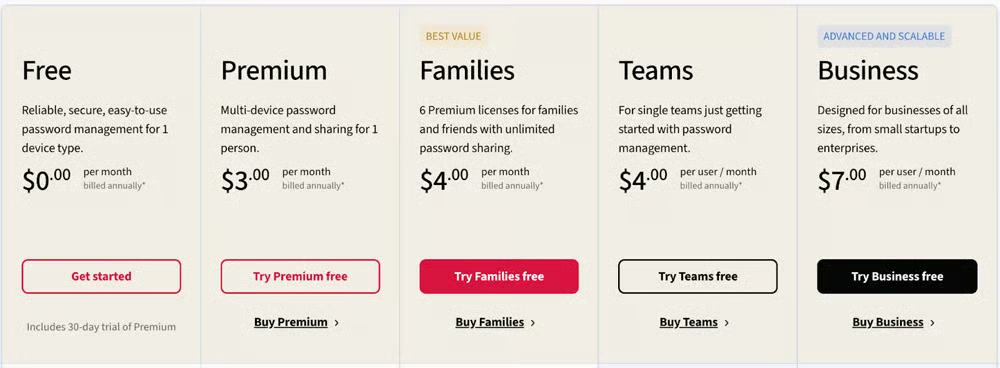
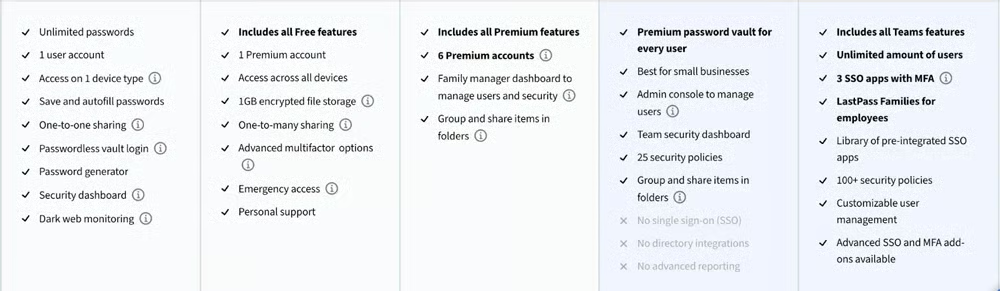
- Klicken Sie je nach Auswahl auf „Erste Schritte“ oder „Kostenlose Testversion starten“.
Schritt 2: Erstellen Sie ein LastPass-Konto
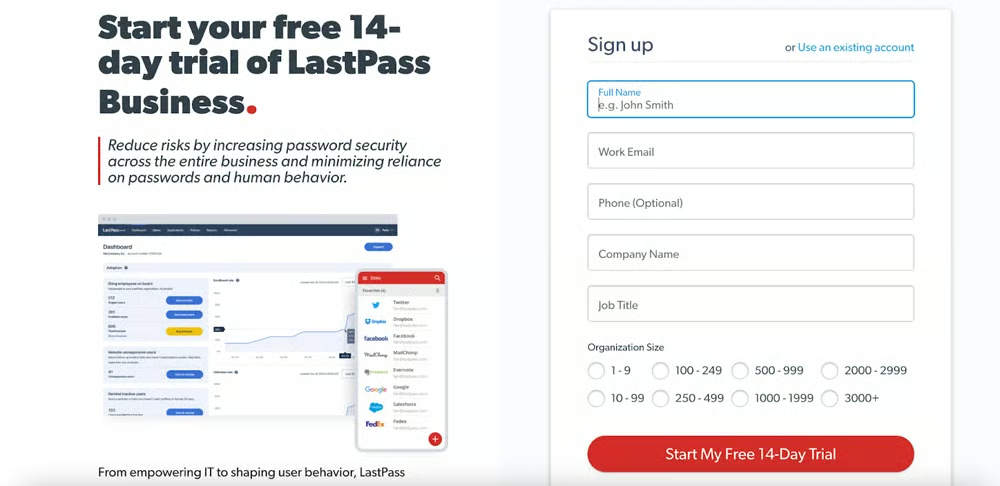
Sie können zunächst einen Tarif auswählen. Wenn Sie jedoch mit der kostenlosen Testversion beginnen möchten, gehen Sie wie folgt vor:
- Nach der Auswahl Ihres Tarifs werden Sie aufgefordert, ein Konto zu erstellen.
- Geben Sie Ihre E-Mail-Adresse ein und erstellen Sie ein starkes Master-Passwort. Denken Sie daran: Dieses Master-Passwort ist entscheidend, da es Ihren LastPass-Tresor entsperrt. Es sollte sowohl sicher als auch einprägsam sein.
- Bestätigen Sie Ihre E-Mail-Adresse über die Bestätigungs-E-Mail, die an Ihren Posteingang gesendet wurde.
Schritt 3: Installieren Sie die LastPass-Browsererweiterung
Sobald Ihr Konto eingerichtet ist, müssen Sie die LastPass-Browsererweiterung installieren, um leichter darauf zugreifen zu können.
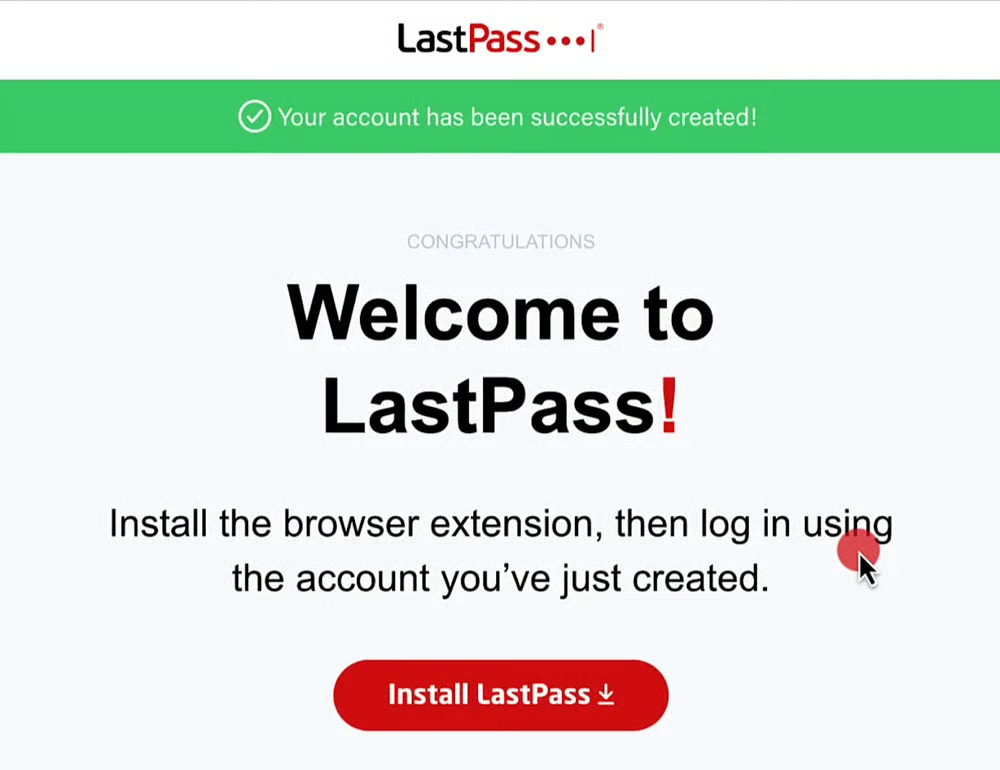
- Rufen Sie die LastPass-Downloadseite auf.
- Wählen Sie Ihren bevorzugten Browser (Chrome, Firefox, Safari usw.) und folgen Sie den Anweisungen zum Hinzufügen der Erweiterung.
- Melden Sie sich nach der Installation mit Ihren neuen LastPass-Zugangsdaten bei der Erweiterung an.
Schritt 4: Richten Sie Ihren LastPass-Tresor ein
- Nach der Anmeldung über die Erweiterung werden Sie zu Ihrem LastPass-Tresor weitergeleitet.
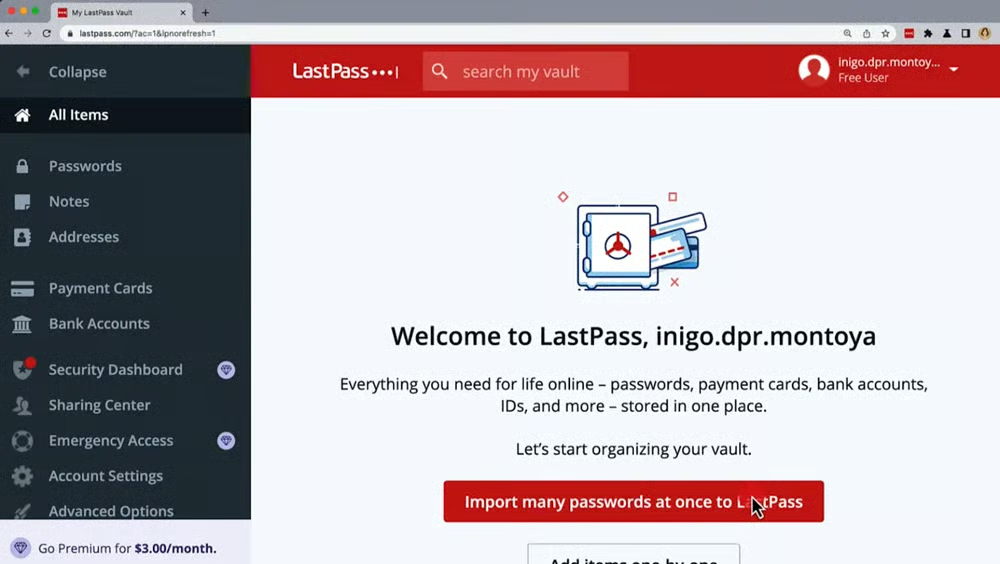
- Im Tresor werden alle gespeicherten Passwörter, Notizen und sonstigen geschützten Informationen aufbewahrt.
- Um Passwörter hinzuzufügen, klicken Sie auf „Element hinzufügen“ und geben Sie die Kontodaten ein (z. B. Website-URL, Benutzername und Passwort).
Schritt 5: Importieren Sie vorhandene Passwörter
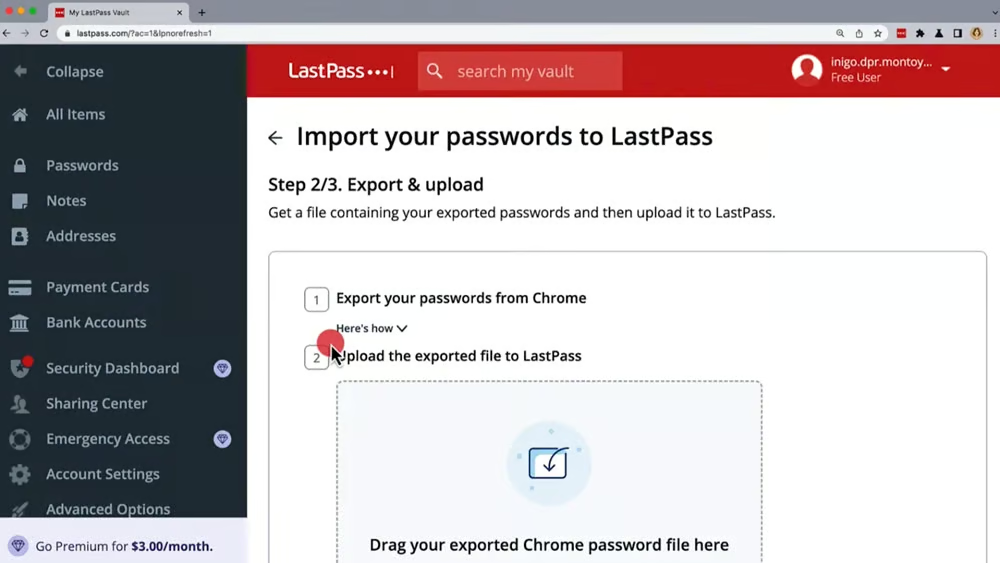
- Wenn Sie Passwörter in Ihrem Browser oder einem anderen Passwort-Manager gespeichert haben, können Sie sie in LastPass importieren.
- Öffnen Sie Ihren Tresor, klicken Sie auf „Erweiterte Optionen“ und wählen Sie „Importieren“.
- Folgen Sie den Anweisungen, um die Daten aus der gewünschten Quelle zu importieren – entweder aus einer CSV-Datei oder direkt aus Ihrem Browser.
Schritt 6: Aktivieren Sie das automatische Ausfüllen und speichern Sie neue Passwörter
- LastPass macht das Speichern neuer Passwörter einfach. Wenn Sie sich bei einer neuen Website anmelden, fordert LastPass Sie auf, die Zugangsdaten zu speichern.
- Aktivieren Sie das automatische Ausfüllen, damit LastPass Ihre Anmeldedaten auf den gespeicherten Websites automatisch eingibt. Dies lässt sich über die Einstellungen der Erweiterung verwalten.
Schritt 7: Richten Sie die Multi-Faktor-Authentifizierung (MFA) ein
- Für zusätzliche Sicherheit können Sie MFA einrichten, sodass beim Zugriff auf Ihren Tresor eine zweite Form der Verifizierung erforderlich ist.
- Öffnen Sie in Ihrem Tresor „Kontoeinstellungen“ und anschließend „Multifaktor-Optionen“.
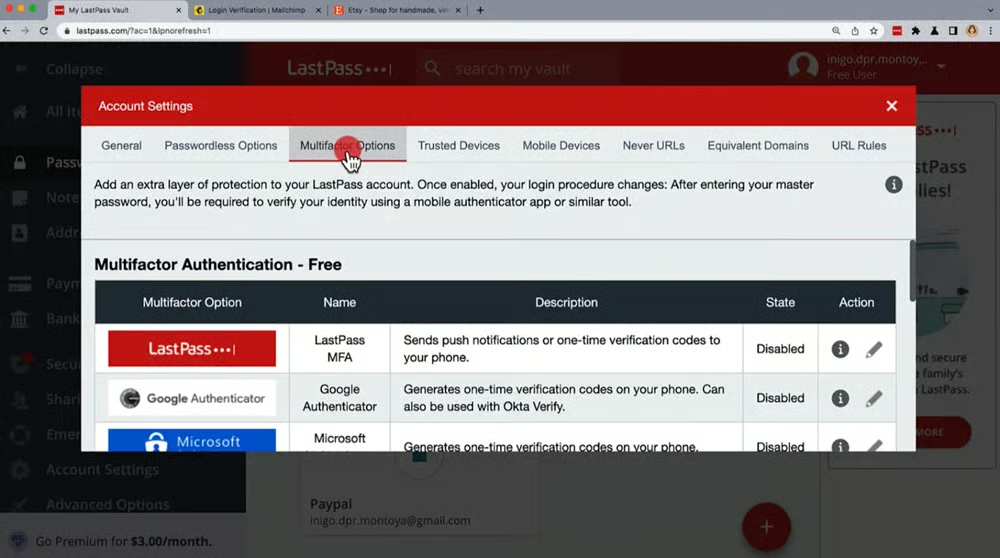
- Wählen Sie Ihre bevorzugte MFA-Methode (z. B. Google Authenticator oder LastPass Authenticator) und folgen Sie dem Einrichtungsprozess.
Schritt 8: Teilen Sie Passwörter sicher
- Wenn Sie Passwörter mit Teammitgliedern oder Familienangehörigen teilen müssen, können Sie dies mit LastPass sicher tun.
- Öffnen Sie Ihren Tresor, suchen Sie das Passwort, das Sie teilen möchten, und klicken Sie auf das Teilen-Symbol.
- Geben Sie die E-Mail-Adresse des Empfängers ein. Dieser erhält einen sicheren Link zum Zugriff auf die geteilten Zugangsdaten.
Schritt 9: Greifen Sie auf Mobilgeräten auf LastPass zu
- LastPass ist auch über die entsprechende App auf Mobilgeräten verfügbar.
- Laden Sie die LastPass-App aus dem App Store (iPhone) oder von Google Play (Android) herunter.
- Melden Sie sich mit Ihren LastPass-Zugangsdaten an und synchronisieren Sie Ihren Tresor für den mobilen Zugriff.
Wenn Sie diese Schritte befolgen, sind Sie bestens gerüstet, LastPass souverän zu nutzen und Ihr digitales Leben zu schützen.
Detaillierte Vergleiche und Bewertungen von Passwort-Managern, einschließlich Alternativen wie Dashlane und 1Password, finden Sie in diesem Artikel auf eSecurity Planet.
Wie Unternehmen von LastPass profitieren können
Auf dem Markt sind viele weitere Passwort-Manager verfügbar, etwa Bitwarden, doch LastPass ist für viele Unternehmen eine der bevorzugten Lösungen. So können Unternehmen von der Integration von LastPass in ihre Abläufe profitieren.
Zentrale Passwortverwaltung
LastPass bietet eine zentrale Plattform zum Speichern und Verwalten von Passwörtern im gesamten Unternehmen. Das bedeutet, dass alle Beschäftigten – vom Berufseinsteiger bis zur Führungskraft – ihre Passwörter sicher an einem Ort speichern und darauf zugreifen können. Für IT-Administratoren vereinfacht diese Zentralisierung die Verwaltung von Zugangsdaten und stellt sicher, dass alle Konten geschützt und auf dem aktuellen Stand sind.
Erweiterte Sicherheitsfunktionen
Sicherheit ist für Unternehmen von größter Bedeutung, und LastPass bietet mehrere Schutzebenen. Mit Funktionen zur Multi-Faktor-Authentifizierung (MFA) können Unternehmen zusätzliche Netzwerksicherheit über ein einfaches Passwort hinaus schaffen. Darüber hinaus verwendet LastPass eine AES-256-Bit-Verschlüsselung, die sensible Informationen zuverlässig vor unbefugtem Zugriff schützt.
Optimiertes Onboarding und Offboarding
Die Verwaltung des Mitarbeiterzugriffs auf verschiedene Systeme ist für Unternehmen entscheidend, insbesondere beim Onboarding und Offboarding. IT-Administratoren können mit LastPass den Zugriff auf geteilte Zugangsdaten schnell gewähren oder entziehen und Übergänge einfach verwalten, ohne die Sicherheit zu beeinträchtigen. Dies ist besonders in großen Unternehmen hilfreich, in denen die manuelle Verwaltung einzelner Konten zeitaufwendig und fehleranfällig sein kann.
Sicheres Teilen von Passwörtern
In vielen geschäftlichen Umgebungen müssen Teams auf bestimmte Konten oder Dienste zugreifen können. LastPass ermöglicht das sichere Teilen von Passwörtern, ohne dass der Empfänger das eigentliche Passwort sieht. Diese Funktion eignet sich ideal für Abteilungen, die Tools oder Plattformen gemeinsam nutzen, und stellt sicher, dass sensible Zugangsdaten nicht falsch gehandhabt oder offengelegt werden.
Compliance und Auditing
Die Einhaltung von Branchenvorschriften und -standards ist für Unternehmen ein zentrales Anliegen, insbesondere in den Bereichen Finanzen, Gesundheitswesen und Technologie. LastPass bietet detaillierte Funktionen für Audits und Berichte, mit denen Unternehmen den Zugriff auf kritische Konten verfolgen und überwachen können. Diese Transparenz hilft Unternehmen, Compliance-Anforderungen einzuhalten und bei Audits die erforderliche Dokumentation bereitzustellen.
Produktivität und Effizienz
Passwortmüdigkeit ist in vielen Unternehmen ein echtes Problem: Um sich das Merken zahlreicher Passwörter zu ersparen, verwenden Beschäftigte möglicherweise schwache Passwörter oder wiederholen Passwörter für mehrere Konten. LastPass wirkt diesem Problem entgegen, indem Nutzer für jedes Konto komplexe, einzigartige Passwörter erstellen und speichern können. Die Funktion zum automatischen Ausfüllen spart Zeit und ermöglicht eine schnelle Anmeldung, ohne die Sicherheit zu beeinträchtigen.
Integration in bestehende Systeme
LastPass lässt sich nahtlos in verschiedene Anwendungen und Plattformen integrieren, darunter gängige Single-Sign-on-Lösungen (SSO), Verzeichnisdienste wie Active Directory und zahlreiche cloudbasierte Anwendungen. Dank dieser Integrationsfähigkeit können Unternehmen LastPass mit minimalen Unterbrechungen in ihre Sicherheitsinfrastruktur einbinden.
Skalierbarkeit für wachsende Unternehmen
Mit dem Wachstum eines Unternehmens steigen auch seine Anforderungen an die Cybersicherheit. LastPass ist so konzipiert, dass es mit Ihrer Organisation skaliert – unabhängig davon, ob Sie ein kleines Unternehmen mit wenigen Beschäftigten oder ein Großunternehmen mit Tausenden von Mitarbeitenden sind. Neue Nutzer lassen sich einfach hinzufügen, Zugriffsrechte verwalten und Sicherheitsrichtlinien erweitern. Dadurch ist LastPass eine flexible Lösung, die mit Ihrem Unternehmen wächst.
Mit Funktionen wie zentraler Passwortverwaltung, erweiterten Sicherheitsmaßnahmen und optimierten Prozessen bietet LastPass eine umfassende Lösung zum Schutz der digitalen Ressourcen Ihres Unternehmens. Da sich Cyberbedrohungen weiterentwickeln, ist die Investition in einen robusten Passwort-Manager wie LastPass entscheidend für den Schutz Ihres Unternehmens. Weitere Informationen zum Umgang mit sich wandelnden Bedrohungen für die Netzwerksicherheit finden Sie in dieser Ressource zu Bedrohungen für die Netzwerksicherheit.
Weitere Einblicke in Tools zur Passwortverwaltung erhalten Sie, indem Sie sich Alternativen zu LastPass ansehen oder 1Password vs. LastPass vergleichen, um die beste Lösung für Ihre Organisation zu finden.
6 Best Practices für die Verwendung von LastPass
LastPass ist ein leistungsstarkes Tool zur Passwortverwaltung. Um das Potenzial jedoch voll auszuschöpfen, sollten Sie bewährte Verfahren befolgen, die Sicherheit und Effizienz erhöhen. Hier sind sechs wichtige Maßnahmen, mit denen Sie LastPass optimal nutzen.
Erstellen Sie ein starkes Master-Passwort
Ihr Master-Passwort ist der Schlüssel zu Ihrem gesamten LastPass-Tresor und muss daher stark und einzigartig sein. Vermeiden Sie gängige Wörter oder Ausdrücke und verwenden Sie eine Kombination aus Groß- und Kleinbuchstaben, Zahlen und Sonderzeichen. Ideal ist eine längere Passphrase, die leicht zu merken, für andere jedoch schwer zu erraten ist. Verwenden Sie dieses Passwort anschließend nirgendwo anders.
Aktivieren Sie die Multi-Faktor-Authentifizierung (MFA)
Eine zusätzliche Sicherheitsebene durch Multi-Faktor-Authentifizierung (MFA) ist entscheidend. LastPass unterstützt verschiedene MFA-Methoden, darunter Google Authenticator, LastPass Authenticator und Hardware-Token wie YubiKey. Durch die Aktivierung von MFA ist selbst bei einer Kompromittierung Ihres Master-Passworts ein zusätzlicher Verifizierungsschritt erforderlich, um auf Ihren Tresor zuzugreifen.
Verwenden Sie regelmäßig den Sicherheitscheck
LastPass bietet einen integrierten Sicherheitscheck, der die Stärke Ihrer Passwörter bewertet und schwache oder doppelte Passwörter erkennt. Wenn Sie diesen Check regelmäßig durchführen, behalten Sie die Sicherheit Ihrer Passwörter im Blick und werden dazu angeregt, anfällige Passwörter zu aktualisieren. Die im Sicherheitscheck erkannten Probleme zu beheben, verbessert Ihre allgemeine Sicherheit erheblich.
Aktualisieren und prüfen Sie Ihren Tresor regelmäßig
Die regelmäßige Überprüfung und Aktualisierung der Elemente in Ihrem LastPass-Tresor ist wichtig, um die Sicherheit aufrechtzuerhalten. Entfernen Sie veraltete oder ungenutzte Konten, aktualisieren Sie die Passwörter kritischer Konten und stellen Sie sicher, dass sensible Notizen weiterhin relevant sind. Bei einer Prüfung Ihres Tresors erkennen Sie außerdem Konten, die zusätzliche Sicherheitsmaßnahmen benötigen, etwa die Aktivierung von MFA oder die Aktualisierung schwacher Passwörter.
Verwenden Sie sichere Notizen für vertrauliche Informationen
Neben Passwörtern können Sie mit LastPass auch sichere Notizen speichern. Sie eignen sich ideal für vertrauliche Informationen wie Softwarelizenzen, Bankkontodaten oder WLAN-Passwörter. Sichere Notizen sind verschlüsselt und nur über Ihr Master-Passwort zugänglich. Damit bieten sie einen geschützten Ort für wichtige Informationen.
Seien Sie beim Teilen von Passwörtern vorsichtig
LastPass ermöglicht das sichere Teilen von Passwörtern, was im privaten und beruflichen Umfeld nützlich ist. Teilen Sie Passwörter jedoch nur, wenn es erforderlich ist, und stellen Sie sicher, dass die Empfänger MFA für ihre Konten aktiviert haben. Außerdem können Sie Zugriffsberechtigungen kontrollieren, sodass der Empfänger das Passwort verwenden kann, ohne es zu sehen. Das schafft eine weitere Sicherheitsebene.
Einen umfassenden Überblick über die besten verfügbaren Optionen finden Sie in diesem Leitfaden zu den besten Passwort-Managern. Diese Ressource hilft Ihnen, die Stärken und Schwächen verschiedener Plattformen, einschließlich LastPass, zu bewerten und die beste Lösung für Ihre Sicherheitsanforderungen zu bestimmen.
Admin-Tipps für eine effektive LastPass-Verwaltung
Als LastPass-Administrator ist eine effektive Verwaltung der Passwortsicherheit Ihres Unternehmens entscheidend. Hier sind drei wichtige Tipps, mit denen Sie LastPass optimal nutzen und die Daten Ihres Unternehmens schützen:
Detaillierte Berichte und Warnmeldungen
Eines der leistungsstärksten Tools für Administratoren in LastPass ist die Möglichkeit, die Nutzeraktivität anhand detaillierter Berichte zu überwachen. Sie können Anmeldeversuche verfolgen, sehen, wer Passwörter teilt, und ungewöhnliches Verhalten erkennen, das auf ein Sicherheitsproblem hindeuten könnte. Durch die Einrichtung benutzerdefinierter Warnmeldungen werden Sie sofort über verdächtige Aktivitäten informiert und können schnell auf potenzielle Bedrohungen reagieren. Durch die regelmäßige Prüfung dieser Berichte bleiben Sie über die Sicherheitslage Ihres Unternehmens informiert.
Passwortrichtlinien umsetzen und durchsetzen
LastPass ermöglicht es Ihnen, Passwortrichtlinien für Ihr gesamtes Unternehmen zu erstellen und durchzusetzen. Als Administrator können Sie Anforderungen an Passwortkomplexität, -länge und -ablauf festlegen. Zusätzlich können Sie die Multi-Faktor-Authentifizierung (MFA) für alle Nutzer erzwingen und so eine weitere Sicherheitsebene schaffen. Durch die Standardisierung dieser Maßnahmen verringern Sie das Risiko schwacher oder kompromittierter Passwörter erheblich und stellen sicher, dass alle Konten Ihres Unternehmens den höchsten Sicherheitsstandards entsprechen.
Funktion für gemeinsame Ordner zur Teamzusammenarbeit
Die Funktion für gemeinsame Ordner ist für Teams, die den Zugriff auf Konten oder Ressourcen teilen müssen, von unschätzbarem Wert. Als Administrator können Sie diese Ordner erstellen und verwalten sowie festlegen, wer Zugriff hat und welche Zugriffsebene gewährt wird. Die Funktion eignet sich zur Verwaltung des Zugriffs auf gemeinsam genutzte Tools oder Dienste, ohne Passwörter offenzulegen. Außerdem lässt sich der Zugriff einfach entziehen, wenn Teammitglieder das Unternehmen verlassen oder ihre Rolle wechseln. So bleiben vertrauliche Informationen geschützt.
Diese Tipps sollen Ihnen helfen, LastPass in Ihrem Unternehmen möglichst effektiv einzusetzen und eine robuste Sicherheit sowie eine effiziente Passwortverwaltung zu gewährleisten. Wenn Sie tiefer in die Administrationsfunktionen von LastPass einsteigen möchten, lesen Sie diesen kurzen Helpdesk-Leitfaden.
Fazit: LastPass stärkt die Sicherheit
LastPass ist ein unverzichtbares Tool für eine sichere und effiziente Passwortverwaltung – unabhängig davon, ob Sie es persönlich verwenden oder im gesamten Unternehmen einsetzen. Dieses umfassende LastPass-Tutorial zeigt Ihnen, wie Sie den größtmöglichen Nutzen aus dem Dienst ziehen. LastPass bietet erweiterte Funktionen wie zentrale Administration, Nutzerbereitstellung und Compliance-Berichte für Unternehmen. Damit ist der Dienst eine ausgezeichnete Wahl für IT-Manager, die die Sicherheitslage ihres Unternehmens verbessern und die Passwortverwaltung optimieren möchten.
Weitere Informationen finden Sie in unserem LastPass-Test für 2024, um mehr zu erfahren.