

















Da Cybersicherheit immer komplexer wird, ist eine gute Möglichkeit zur Verwaltung Ihrer Passwörter unerlässlich, um all Ihre privaten Daten zu schützen. Unter den zahlreichen verfügbaren Tools sticht 1Password als besonders gute Wahl hervor. Der Dienst bietet erstklassige Sicherheitsfunktionen und ist relativ einfach zu bedienen.
Egal, ob Sie ein Unternehmen führen oder einfach den Überblick über Ihre Onlinekonten behalten möchten: 1Password ist das Schweizer Taschenmesser der Passwortverwaltung. Es macht den Umgang mit Passwörtern kinderleicht und sorgt für mehr Sicherheit in Ihrem digitalen Leben. Wir zeigen Ihnen, wie sich der Dienst im geschäftlichen Umfeld einsetzen lässt, welche wesentlichen Schritte für die Verwendung von 1Password erforderlich sind und welche Best Practices für optimale Netzwerksicherheit sorgen.
So steigert 1Password die Sicherheit von Unternehmen
1Password schützt nicht nur Ihre Passwörter, sondern unterstützt auch die reibungslose Zusammenarbeit im Team, lässt sich problemlos mit anderen Arbeits-Tools verbinden und bietet umfassende Sicherheitsfunktionen. Unternehmen können 1Password unter anderem folgendermaßen nutzen, um die Sicherheit zu erhöhen und die betriebliche Effizienz zu verbessern:
Skalierbare, sichere Passwortverwaltung
Der Business-Tarif von 1Password bietet eine skalierbare und sichere Passwortverwaltung, der weltweit mehr als 100.000 Unternehmen vertrauen. Die zentrale Plattform ermöglicht das Speichern, Verwalten und den sicheren Zugriff auf sämtliche Passwörter. Die Ende-zu-Ende-Verschlüsselung stellt sicher, dass nur autorisierte Benutzer auf gespeicherte Zugangsdaten zugreifen können. Dadurch sinkt das Risiko schwacher oder wiederverwendeter Passwörter, während für alle Konten starke, einzigartige Passwörter verwendet werden können – ein wirksamer Schutz vor Cyberbedrohungen.
Administratorkontrollen für mehr Sicherheit
Mit den Administratorkontrollen von 1Password können Unternehmen Mitarbeiter einfach verwalten, Berechtigungen festlegen und Verantwortlichkeiten delegieren. So wird sichergestellt, dass vertrauliche Informationen nur für Personen zugänglich sind, die sie benötigen. Administratoren können Rollen zuweisen und Tresore für einzelne Abteilungen erstellen, um Daten zu trennen und das Risiko einer Offenlegung bei einem Sicherheitsvorfall zu verringern. Außerdem lässt sich der Zugriff ausgeschiedener Mitarbeiter schnell entziehen, sodass die Sicherheit im gesamten Unternehmen gewahrt bleibt.
Erweiterte Berichte für proaktive Sicherheit
Mit den erweiterten Berichtsfunktionen von 1Password können Administratoren potenzielle Risiken proaktiv überwachen und beheben. Die Berichte weisen auf kompromittierte E-Mail-Adressen von Mitarbeitern, gefährdete Passwörter und andere Sicherheitsprobleme hin. Unternehmen können dadurch sofort Maßnahmen ergreifen, etwa Passwortänderungen anstoßen. Die regelmäßige Prüfung dieser Berichte hilft, Sicherheitsverletzungen zu verhindern, bevor sie auftreten, und schützt Ihr Unternehmen vor potenziellen Bedrohungen für die Netzwerksicherheit.
Kostenlose Familienkonten für Mitarbeiter
Sicherheit endet nicht am Arbeitsplatz. Deshalb bietet 1Password Mitarbeitern im Rahmen des Business-Tarifs kostenlose Familienkonten. Indem Unternehmen ihre Mitarbeiter dabei unterstützen, Passwörter auch zu Hause sicher zu verwalten, fördern sie eine Sicherheitskultur, die über das Büro hinausgeht.
Wenn Mitarbeiter auch in ihrem Privatleben starke, einzigartige Passwörter verwenden, wenden sie diese Praktiken mit größerer Wahrscheinlichkeit auch bei der Arbeit an. Das erhöht die allgemeine Sicherheit und verringert das Risiko menschlicher Fehler, die das Unternehmen gefährden könnten.
Plattformübergreifende Verfügbarkeit
1Password ist für Mac, iOS, Windows, Android, Chrome OS und Linux verfügbar. Dadurch können alle Mitarbeiter unabhängig vom verwendeten Gerät sicher auf die benötigten Tools zugreifen. Diese plattformübergreifende Verfügbarkeit ermöglicht einheitliche Sicherheitspraktiken auf allen Geräten und Betriebssystemen, standardisiert Prozesse der Passwortverwaltung und erleichtert die Einführung und Durchsetzung strenger Sicherheitsprotokolle im gesamten Unternehmen.
Dedizierter Business-Support rund um die Uhr
Für die Verwaltung Ihres 1Password-Kontos ist zuverlässiger Support erforderlich – insbesondere bei Sicherheitsproblemen oder wenn Hilfe benötigt wird. Mit dem Business-Tarif von 1Password erhalten Sie rund um die Uhr dedizierten Business-Support. So steht jederzeit fachkundige Hilfe bei der Fehlerbehebung, der Einrichtung neuer Funktionen oder der Verwaltung des Mitarbeiterzugriffs bereit. Dieser kontinuierliche Support ermöglicht es Unternehmen, Probleme schnell zu lösen, Ausfallzeiten zu minimieren und ein robustes, effektives Sicherheitssystem aufrechtzuerhalten.
Die wichtigsten Schritte für den Einstieg in 1Password
Um 1Password, den besten Passwortmanager für Unternehmen im Jahr 2024, effektiv zu nutzen, ist ein strukturierter Ansatz wichtig. Befolgen Sie die folgenden Schritte, um einen reibungslosen Einstieg in 1Password zu gewährleisten und die Kontrolle über Ihre digitale Sicherheit zu übernehmen.
Schritt 1: Abonnement auswählen
Der erste Schritt beim Einstieg in 1Password besteht darin, den passenden Abonnementtarif für Ihre Bedürfnisse auszuwählen. 1Password bietet mehrere Optionen: Tarife für Einzelpersonen, Familien, Teams und Unternehmen. Jeder Tarif umfasst unterschiedliche Funktionen und Supportleistungen.
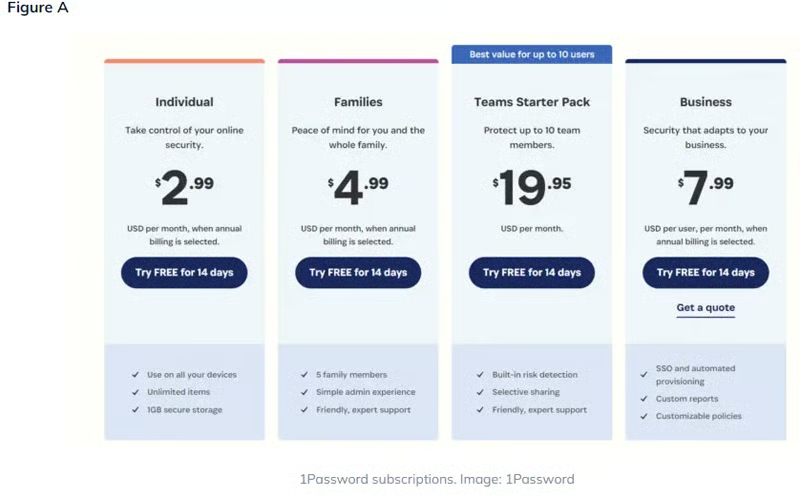
| Einzelpersonen | Familien | Team-Starterpaket | Unternehmen |
|---|---|---|---|
| • 1 persönliches Konto mit unbegrenzt vielen Geräten • Erweiterte Sicherheit mit authentifizierter Verschlüsselung, PAKE und mehr • Warnungen zu kompromittierten Websites und gefährdeten Passwörtern • Kundensupport rund um die Uhr • Für Mac, iOS, Windows, Android, Chrome OS und Linux verfügbar | • 5 Familienmitglieder, unbegrenzt viele Geräte • In gemeinsam genutzten Tresoren können Familienmitglieder selbst entscheiden, was sie teilen oder privat halten • Erweiterte Sicherheit mit authentifizierter Verschlüsselung, PAKE und mehr • Warnungen zu kompromittierten Websites und gefährdeten Passwörtern • Kundensupport rund um die Uhr • Für Mac, iOS, Windows, Android, Chrome OS und Linux verfügbar | • Mühelose, sichere Passwortverwaltung für das gesamte Team • Administratorkontrollen zur Verwaltung von Teammitgliedern und Freigabeberechtigungen • Warnungen zu kompromittierten Websites und gefährdeten Passwörtern • Unübertroffener Kundensupport rund um die Uhr • Für Mac, iOS, Windows, Android, Chrome OS und Linux verfügbar | • Skalierbare, sichere Passwortverwaltung, der mehr als 100.000 Unternehmen vertrauen • Administratorkontrollen zur Verwaltung von Mitarbeitern und Berechtigungen sowie zur Delegierung von Verantwortlichkeiten • Erweiterte Berichte zu kompromittierten Mitarbeiter-E-Mail-Adressen und gefährdeten Passwörtern • Kostenlose Familienkonten für alle Mitarbeiter • Dedizierter Business-Support rund um die Uhr • Für Mac, iOS, Windows, Android, Chrome OS und Linux verfügbar |
Schritt 2: Desktop-App, Web-App und Browsererweiterung einrichten
Nachdem Sie Ihren Abonnementtarif ausgewählt haben, richten Sie als Nächstes Ihr 1Password-Konto auf den gewünschten Plattformen ein. So gehen Sie vor:
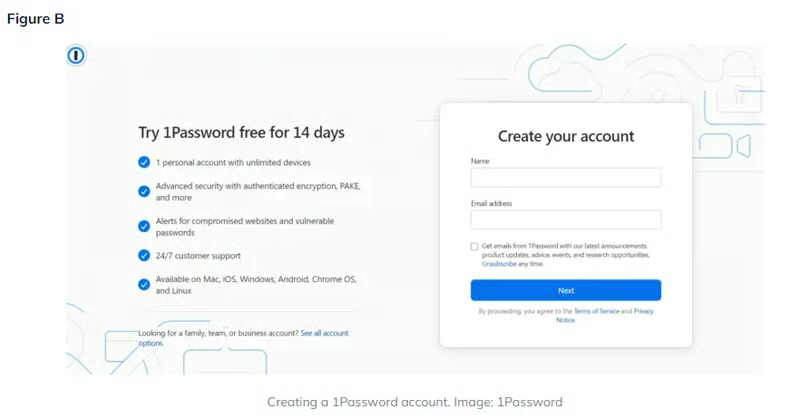
- Konto erstellen: Folgen Sie zunächst den Anweisungen auf dem Bildschirm, um Ihr neues Konto zu erstellen. Geben Sie Ihren Namen und Ihre E-Mail-Adresse ein und klicken Sie anschließend auf „Weiter“.
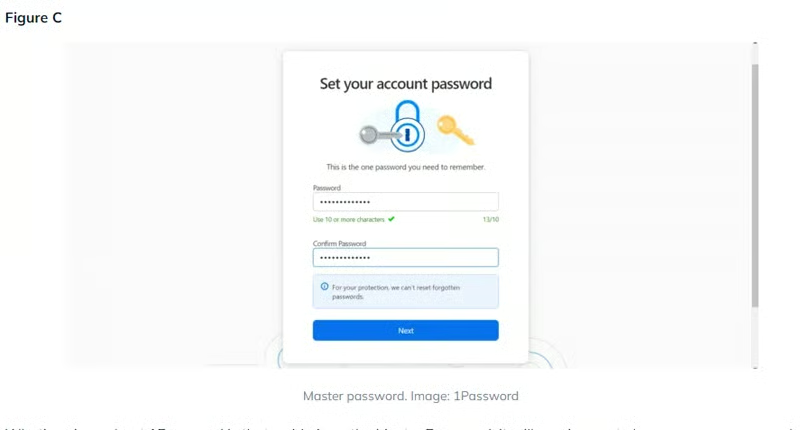
- Hauptpasswort festlegen: Sie werden aufgefordert, ein starkes Hauptpasswort zu erstellen. Dieses Passwort ist entscheidend, da es als Schlüssel zu Ihrem Tresor dient. Wählen Sie daher ein sicheres und leicht zu merkendes Passwort.
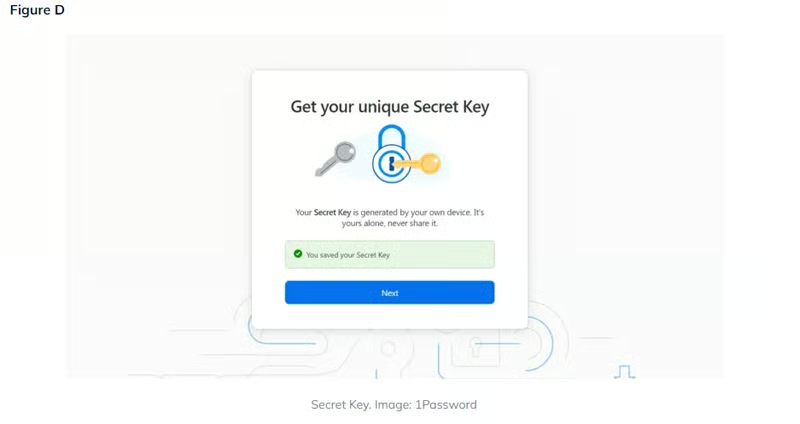
- Geheimen Schlüssel abrufen: Nach der Einrichtung Ihres Hauptpassworts erhalten Sie einen einzigartigen Secret Key. Dieser Schlüssel bietet Ihrem Konto eine zusätzliche Sicherheitsebene. Bewahren Sie ihn daher an einem sicheren Ort auf.
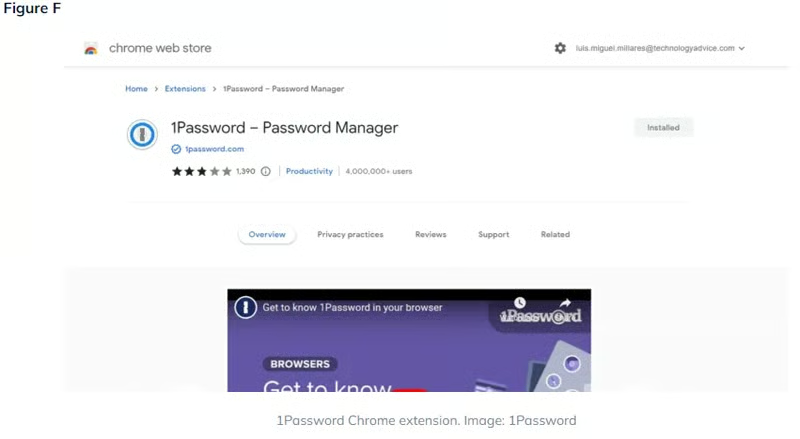
- Browsererweiterung installieren: Nach der Einrichtung Ihres Kontos werden Sie aufgefordert, die 1Password-Browsererweiterung zu installieren. Klicken Sie auf „Jetzt herunterladen“, um fortzufahren, und folgen Sie den Schritten zum Hinzufügen der Erweiterung zu Ihrem Browser (z. B. Chrome).
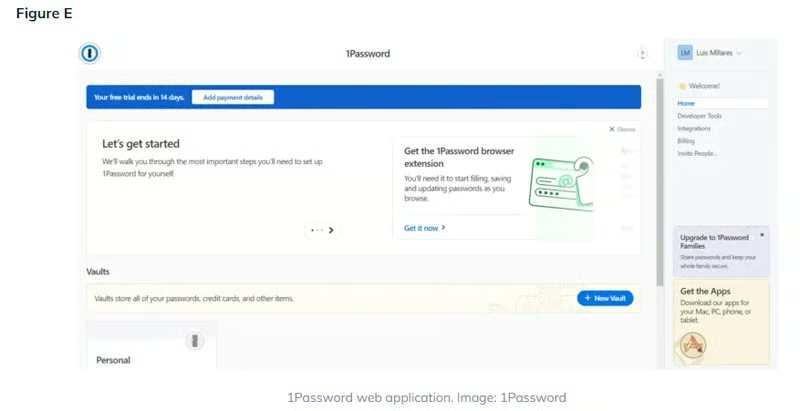
5. Einrichtung abschließen: Sobald Desktop-App, Web-App und Browsererweiterung erfolgreich installiert sind, können Sie 1Password zur sicheren Verwaltung Ihrer Passwörter verwenden.
Schritt 3: 1Password verwenden
Nach Abschluss der Einrichtung können Sie mit 1Password ganz einfach Passwörter speichern und verwalten. Genießen Sie die Sicherheit und den unkomplizierten Zugriff auf Ihr digitales Leben.
Beim Erkunden der Funktionen und Vorteile von 1Password interessiert Sie vielleicht auch, wie der Dienst im Vergleich zu anderen führenden Passwortmanagern wie Dashlane abschneidet. Eine ausführliche Gegenüberstellung finden Sie in diesem umfassenden Leitfaden.
Die 5 besten Vorgehensweisen für die Verwendung von 1Password
Da Cybersicherheit von großer Bedeutung ist, ist die Verwendung eines starken Passwortmanagers für Unternehmen wie 1Password unerlässlich, um all Ihre privaten Daten zu schützen. Die bloße Nutzung des Tools reicht jedoch nicht aus. Best Practices sind entscheidend, um seine Wirksamkeit zu maximieren und das höchstmögliche Sicherheitsniveau zu gewährleisten. Wir zeigen Ihnen die wichtigsten Strategien, mit denen Sie 1Password optimal nutzen.
Hauptpasswort regelmäßig aktualisieren
Ihr Hauptpasswort ist der Zugang zu allen gespeicherten Zugangsdaten. Daher ist es entscheidend, es so sicher wie möglich zu halten. Die Aktualisierung des Hauptpassworts ist eine einfache, aber effektive Möglichkeit, die Sicherheit zu erhöhen. Achten Sie beim Erstellen eines neuen Hauptpassworts darauf, dass es stark und einzigartig ist und eine Kombination aus Buchstaben, Zahlen und Sonderzeichen enthält. Verwenden Sie keine Passwörter, die Sie bereits für andere Konten genutzt haben, da dies Ihre Sicherheit im Fall eines Kontodatenlecks gefährden könnte.
Indem Sie Ihr Hauptpasswort regelmäßig ändern, verringern Sie das Risiko eines unbefugten Zugriffs auf Ihr 1Password-Konto und schützen Ihre Daten besser vor neuen Bedrohungen.
Starke und einzigartige Passwörter für alle Einträge verwenden
Eine der grundlegenden Vorgehensweisen bei der Nutzung von 1Password besteht darin, für jeden Eintrag ein starkes, einzigartiges Passwort zu erstellen. Im Fall eines Sicherheitsvorfalls stellen schwache oder wiederverwendete Passwörter ein erhebliches Risiko dar, da sie leicht erraten oder ausgenutzt werden können. Der integrierte Passwortgenerator von 1Password ermöglicht die Erstellung komplexer Passwörter, die nur schwer zu knacken sind, und erhöht dadurch Ihre allgemeine Sicherheit deutlich.
Widerstehen Sie beim Hinzufügen neuer Einträge zu 1Password der Versuchung, Passwörter auf mehreren Websites wiederzuverwenden. Jedes Konto sollte ein eigenes Passwort haben. So verringern Sie das Risiko, dass der Angriff auf ein Konto auch andere Konten gefährdet.
Tresore regelmäßig überprüfen und aufräumen
Mit der Zeit können sich in Ihren 1Password-Tresoren veraltete oder unnötige Einträge ansammeln. Die regelmäßige Überprüfung und Bereinigung Ihrer Tresore ist eine wichtige Wartungsaufgabe, die dazu beiträgt, Ihren Passwortmanager übersichtlich und effizient zu halten. Das Entfernen veralteter Informationen reduziert die Unübersichtlichkeit und minimiert die Risiken, die mit der Verwaltung alter oder nicht mehr verwendeter Zugangsdaten verbunden sind.
Nehmen Sie sich regelmäßig Zeit, Ihre Tresore durchzugehen und Einträge zu löschen, die nicht mehr relevant oder erforderlich sind. So bleibt Ihr 1Password-Konto übersichtlich und leicht navigierbar, und aktive Zugangsdaten lassen sich einfacher finden und verwalten.
Zwei-Faktor-Authentifizierung für zusätzliche Sicherheit aktivieren
Die Zwei-Faktor-Authentifizierung (2FA) ist eine wichtige Sicherheitsmaßnahme, die Ihrem 1Password-Konto eine zusätzliche Schutzebene verleiht. Selbst wenn das Hauptpasswort kompromittiert wurde, verringert 2FA die Wahrscheinlichkeit eines unbefugten Zugriffs erheblich, da eine zweite Form der Verifizierung erforderlich ist.
Die Aktivierung von 2FA für Ihr 1Password-Konto ist unkompliziert und erhöht Ihre allgemeine Sicherheit deutlich. Wir empfehlen, diese Funktion als Teil Ihrer standardmäßigen Sicherheitsmaßnahmen zu aktivieren, um Ihr Konto mit den neuesten und wirksamsten Schutzmaßnahmen abzusichern.
Daten regelmäßig sichern
Auch wenn 1Password sicheren Cloud-Speicher bietet, sollten Sie Ihre Daten regelmäßig sichern, damit Sie für unvorhergesehene Ereignisse eine Kopie zur Hand haben. Regelmäßige Backups bieten ein zusätzliches Sicherheitsnetz und ermöglichen die schnelle Wiederherstellung Ihrer Informationen bei Datenverlust oder -beschädigung.
Um Ihre 1Password-Daten zu sichern, können Sie Ihre Tresore exportieren und sicher offline speichern. So behalten Sie auch bei technischen Problemen oder Störungen der Cloud-Dienste die Kontrolle über Ihre wichtigen Informationen.
Bei der Einführung eines starken Passwortmanagers für Unternehmen wie 1Password ist es wichtig, Best Practices zu befolgen, um die Sicherheit zu maximieren. Wenn Sie 1Password mit anderen Optionen wie Keeper vergleichen möchten, finden Sie in diesem detaillierten Vergleich weitere Informationen.
Tipps für 1Password-Administratoren
Als Administrator von 1Password stehen Ihnen zahlreiche leistungsstarke Tools zur Verfügung, mit denen Sie die Sicherheit erhöhen und den Zugriff Ihres Teams effektiv verwalten können. Hier sind einige wichtige Tipps, damit Sie die Funktionen von 1Password optimal nutzen:
Watchtower für Berichte zu einzelnen Benutzern nutzen
Watchtower ist eine wichtige Funktion zur Überwachung einzelner Benutzerkonten und zur Gewährleistung ihrer Sicherheit. Der Dienst liefert Echtzeitwarnungen und detaillierte Berichte zu kompromittierten Passwörtern, Sicherheitslücken und anderen kritischen Problemen. So nutzen Sie Watchtower effektiv:
- Sicherheitswarnungen überwachen: Prüfen Sie Watchtower regelmäßig auf Benachrichtigungen zu kompromittierten Passwörtern oder gefährdeten Einträgen. Beheben Sie diese Probleme umgehend, um eine sichere Umgebung zu gewährleisten.
- Regelmäßige Überprüfungen fördern: Fordern Sie Benutzer dazu auf, ihren Sicherheitsstatus zu überprüfen und ihre Passwörter bei Bedarf zu aktualisieren. So lassen sich potenzielle Sicherheitsverletzungen verhindern und Ihre Daten schützen.
- Benutzer schulen: Erläutern Sie die Verwendung der Watchtower-Funktionen. So stellen Sie sicher, dass alle Teammitglieder deren Bedeutung kennen und wissen, wie sie auf Warnungen reagieren müssen.
Wenn Sie Watchtower mit ähnlichen Funktionen anderer Passwortmanager wie Bitwarden vergleichen möchten, finden Sie in diesem Vergleich weitere Informationen.
Insights für erweiterte Berichte nutzen
Wenn Sie den Business-Tarif nutzen, profitieren Sie über Insights von den erweiterten Berichtsfunktionen von 1Password. Diese Tools bieten einen umfassenden Überblick über die Sicherheitslage Ihres Unternehmens und helfen Ihnen, potenzielle Risiken effektiver zu verwalten:
- Detaillierte Berichte abrufen: Nutzen Sie Insights, um Berichte zu kompromittierten Mitarbeiter-E-Mail-Adressen, gefährdeten Passwörtern und allgemeinen Sicherheitstrends zu erstellen. Diese Daten helfen Ihnen, Verbesserungsmöglichkeiten zu erkennen und proaktive Maßnahmen zu ergreifen.
- Sicherheitsmetriken analysieren: Überprüfen Sie Metriken und Trends, um die Sicherheitslage Ihres Unternehmens besser zu verstehen. So können Sie fundierte Entscheidungen über Richtlinienänderungen oder zusätzlichen Schulungsbedarf treffen.
- Auf Erkenntnisse reagieren: Überprüfen Sie die von Insights bereitgestellten Informationen regelmäßig und ergreifen Sie entsprechende Maßnahmen. Beheben Sie alle in den Berichten aufgezeigten Sicherheitslücken oder Probleme, um Ihre Sicherheitslage zu verbessern.
Fazit: 1Password für Unternehmenswachstum nutzen
1Password ist ein leistungsstarkes Tool zur Verwaltung von Passwörtern und zum Schutz vertraulicher Informationen. Ganz gleich, ob Sie als Einzelperson Ihre Passwortverwaltung vereinfachen möchten oder als Unternehmen erweiterte Sicherheitsfunktionen benötigen – 1Password bietet eine Reihe von Lösungen, die Ihren Anforderungen gerecht werden.
Weitere Informationen zu 1Password und seinen Funktionen finden Sie in zusätzlichen Ressourcen wie 1Password-Bewertungen, Vergleichen von Passwortmanagern und Einblicken in die Netzwerksicherheit.