

















La gestion des mots de passe peut s'avérer complexe, surtout lorsqu'on débute. LastPass, un gestionnaire de mots de passe de premier plan, offre une solution robuste pour stocker et gérer en toute sécurité les actifs numériques de votre organisation. Il existe de nombreux types de sécurité réseau, et il est donc essentiel de comprendre comment utiliser LastPass pour gérer des comptes personnels ou sécuriser une équipe entière. Il existe de nombreux types de sécurité réseau, et il est donc essentiel de comprendre comment utiliser LastPass pour gérer des comptes personnels ou sécuriser une équipe entière.
Dans ce guide, nous vous expliquerons comment configurer LastPass afin que votre équipe puisse gérer efficacement et en toute sécurité les mots de passe sur toutes les plateformes.
9 étapes pour utiliser LastPass
Configurer et utiliser LastPass peut sembler intimidant au départ, mais le processus est simple une fois décomposé. Dans les étapes suivantes, nous vous guiderons de la sélection de l'offre d'abonnement adaptée à la maîtrise de fonctionnalités clés comme la génération de mots de passe et le remplissage automatique. Que vous débutiez avec LastPass ou que vous ayez besoin d'une remise à niveau, ce guide détaillé vous aidera à tirer le meilleur parti de ce puissant gestionnaire de mots de passe.
Étape 1 : choisir une offre d'abonnement LastPass
- Sélectionnez l'offre d'abonnement sur le site web de LastPass qui correspond le mieux à vos besoins : Free, Premium, Families, Teams ou Business.
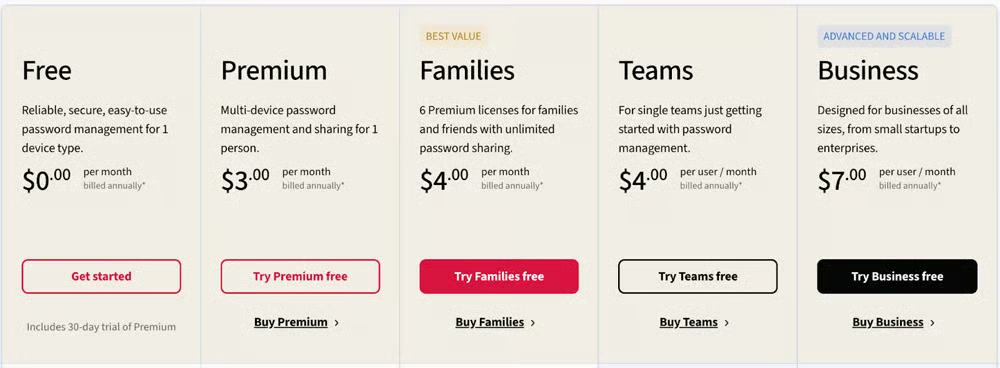
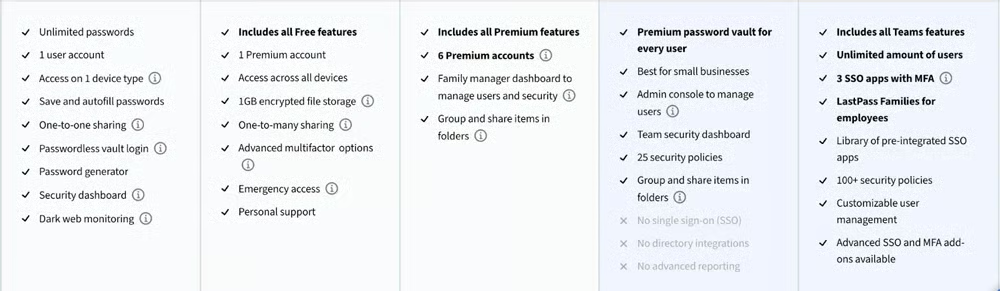
- Cliquez sur « Commencer » ou « Démarrer l'essai gratuit » selon votre choix.
Étape 2 : créer un compte LastPass
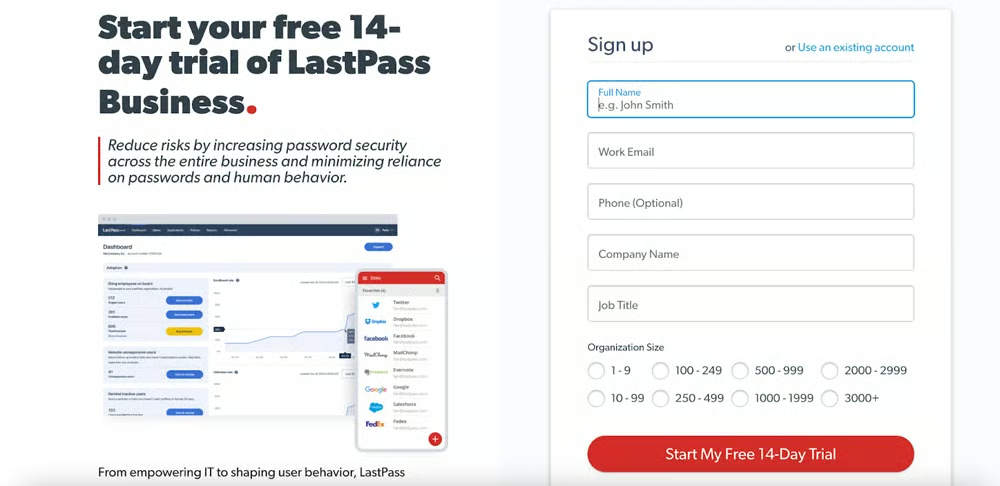
Vous pouvez commencer par choisir une offre, mais si vous souhaitez commencer par votre essai gratuit, suivez les étapes ci-dessous :
- Après avoir choisi votre offre, vous serez invité à créer un compte.
- Saisissez votre adresse e-mail et créez un mot de passe principal robuste. N'oubliez pas que ce mot de passe principal est essentiel, car il déverrouille votre coffre-fort LastPass. Veillez à ce qu'il soit à la fois robuste et facile à retenir.
- Confirmez votre adresse e-mail via le message de vérification envoyé dans votre boîte de réception.
Étape 3 : installer l'extension de navigateur LastPass
Une fois votre compte configuré, vous devez installer l'extension de navigateur LastPass pour y accéder plus facilement.
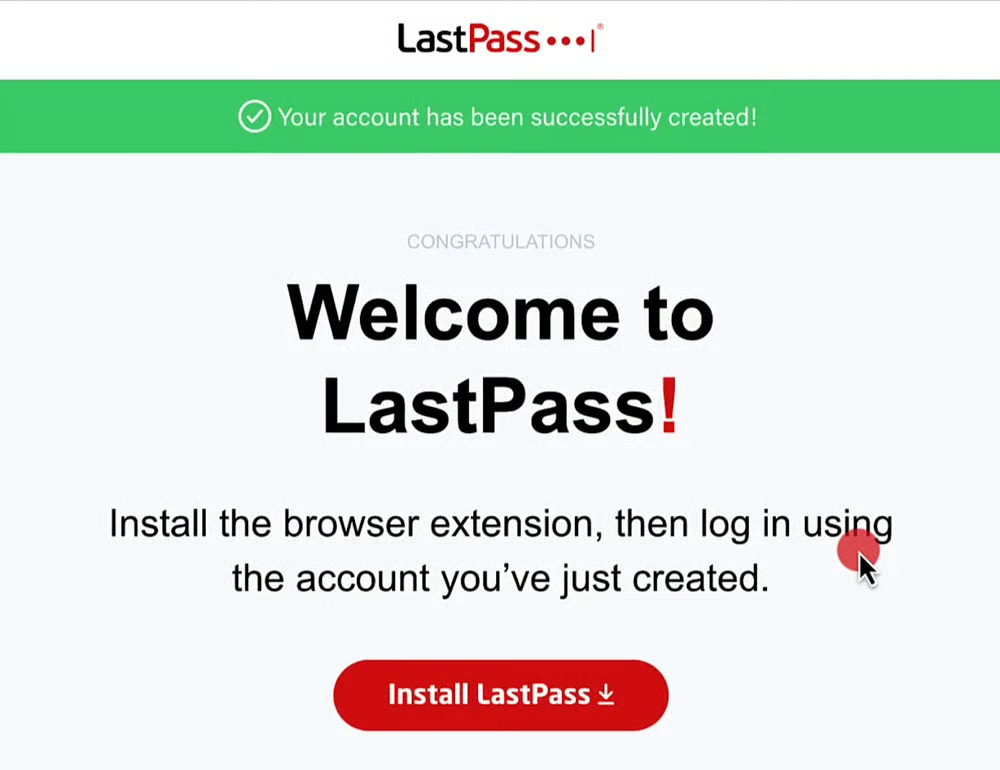
- Rendez-vous sur la page de téléchargement de LastPass.
- Choisissez votre navigateur préféré (Chrome, Firefox, Safari, etc.) et suivez les instructions pour ajouter l'extension.
- Après l'installation, connectez-vous à l'extension avec vos nouveaux identifiants LastPass.
Étape 4 : configurer votre coffre-fort LastPass
- Après vous être connecté via l'extension, vous serez redirigé vers votre coffre-fort LastPass.
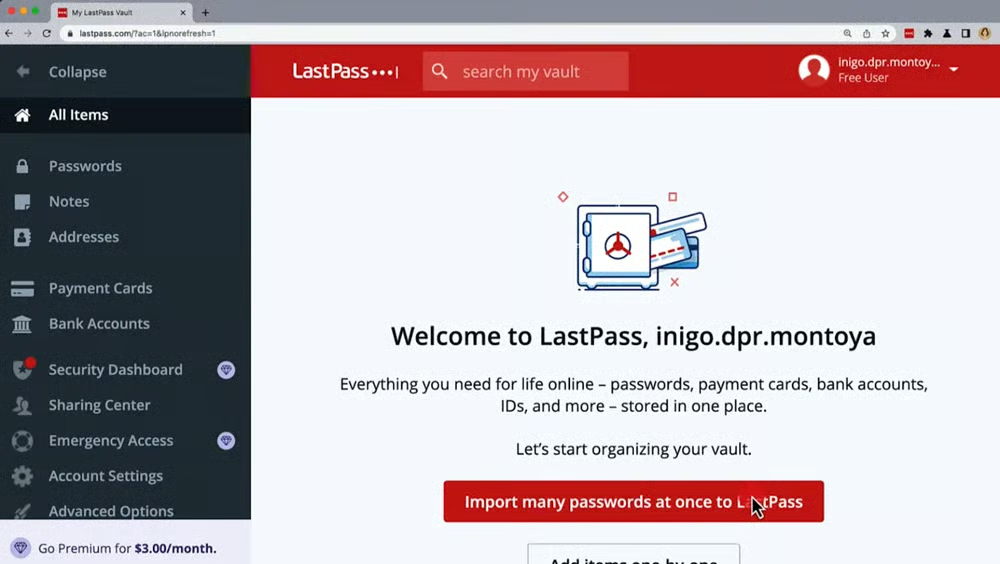
- Le coffre-fort stocke tous vos mots de passe, notes et autres informations sécurisées enregistrés.
- Pour commencer à ajouter des mots de passe, cliquez sur « Ajouter un élément » et renseignez les informations de vos comptes (par exemple, l'URL du site web, le nom d'utilisateur et le mot de passe).
Étape 5 : importer les mots de passe existants
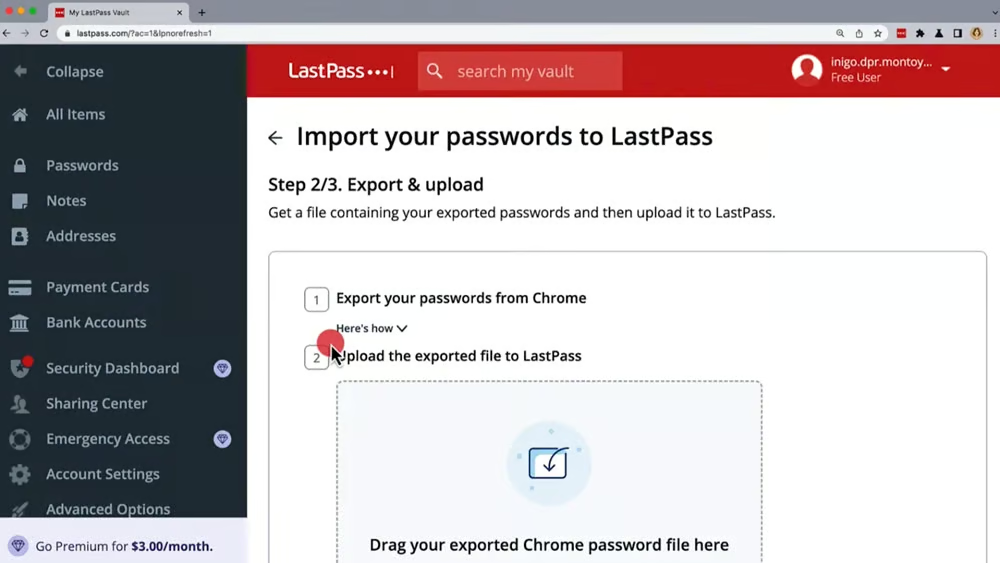
- Si des mots de passe sont enregistrés dans votre navigateur ou dans un autre gestionnaire de mots de passe, vous pouvez les importer dans LastPass.
- Accédez à votre coffre-fort, cliquez sur « Options avancées », puis sélectionnez « Importer ».
- Suivez les instructions pour importer vos données depuis la source de votre choix, qu'il s'agisse d'un fichier CSV ou directement de votre navigateur.
Étape 6 : activer le remplissage automatique et enregistrer de nouveaux mots de passe
- LastPass facilite l'enregistrement de nouveaux mots de passe. Lorsque vous vous connectez à un nouveau site, LastPass vous invite à enregistrer vos identifiants.
- Activez le remplissage automatique afin que LastPass saisisse automatiquement vos identifiants de connexion sur les sites enregistrés. Cette fonction se gère dans les paramètres de l'extension.
Étape 7 : configurer l'authentification multifacteur (MFA)
- Pour renforcer la sécurité, configurez la MFA afin d'exiger une seconde vérification lors de l'accès à votre coffre-fort.
- Dans votre coffre-fort, accédez à « Paramètres du compte », puis à « Options multifacteurs ».
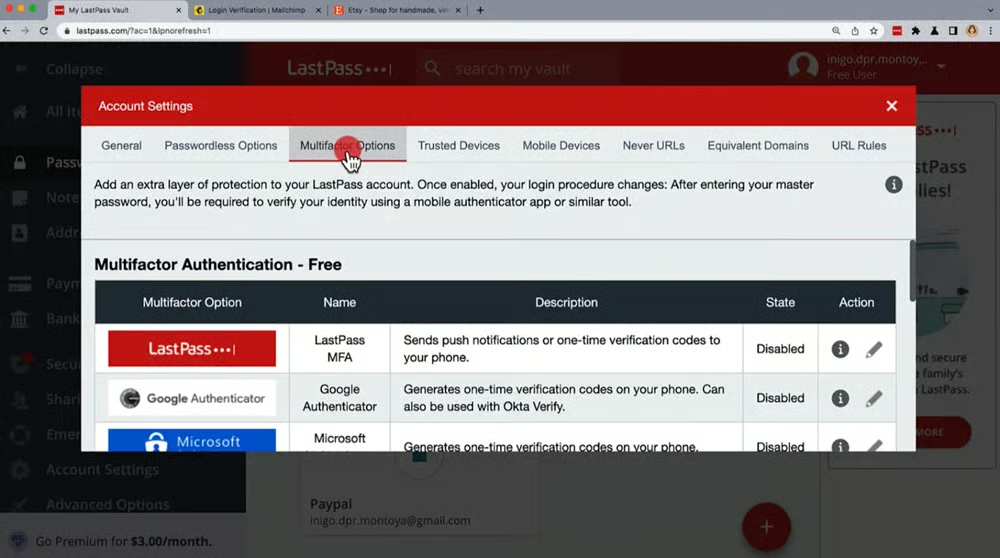
- Choisissez votre méthode MFA préférée (par exemple, Google Authenticator ou LastPass Authenticator) et suivez le processus de configuration.
Étape 8 : partager des mots de passe en toute sécurité
- Si vous devez partager des mots de passe avec des membres de votre équipe ou de votre famille, LastPass vous permet de le faire en toute sécurité.
- Accédez à votre coffre-fort, trouvez le mot de passe que vous souhaitez partager, puis cliquez sur l'icône de partage.
- Saisissez l'adresse e-mail du destinataire. Il recevra un lien sécurisé lui permettant d'accéder aux identifiants partagés.
Étape 9 : accéder à LastPass sur les appareils mobiles
- LastPass est également disponible sur les appareils mobiles via son application.
- Téléchargez l'application LastPass depuis l'App Store (iPhone) ou Google Play (Android).
- Connectez-vous avec vos identifiants LastPass et synchronisez votre coffre-fort pour y accéder sur mobile.
En suivant ces étapes, vous serez bien parti pour maîtriser LastPass et sécuriser votre vie numérique.
Pour des comparatifs et des avis plus détaillés sur les gestionnaires de mots de passe, y compris des solutions comme Dashlane et 1Password, consultez cet article sur eSecurity Planet.
Comment les entreprises peuvent tirer parti de LastPass
De nombreux autres gestionnaires de mots de passe sont disponibles sur le marché, comme Bitwarden, mais LastPass s'impose comme un choix privilégié pour de nombreuses organisations. Voici comment les entreprises peuvent tirer parti de l'intégration de LastPass dans leurs activités.
Gestion centralisée des mots de passe
LastPass offre une plateforme centralisée pour stocker et gérer les mots de passe de toute l'organisation. Ainsi, tous les employés, du personnel débutant aux cadres dirigeants, peuvent stocker et accéder à leurs mots de passe en toute sécurité au même endroit. Pour les administrateurs informatiques, cette centralisation simplifie la gestion des identifiants et garantit que tous les comptes sont sécurisés et à jour.
Fonctionnalités de sécurité renforcées
La sécurité est primordiale pour les entreprises, et LastPass fournit plusieurs niveaux de protection. Grâce aux fonctionnalités d'authentification multifacteur (MFA), les entreprises peuvent ajouter une sécurité réseau supplémentaire au-delà du simple mot de passe. De plus, LastPass utilise un chiffrement AES-256 bits, qui garantit une bonne protection des informations sensibles contre les accès non autorisés.
Intégration et désintégration simplifiées
La gestion des accès des employés aux différents systèmes est essentielle pour les entreprises, notamment lors de leur intégration et de leur départ. LastPass permet aux administrateurs informatiques d'attribuer ou de révoquer rapidement l'accès aux identifiants partagés, facilitant ainsi la gestion des transitions sans compromettre la sécurité. Cette fonction est particulièrement utile dans les grandes organisations, où la gestion manuelle des comptes individuels peut prendre du temps et être sujette aux erreurs.
Partage sécurisé des mots de passe
Dans de nombreux environnements professionnels, les équipes doivent partager l'accès à certains comptes ou services. LastPass permet de partager des mots de passe en toute sécurité sans exposer le destinataire au mot de passe lui-même. Cette fonctionnalité est idéale pour les services qui partagent des outils ou des plateformes, car elle garantit que les identifiants sensibles ne sont ni mal gérés ni exposés.
Conformité et audit
Le respect des réglementations et des normes du secteur est une préoccupation essentielle pour les entreprises, en particulier dans les secteurs de la finance, de la santé ou de la technologie. LastPass fournit des fonctions détaillées d'audit et de génération de rapports, permettant aux entreprises de suivre et de surveiller l'accès aux comptes critiques. Cette visibilité aide les organisations à s'assurer qu'elles respectent les exigences de conformité et peuvent fournir les documents nécessaires lors des audits.
Productivité et efficacité
La lassitude liée aux mots de passe est un véritable problème dans de nombreuses organisations : pour éviter de devoir les mémoriser, les employés peuvent utiliser des mots de passe faibles ou réutiliser les mêmes sur plusieurs comptes. LastPass atténue ce problème en permettant aux utilisateurs de générer et de stocker des mots de passe complexes et uniques pour chaque compte. La fonction de remplissage automatique fait gagner du temps, en permettant aux employés de se connecter rapidement à leurs comptes sans compromettre la sécurité.
Intégration aux systèmes existants
LastPass s'intègre parfaitement à diverses applications et plateformes, notamment aux solutions d'authentification unique (SSO) populaires, aux services d'annuaire tels qu'Active Directory et à diverses applications cloud. Cette capacité d'intégration permet aux entreprises d'incorporer LastPass à leur infrastructure de sécurité avec un minimum de perturbations.
Évolutivité pour les entreprises en croissance
À mesure que les entreprises se développent, leurs besoins en matière de cybersécurité évoluent eux aussi. LastPass est conçu pour évoluer avec votre organisation, qu'il s'agisse d'une petite entreprise comptant quelques employés ou d'une grande société comptant des milliers de collaborateurs. La possibilité d'ajouter facilement de nouveaux utilisateurs, de gérer les droits d'accès et d'étendre les protocoles de sécurité fait de LastPass une solution flexible qui grandit avec votre entreprise.
Grâce à des fonctionnalités telles que la gestion centralisée des mots de passe, des mesures de sécurité avancées et des processus simplifiés, LastPass offre une solution complète pour protéger les actifs numériques de votre entreprise. À mesure que les cybermenaces évoluent, investir dans un gestionnaire de mots de passe robuste comme LastPass est essentiel pour protéger votre activité. Pour plus d'informations sur la gestion des menaces émergentes pour la sécurité réseau, consultez cette ressource sur les menaces pesant sur la sécurité réseau.
Pour découvrir d'autres informations sur les outils de gestion des mots de passe, consultez les alternatives à LastPass ou comparez 1Password et LastPass afin de trouver la solution la mieux adaptée à votre organisation.
6 bonnes pratiques pour utiliser LastPass
LastPass est un outil puissant de gestion des mots de passe, mais pour en tirer le meilleur parti, il est important de suivre des bonnes pratiques qui renforcent la sécurité et l'efficacité. Voici six pratiques essentielles pour exploiter pleinement LastPass.
Créer un mot de passe principal robuste
Votre mot de passe principal est la clé de l'ensemble de votre coffre-fort LastPass ; il doit donc être robuste et unique. Évitez les mots ou expressions courants et privilégiez un mélange de lettres majuscules et minuscules, de chiffres et de caractères spéciaux. Une phrase secrète longue, facile à retenir mais difficile à deviner pour les autres, est idéale. Une fois défini, ne réutilisez ce mot de passe nulle part ailleurs.
Activer l'authentification multifacteur (MFA)
L'ajout d'une couche de sécurité supplémentaire grâce à l'authentification multifacteur (MFA) est essentiel. LastPass prend en charge diverses méthodes MFA, notamment Google Authenticator, LastPass Authenticator et les jetons matériels comme YubiKey. L'activation de la MFA garantit que, même si votre mot de passe principal est compromis, une étape de vérification supplémentaire sera nécessaire pour accéder à votre coffre-fort.
Utiliser régulièrement le Défi de sécurité
LastPass propose un Défi de sécurité intégré qui évalue la robustesse de vos mots de passe et identifie ceux qui sont faibles ou en double. Exécuter régulièrement ce défi vous aide à maintenir la sécurité de vos mots de passe en vous encourageant à mettre à jour ceux qui sont vulnérables. La résolution des problèmes identifiés par le Défi de sécurité améliorera considérablement votre sécurité globale.
Mettre régulièrement à jour et auditer votre coffre-fort
Examiner et mettre régulièrement à jour les éléments de votre coffre-fort LastPass est important pour maintenir la sécurité. Supprimez les comptes obsolètes ou inutilisés, actualisez les mots de passe des comptes critiques et vérifiez que les notes sensibles restent pertinentes. L'audit de votre coffre-fort vous aide également à identifier les comptes nécessitant des mesures de sécurité supplémentaires, comme l'activation de la MFA ou la mise à jour de mots de passe faibles.
Utiliser les notes sécurisées pour les informations sensibles
En plus de stocker des mots de passe, LastPass vous permet d'enregistrer des notes sécurisées. Elles sont idéales pour conserver des informations sensibles comme des licences logicielles, des coordonnées bancaires ou des mots de passe Wi-Fi. Les notes sécurisées sont chiffrées et uniquement accessibles avec votre mot de passe principal, offrant ainsi un emplacement sûr pour les informations critiques.
Faire preuve de prudence lors du partage de mots de passe
LastPass vous permet de partager des mots de passe en toute sécurité, ce qui est utile dans les contextes personnel et professionnel. Toutefois, ne partagez des mots de passe que lorsque cela est nécessaire et veillez à ce que les destinataires aient activé la MFA sur leur compte. Vous pouvez également contrôler les autorisations d'accès, en permettant au destinataire d'utiliser le mot de passe sans le voir et en ajoutant ainsi une couche de sécurité supplémentaire.
Pour découvrir les principales options disponibles dans leur ensemble, consultez ce guide des meilleurs gestionnaires de mots de passe. Cette ressource vous aidera à évaluer les forces et les faiblesses de différentes plateformes, notamment LastPass, et à déterminer celle qui répond le mieux à vos besoins en matière de sécurité.
Conseils aux administrateurs pour gérer efficacement LastPass
En tant qu'administrateur LastPass, gérer efficacement la sécurité des mots de passe de votre organisation est essentiel. Voici trois conseils indispensables pour vous aider à tirer le meilleur parti de LastPass et à protéger les données de votre entreprise :
Rapports détaillés et alertes
L'un des outils les plus puissants de LastPass pour les administrateurs est la possibilité de surveiller l'activité des utilisateurs grâce à des rapports détaillés. Vous pouvez suivre les tentatives de connexion, voir qui partage des mots de passe et identifier tout comportement inhabituel pouvant signaler un problème de sécurité. En configurant des alertes personnalisées, vous pouvez être immédiatement informé de toute activité suspecte et réagir rapidement aux menaces potentielles. L'examen régulier de ces rapports vous permet de rester informé de la situation de votre organisation en matière de sécurité.
Mettre en œuvre et faire respecter des politiques de mots de passe
LastPass vous permet de créer et d'appliquer des politiques de mots de passe dans toute votre organisation. En tant qu'administrateur, vous pouvez définir des exigences concernant la complexité, la longueur et l'expiration des mots de passe. Vous pouvez également imposer l'authentification multifacteur (MFA) à tous les utilisateurs, ajoutant ainsi une couche de sécurité supplémentaire. En standardisant ces pratiques, vous pouvez réduire considérablement le risque de mots de passe faibles ou compromis et garantir que tous les comptes de votre organisation respectent les normes de sécurité les plus élevées.
Fonctionnalité de dossiers partagés pour la collaboration en équipe
La fonctionnalité de dossiers partagés est précieuse pour les équipes qui doivent partager l'accès à des comptes ou à des ressources. En tant qu'administrateur, vous pouvez créer et gérer ces dossiers, contrôler qui y a accès et déterminer le niveau d'accès accordé. Cette fonctionnalité est utile pour gérer l'accès aux outils ou services partagés sans exposer les mots de passe. Elle simplifie également la révocation des accès lorsque des membres quittent l'entreprise ou changent de rôle, garantissant ainsi la sécurité de vos informations sensibles.
Ces conseils sont conçus pour vous aider à optimiser l'efficacité de LastPass au sein de votre organisation, en garantissant une sécurité robuste et une gestion efficace des mots de passe. Pour approfondir les fonctionnalités administratives de LastPass, consultez ce guide d'assistance rapide.
En résumé : LastPass renforce la sécurité
LastPass est un outil précieux pour gérer les mots de passe de manière sûre et efficace, que vous l'utilisiez à titre personnel ou que vous le déployiez dans toute votre organisation. Ce tutoriel complet consacré à LastPass vous aidera à tirer le meilleur parti du service. LastPass propose des fonctionnalités avancées telles que l'administration centralisée, le provisionnement des utilisateurs et les rapports de conformité pour les entreprises. Ces fonctionnalités en font un choix de premier plan pour les responsables informatiques qui souhaitent renforcer le niveau de sécurité de leur organisation et rationaliser la gestion des mots de passe.
Pour aller plus loin, consultez notre avis sur LastPass pour 2024 pour en savoir plus.