

















パスワード管理の複雑さに対応するのは、特に初めての場合、難しいことがあります。主要なパスワードマネージャーであるLastPassは、組織のデジタル資産を安全に保存・管理するための強力なソリューションを提供します。ネットワークセキュリティには多くの種類があるため、個人アカウントの管理やチーム全体のセキュリティ確保には、LastPassの使い方を理解することが欠かせません。
このガイドでは、チームがあらゆるプラットフォームでパスワードを効率的かつ安全に管理できるよう、LastPassの設定方法を順を追って説明します。
LastPassの使い方:9つの手順
LastPassの設定と使用は、最初は難しそうに思えるかもしれません。しかし、手順を分けて考えれば、簡単に進められます。以下では、適切なサブスクリプションプランの選択から、パスワード生成や自動入力などの主要機能の使い方まで、すべてを説明します。LastPassを初めて使う方にも、使い方を確認したい方にも、このステップバイステップガイドが強力なパスワードマネージャーを最大限に活用するために役立ちます。
ステップ1:LastPassのサブスクリプションプランを選択する
- LastPassのWebサイトから、自分のニーズに最適なサブスクリプションプランを選択します。無料、プレミアム、ファミリー、チーム、ビジネスなどのプランがあります。
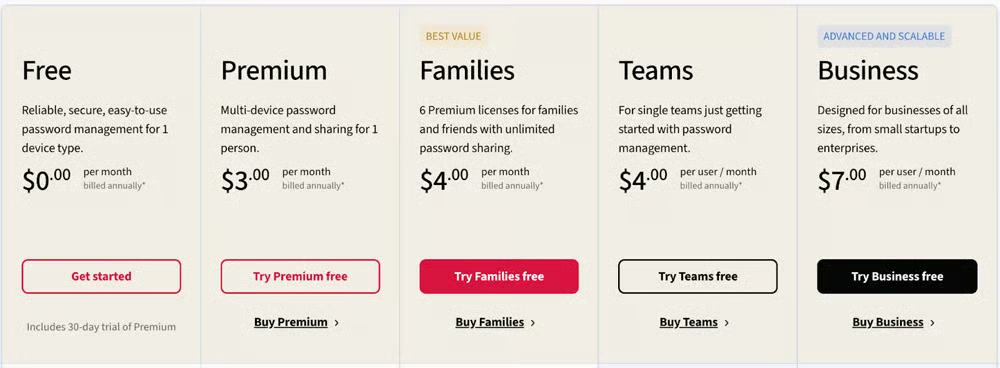
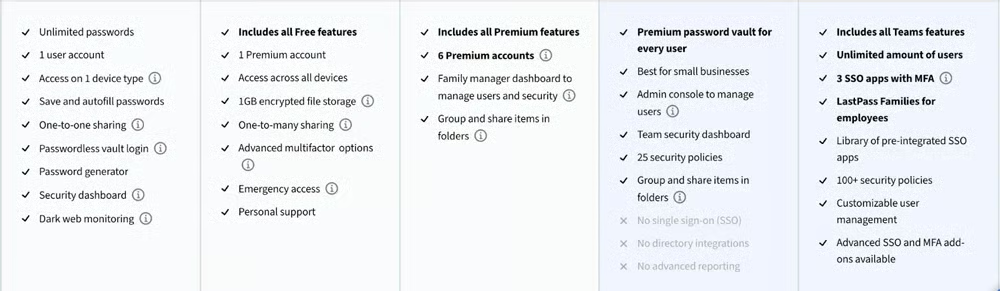
- 選択したプランに応じて、「始める」または「無料トライアルを開始」をクリックします。
ステップ2:LastPassアカウントを作成する
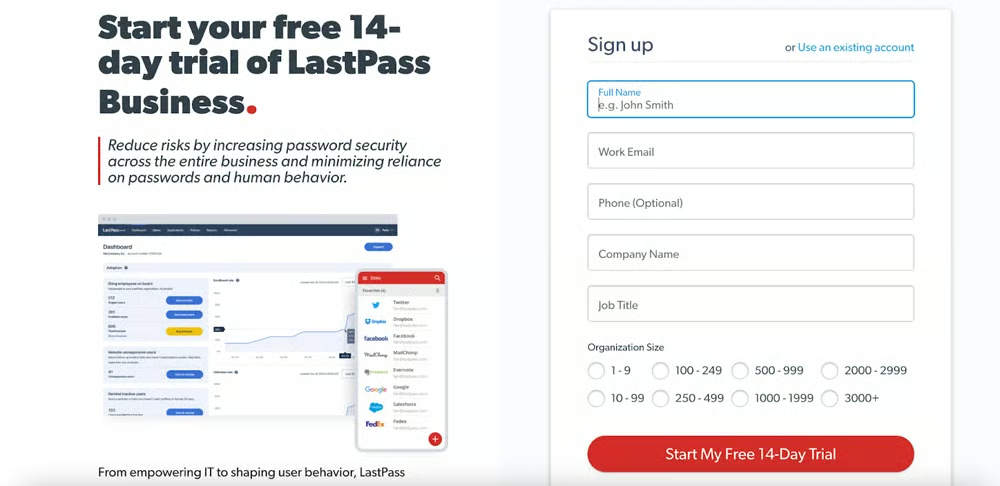
最初にプランを選択しても構いませんが、無料トライアルから始める場合は、以下の手順に従ってください。
- プランを選択すると、アカウントの作成を求められます。
- メールアドレスを入力し、強力なマスターパスワードを作成します。このマスターパスワードはLastPassの保管庫のロックを解除する重要なものです。強力で、なおかつ覚えやすいパスワードにしてください。
- 受信トレイに届いた確認メールで、メールアドレスを確認します。
ステップ3:LastPassのブラウザー拡張機能をインストールする
アカウントの設定が完了したら、簡単にアクセスできるようLastPassのブラウザー拡張機能をインストールします。
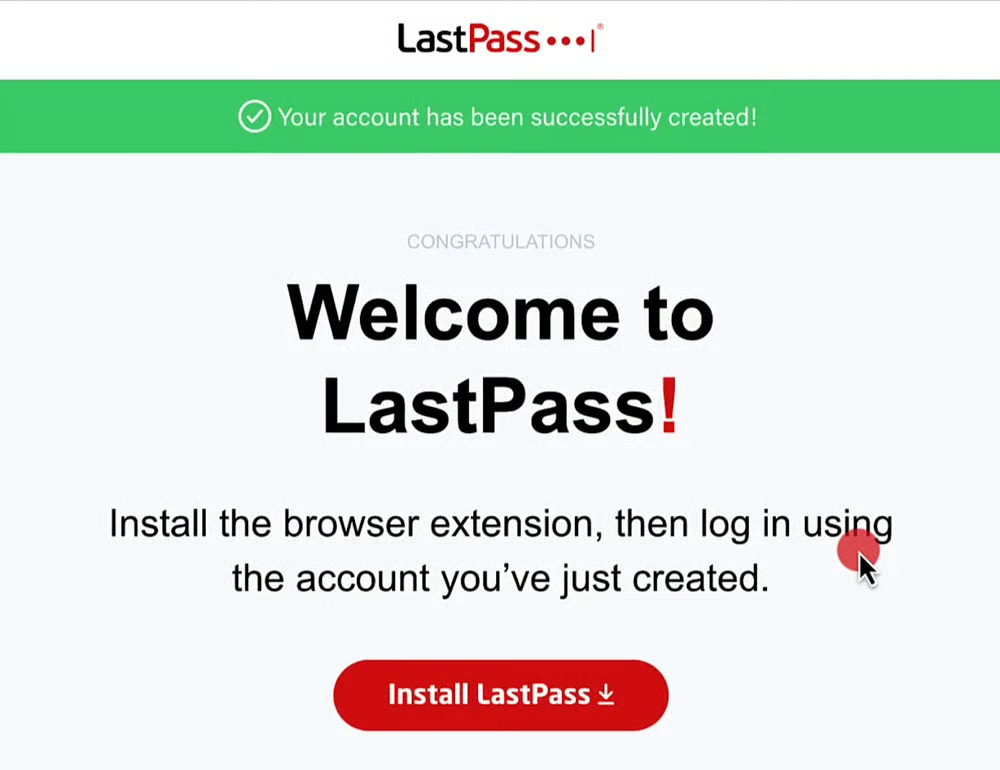
- LastPassのダウンロードページにアクセスします。
- 使用するブラウザー(Chrome、Firefox、Safariなど)を選択し、画面の指示に従って拡張機能を追加します。
- インストール後、新しいLastPassの認証情報で拡張機能にログインします。
ステップ4:LastPassの保管庫を設定する
- 拡張機能からログインすると、LastPassの保管庫に移動します。
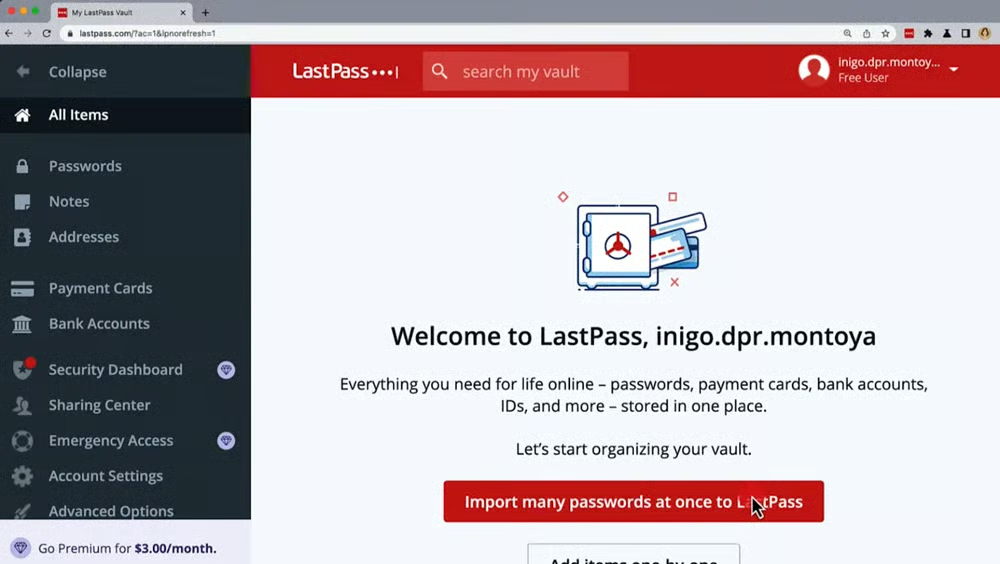
- 保管庫には、保存したパスワード、メモ、その他の安全な情報がすべて保管されます。
- パスワードを追加するには、「アイテムを追加」をクリックし、アカウントの詳細(WebサイトのURL、ユーザー名、パスワードなど)を入力します。
ステップ5:既存のパスワードをインポートする
- ブラウザーや別のパスワードマネージャーに保存されたパスワードがある場合は、LastPassにインポートできます。
- 保管庫に移動し、「詳細オプション」をクリックして「インポート」を選択します。
- CSVファイルやブラウザーからの直接インポートなど、希望するソースからインポートするための指示に従います。
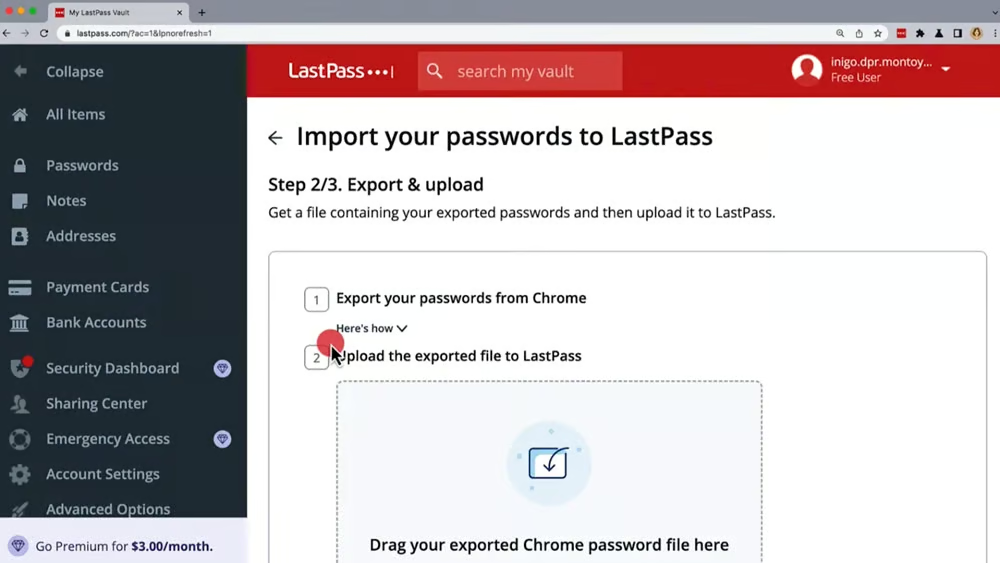
ステップ6:自動入力を有効にして新しいパスワードを保存する
- LastPassを使えば、新しいパスワードを簡単に保存できます。新しいサイトにログインすると、LastPassが認証情報を保存するよう促します。
- 自動入力を有効にすると、保存したサイトでLastPassがログイン情報を自動入力します。この設定は拡張機能の設定から管理できます。
ステップ7:多要素認証(MFA)を設定する
- セキュリティを強化するため、保管庫にアクセスする際に2回目の認証を求めるMFAを設定します。
- 保管庫で「アカウント設定」、続いて「多要素オプション」に移動します。
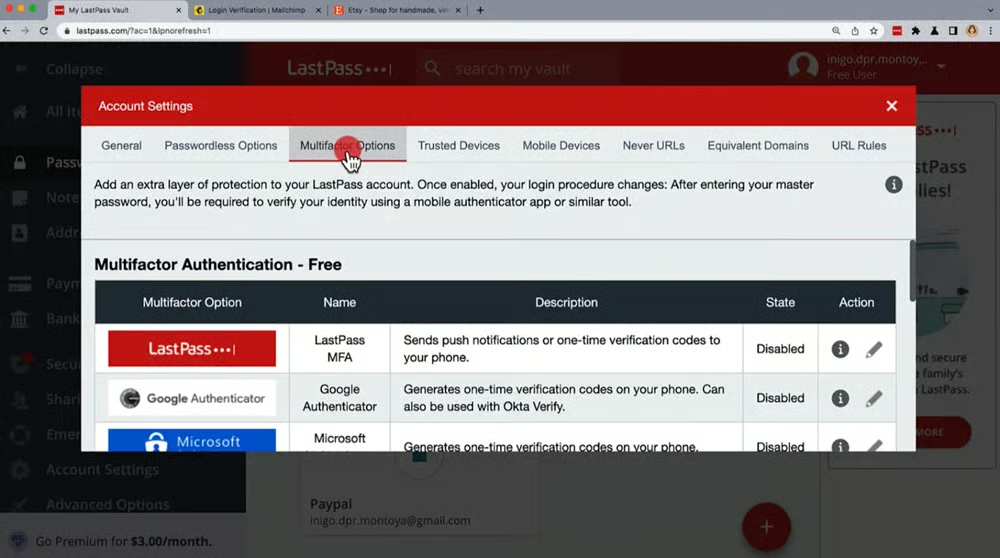
- 希望するMFA方式(Google Authenticator、LastPass Authenticatorなど)を選択し、設定手順に従います。
ステップ8:パスワードを安全に共有する
- チームメンバーや家族とパスワードを共有する必要がある場合、LastPassなら安全に共有できます。
- 保管庫に移動して共有するパスワードを見つけ、共有アイコンをクリックします。
- 受信者のメールアドレスを入力します。受信者には、共有された認証情報にアクセスするための安全なリンクが届きます。
ステップ9:モバイルデバイスでLastPassにアクセスする
- LastPassはアプリを通じてモバイルデバイスでも利用できます。
- App Store(iPhone)またはGoogle Play(Android)からLastPassアプリをダウンロードします。
- LastPassの認証情報でログインし、モバイルからアクセスできるよう保管庫を同期します。
これらの手順に従えば、LastPassを使いこなし、デジタルライフを安全に守る準備が整います。
Dashlaneや1Passwordなどの代替サービスを含む、パスワードマネージャーの詳しい比較やレビューについては、こちらの記事(eSecurity Planet)をご覧ください。
企業がLastPassから得られるメリット
市場には、Bitwardenなど、ほかにも多くのパスワードマネージャーがあります。しかし、LastPassは多くの組織にとって有力な選択肢です。企業が業務にLastPassを導入することで得られるメリットを紹介します。
一元化されたパスワード管理
LastPassは、組織全体のパスワードを保存・管理するための一元化されたプラットフォームを提供します。これにより、初級職の従業員から経営幹部まで、すべての従業員が1か所でパスワードを安全に保存し、アクセスできます。IT管理者にとっては、認証情報を一元管理できるため、すべてのアカウントを安全かつ最新の状態に保ちやすくなります。
強化されたセキュリティ機能
企業にとってセキュリティは最重要事項です。LastPassは、複数層の保護を提供します。多要素認証(MFA)機能により、企業はパスワードだけでなく、さらに強固なネットワークセキュリティを実現できます。さらにLastPassはAES-256ビット暗号化を使用しており、機密情報を不正アクセスから確実に保護します。
スムーズなオンボーディングとオフボーディング
さまざまなシステムへの従業員のアクセスを管理することは、特にオンボーディングやオフボーディングの際に企業にとって重要です。LastPassなら、IT管理者が共有認証情報へのアクセスをすばやく付与・取り消しできるため、セキュリティを損なわずに異動や退職への対応を進められます。個々のアカウントを手作業で管理すると時間がかかり、ミスも起こりやすい大規模組織では、特に有用です。
安全なパスワード共有
多くのビジネス環境では、チームが特定のアカウントやサービスへのアクセスを共有する必要があります。LastPassでは、受信者に実際のパスワードを知らせることなく、安全に共有できます。ツールやプラットフォームを共有する部門に適した機能であり、機密性の高い認証情報の誤使用や漏えいを防ぎます。
コンプライアンスと監査
業界の規制や基準への準拠は、特に金融、医療、テクノロジー分野の企業にとって重要な課題です。LastPassは詳細な監査・レポート機能を提供し、重要なアカウントへのアクセスを追跡・監視できます。この可視性により、組織はコンプライアンス要件を満たしていることを確認し、監査時に必要な文書を提出できます。
生産性と効率
パスワード疲れは多くの組織で現実に起きている問題です。従業員がパスワードを覚える手間を避けるため、弱いパスワードを使ったり、複数のアカウントで同じパスワードを使い回したりすることがあります。LastPassなら、アカウントごとに複雑で固有のパスワードを生成・保存できるため、この問題を解消できます。自動入力機能によって時間も節約でき、セキュリティを損なわずにすばやくアカウントへログインできます。
既存システムとの統合
LastPassは、一般的なシングルサインオン(SSO)ソリューション、Active Directoryなどのディレクトリサービス、さまざまなクラウドベースのアプリケーションなど、多様なアプリケーションやプラットフォームとシームレスに統合できます。この統合機能により、企業は業務への影響を最小限に抑えながら、LastPassをセキュリティ基盤に組み込めます。
成長する企業に対応する拡張性
企業が成長すれば、サイバーセキュリティのニーズも増大します。LastPassは、従業員数名の小規模企業から数千人規模の大企業まで、組織の成長に合わせて拡張できるよう設計されています。新しいユーザーの追加、アクセス権の管理、セキュリティプロトコルの拡張を簡単に行えるため、LastPassは企業とともに成長する柔軟なソリューションです。
一元化されたパスワード管理、高度なセキュリティ対策、合理化されたプロセスなどの機能により、LastPassは企業のデジタル資産を保護する包括的なソリューションを提供します。サイバーセキュリティの脅威が進化する中、LastPassのような強力なパスワードマネージャーへの投資は、ビジネスを守るために不可欠です。進化するネットワークセキュリティの脅威への対策について詳しくは、こちらのネットワークセキュリティの脅威に関する資料をご覧ください。
パスワード管理ツールについてさらに知りたい場合は、LastPassの代替サービスを調べるか、1PasswordとLastPassの比較を確認して、組織に最適なサービスを見つけてください。
LastPassを使うための6つのベストプラクティス
LastPassはパスワード管理の強力なツールですが、最大限に活用するには、セキュリティと効率を高めるベストプラクティスに従うことが重要です。LastPassの機能を十分に引き出すために欠かせない6つの方法を紹介します。
強力なマスターパスワードを作成する
マスターパスワードはLastPassの保管庫全体を守る鍵であり、強固で固有のものでなければなりません。一般的な単語やフレーズは避け、大文字・小文字、数字、特殊文字を組み合わせましょう。覚えやすく、他人には推測しにくい長めのパスフレーズが理想的です。設定後は、ほかの場所でこのパスワードを再利用しないでください。
多要素認証(MFA)を有効にする
多要素認証(MFA)によってセキュリティをさらに強化することが重要です。LastPassは、Google Authenticator、LastPass Authenticator、YubiKeyなどのハードウェアトークンを含む、さまざまなMFA方式に対応しています。MFAを有効にすれば、マスターパスワードが漏えいした場合でも、保管庫へのアクセスに追加の認証手順が必要になります。
セキュリティチャレンジを定期的に利用する
LastPassには、パスワードの強度を評価し、弱いパスワードや重複したパスワードを特定するセキュリティチャレンジが組み込まれています。このチャレンジを定期的に実行すると、脆弱なパスワードの更新が促され、パスワードセキュリティを常に適切な状態に保てます。セキュリティチャレンジで特定された問題に対処すれば、全体的なセキュリティを大幅に改善できます。
保管庫を定期的に更新・監査する
セキュリティを維持するには、LastPassの保管庫にあるアイテムを定期的に確認・更新することが重要です。古いアカウントや使用していないアカウントを削除し、重要なアカウントのパスワードを更新し、機密メモが現在も必要な内容か確認しましょう。保管庫を監査すれば、MFAの有効化や弱いパスワードの更新など、追加のセキュリティ対策が必要なアカウントも特定できます。
機密情報にはセキュアメモを使用する
LastPassではパスワードだけでなく、セキュアメモも保存できます。ソフトウェアライセンス、銀行口座の詳細、Wi-Fiパスワードなどの機密情報の保管に適しています。セキュアメモは暗号化され、マスターパスワードを通じてのみアクセスできるため、重要な情報を安全に保管できます。
パスワード共有には注意する
LastPassではパスワードを安全に共有できるため、個人利用でも仕事でも役立ちます。ただし、パスワードの共有は必要な場合に限り、受信者のアカウントでMFAが有効になっていることを確認してください。また、アクセス権限を管理して、受信者がパスワードを見ずに使用できるようにすることも可能です。これにより、セキュリティをさらに高められます。
利用可能な主要サービスを総合的に把握するには、最適なパスワードマネージャーについてのこちらのガイドをご覧ください。この資料では、LastPassを含むさまざまなプラットフォームの長所と短所を評価し、セキュリティニーズに最適なサービスを判断できます。
LastPassを効果的に管理するための管理者向けヒント
LastPassの管理者として、組織のパスワードセキュリティを効果的に管理することは重要です。LastPassを最大限に活用し、会社のデータを安全に保つための3つの重要なヒントを紹介します。
詳細なレポートとアラート
LastPassで管理者が利用できる強力なツールの1つが、詳細なレポートによるユーザーアクティビティの監視です。ログイン試行を追跡し、パスワードを共有しているユーザーを確認し、セキュリティ問題を示す可能性のある不審な行動を特定できます。カスタムアラートを設定すれば、不審なアクティビティをすぐに通知でき、潜在的な脅威に迅速に対応できます。これらのレポートを定期的に確認することで、組織のセキュリティ状況を常に把握できます。
パスワードポリシーを導入・適用する
LastPassでは、組織全体にパスワードポリシーを作成して適用できます。管理者は、パスワードの複雑さ、長さ、有効期限に関する要件を設定できます。さらに、すべてのユーザーに多要素認証(MFA)を義務付け、セキュリティをもう一段強化することも可能です。これらの運用を標準化すれば、弱いパスワードや漏えいしたパスワードのリスクを大幅に減らし、組織内のすべてのアカウントで最高水準のセキュリティ基準を確実に守れます。
チームコラボレーションのための共有フォルダー機能
共有フォルダー機能は、アカウントやリソースへのアクセスを共有する必要があるチームにとって非常に便利です。管理者は共有フォルダーを作成・管理し、アクセスできるユーザーとアクセスレベルを制御できます。パスワードを公開せずに共有ツールやサービスへのアクセスを管理できる便利な機能です。チームメンバーが退職したり役割を変更したりした際のアクセス権の取り消しも簡単になり、機密情報を安全に保てます。
これらのヒントは、組織内でLastPassの効果を最大化し、強固なセキュリティと効率的なパスワード管理を実現するためのものです。LastPassの管理機能についてさらに詳しく知りたい場合は、こちらの簡単なヘルプデスクガイドをご覧ください。
まとめ:LastPassでセキュリティを強化
LastPassは、個人で利用する場合でも、組織全体に導入する場合でも、安全で効率的なパスワード管理に欠かせないツールです。このLastPassの包括的なチュートリアルを活用すれば、サービスのメリットを最大限に引き出せます。LastPassは、一元化された管理、ユーザーへのプロビジョニング、企業向けコンプライアンスレポートなどの高度な機能を提供します。これらの機能により、組織のセキュリティ体制を強化し、パスワード管理を効率化したいIT管理者にとって、LastPassは有力な選択肢となっています。
さらに詳しく知りたい方は、2024年版LastPassレビューをご覧ください。