

















Das Blockieren eines Programms in einer Firewall ist eine Sicherheitsmaßnahme, die Systeme vor unerwünschtem Zugriff schützt. Dieser Vorgang überwacht den Ressourcenverbrauch, beschränkt den Internetzugriff, blockiert eingehenden Zugriff aus bösartigen Quellen und verhindert ausgehenden Zugriff durch installierte Apps. Erfahren Sie, wie Sie ein Programm in einer Firewall blockieren – mit Informationen dazu, wann Programme zugelassen oder blockiert werden sollten, wie Sie sie unter Windows oder macOS dauerhaft oder vorübergehend blockieren und welche gängigen Tipps zur Fehlerbehebung es gibt.
- Wann Sie ein Programm in einer Firewall zulassen oder blockieren sollten
- 7 Schritte zum Blockieren eines Programms in einer Firewall unter Windows
- 3 Schritte zum Blockieren eines Programms in einer Firewall unter macOS
- Häufige Probleme beim Blockieren von Programmen und Tipps zur Fehlerbehebung
- Fazit: Stärken Sie Ihre Netzwerkabwehr durch Firewall-Blockierung
Wann Sie ein Programm in einer Firewall zulassen oder blockieren sollten
Wenn Sie entscheiden, ob ein Programm in einer Firewall zugelassen oder blockiert werden soll, sollten Sie seine Legitimität und die potenziellen Risiken eines kontrollierten Systemzugriffs bewerten. Ihre Netzwerkfirewall verhindert unbefugten Zugriff automatisch. Bei neuen Apps müssen jedoch möglicherweise manuell oder nach Aufforderung Ausnahmen hinzugefügt werden, um die Kommunikation zu verwalten und Blockierungsprobleme zu beheben.
Beachten Sie Folgendes:
- Automatische Zulassung: Wenn es sich bei dem Programm um einen Systemdienst oder eine von Windows automatisch erkannte App handelt, lassen Sie es durch die Firewall zu, damit die Systemfunktionen reibungslos bleiben. Wird es nicht erkannt, blockieren Sie es, um potenzielle Netzwerksicherheitsrisiken zu verhindern.
- Installation einer neuen App: Wenn es sich bei dem Programm um eine neu installierte und vom Benutzer verifizierte App handelt, aktivieren Sie die vorgesehenen Funktionen, indem Sie die App zulassen. Blockieren Sie sie, wenn sie nicht verifiziert oder verdächtig ist.
- Manuelle Ausnahme: Wenn das Programm für legitime Zwecke Internetzugriff benötigt und vom Benutzer manuell genehmigt wurde, lassen Sie es zu, damit es kommunizieren kann. Wurde es nicht genehmigt oder ist sein Zweck unklar, blockieren Sie es, um unbefugten Zugriff zu verhindern.
- Überprüfung durch den Benutzer: Wenn das Programm den Benutzer um Internetzugriff bittet und von diesem als legitim bestätigt wurde, aktivieren Sie seine Funktionen, indem Sie es durch die Firewall zulassen. Blockieren Sie es, wenn es nicht bestätigt wurde oder Sie sich seiner Legitimität nicht sicher sind.
- Angepasste Netzwerkeinstellungen: Wenn das Programm Internetzugriff benötigt, während es mit einem vertrauenswürdigen Netzwerk (privat) verbunden ist, lassen Sie seine Funktionen aktiviert. Bei einer Verbindung mit einem öffentlichen Netzwerk blockieren Sie es, um potenzielle Sicherheitsbedrohungen zu verhindern.
7 Schritte zum Blockieren eines Programms in einer Firewall unter Windows
Diese Methode zum Blockieren eines Programms in der Firewall funktioniert unter Windows 11; der Vorgang ist jedoch unter Windows 10 und früheren Versionen ähnlich. Sie können den Zugriff einer bestimmten Software auf das Internet erfolgreich beschränken, indem Sie zu den erweiterten Einstellungen der Windows Defender Firewall navigieren. Führen Sie die folgenden Schritte aus.
1. Windows Defender Firewall öffnen
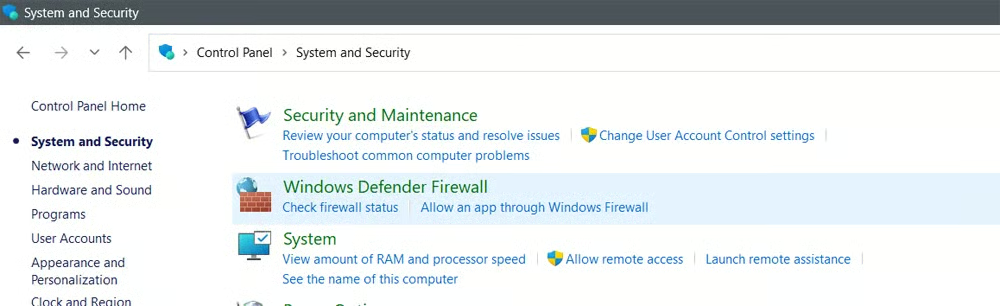
Es gibt verschiedene Möglichkeiten, die Windows Defender Firewall zu öffnen. Öffnen Sie zunächst in der Systemsteuerung System und Sicherheit und wählen Sie Windows Defender Firewall aus. Sie können auch Windows Defender Firewall in die Suchleiste eingeben oder die Funktion im Ordner Windows-Sicherheit im Startmenü suchen. Eine weitere Möglichkeit besteht darin, sie in den Einstellungen unter Update und Sicherheit zu finden oder den Befehl control firewall.cpl zu verwenden.
2. Erweiterte Sicherheit der Windows Defender Firewall öffnen
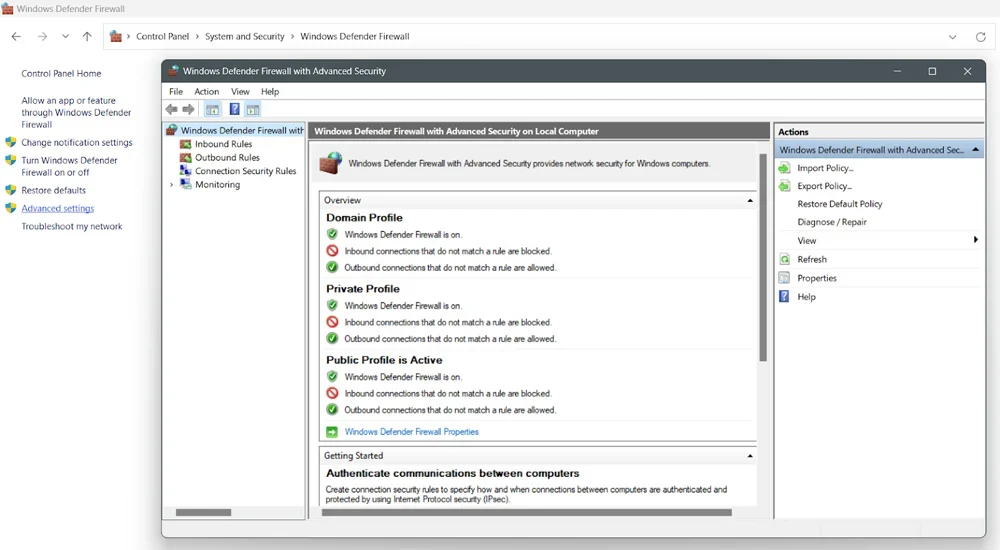
Klicken Sie auf Erweiterte Einstellungen, um den Bereich Windows Defender Firewall mit erweiterter Sicherheit zu öffnen. Dieser bietet detaillierte Konfigurationsmöglichkeiten zum Verwalten von Firewallregeln. Damit können Sie Regeln erstellen, die einzelne Programme oder Dienste zulassen oder beschränken, und so den Netzwerkzugriff gezielt kontrollieren. Über diese Oberfläche können Sie die Firewalleinstellungen an Ihre Sicherheitsanforderungen anpassen.
3. Ausgehende Regeln auswählen
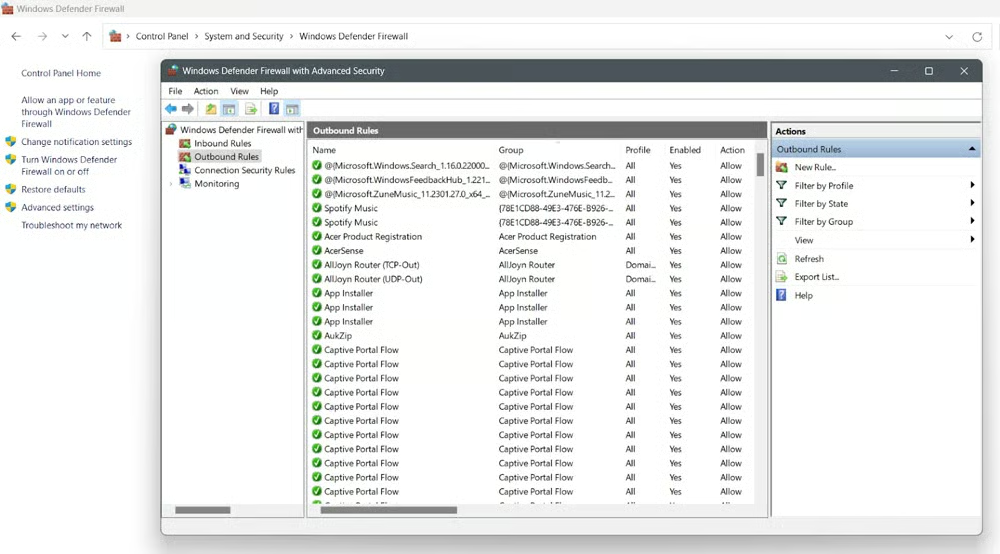
Wählen Sie in der Konsole Windows Defender Firewall mit erweiterter Sicherheit im linken Bereich die Ausgehenden Regeln aus. Dieser Abschnitt enthält eine umfassende Sammlung ausgehender Firewallregeln, die den ausgehenden Datenverkehr Ihres Computers steuern. Sie können auf diese Regeln zugreifen, um die für ausgehende Kommunikation erteilten Berechtigungen von Programmen und Diensten zu überwachen und zu ändern.
4. Auf „Neue Regel“ klicken
Wählen Sie unter Aktionen für ausgehende Regeln die Option Neue Regel aus. Dadurch wird der Prozess zum Erstellen einer Regel für ausgehenden Datenverkehr gestartet, bei dem Sie Kriterien und Bedingungen zur Verwaltung des ausgehenden Datenverkehrs festlegen können. In diesem Schritt passen Sie die Firewalleinstellungen an Ihre Sicherheitsanforderungen an.
5. Ein Programm auswählen
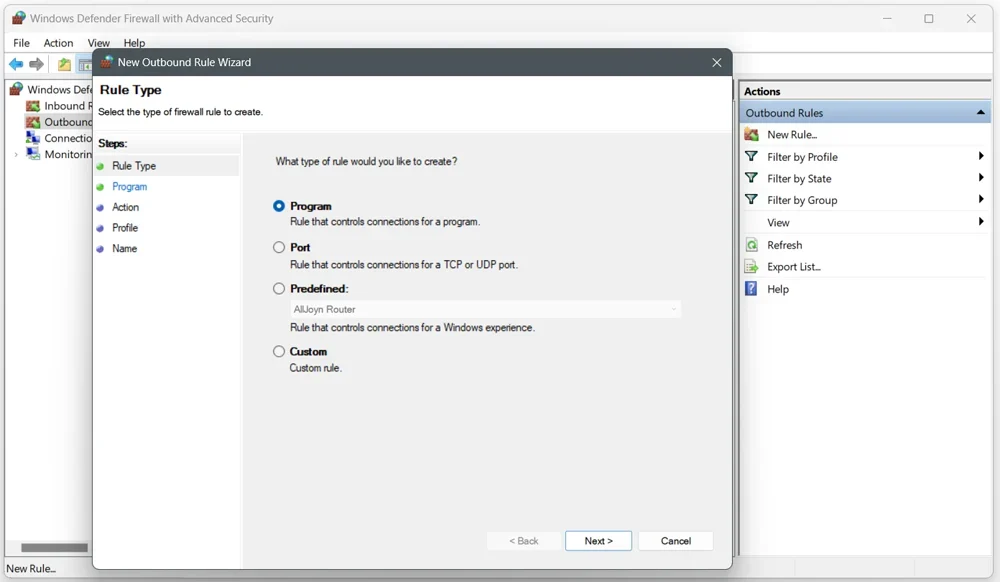
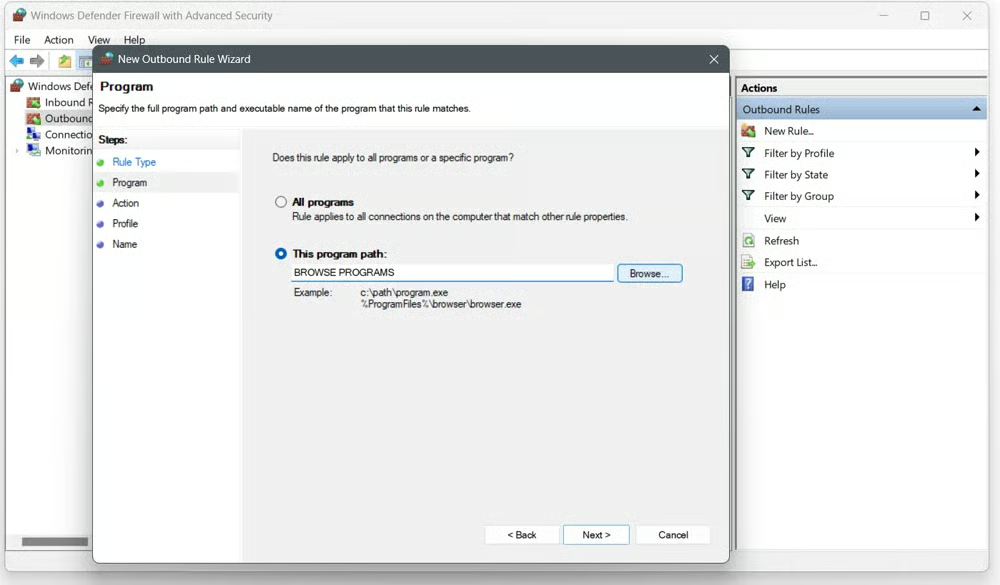
Wählen Sie im Assistenten für neue ausgehende Regeln die Option Regel für ein Programm erstellen aus. Verwenden Sie die Schaltfläche Durchsuchen, um die ausführbare Datei (.exe) des Programms auf Ihrem System zu suchen. Sie können den Pfad des Programms festlegen, um präzise Firewallregeln zu definieren und die ausgehende Netzwerkkommunikation anhand Ihrer Sicherheitsrichtlinien und Präferenzen zu erlauben oder zu verbieten.
6. Die nächsten Seiten durchlaufen
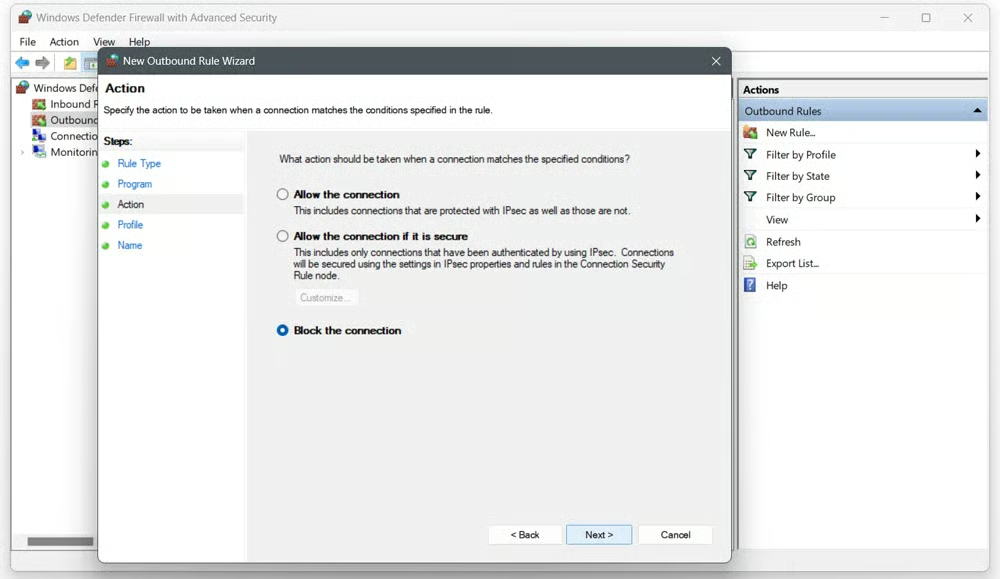
Nachdem Sie das Programm ausgewählt haben, durchlaufen Sie den Assistenten für neue ausgehende Regeln, indem Sie auf jeder folgenden Seite auf Weiter klicken. Dazu können Bedingungen oder Parameter für die neue Firewallregel hinzugefügt werden, etwa wann die Regel angewendet wird oder welche Ausnahmen gelten. So erhalten Sie eine präzise Kontrolle über die Verwaltung des ausgehenden Datenverkehrs und die Sicherheitskonfiguration der Firewall.
7. Regelnamen eingeben und auf „Fertig stellen“ klicken
Geben Sie der neuen Firewallregel einen aussagekräftigen Namen, der ihren Zweck eindeutig beschreibt. Klicken Sie anschließend auf die Schaltfläche Fertig stellen, um die Erstellung der Regel abzuschließen. Dadurch wird die Regel wirksam und verhindert, dass das ausgewählte Programm ausgehende Verbindungen zum Internet herstellt.
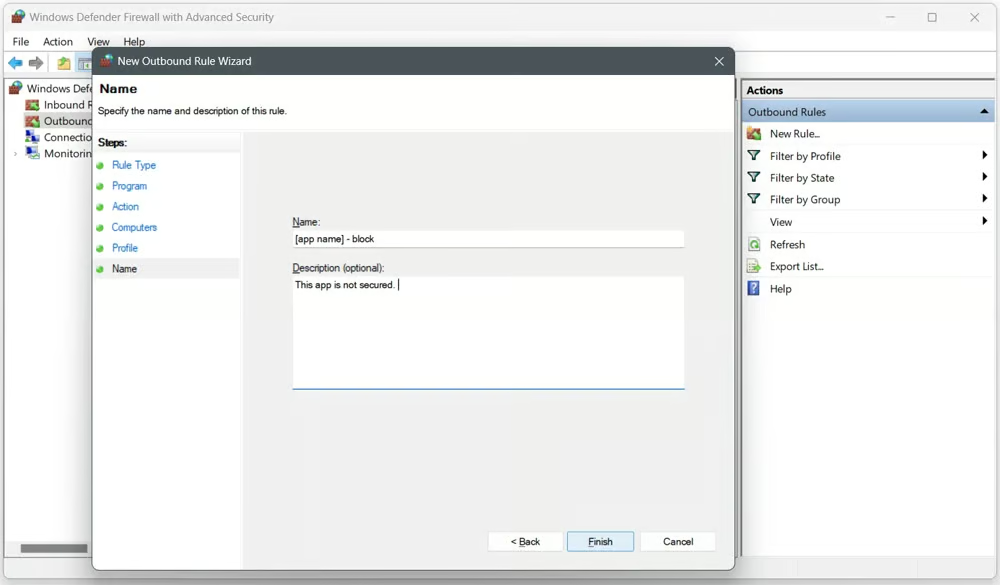
Sobald Sie eine Regel erstellt haben, überprüfen Sie, ob sie in der Liste enthalten ist. Wiederholen Sie den obigen Vorgang, wenn Sie weitere Programme blockieren möchten. Um die Blockierung eines Programms aufzuheben, wählen Sie die Regel einfach in den Listen des Bereichs „Erweiterte Sicherheit“ aus und löschen Sie sie.
Ein Programm vorübergehend über die Windows-Firewall blockieren
Wenn Sie flexible Tests oder Fehlerbehebungen durchführen müssen, ohne dauerhafte Änderungen vorzunehmen, ist das vorübergehende Blockieren eines Programms eine ideale Methode für kurzfristige Anpassungen oder Diagnosen. Auf diese Weise lassen sich Netzwerksicherheitsbedenken oder verdächtige Aktivitäten im Zusammenhang mit einem Programm schnell behandeln, um potenzielle Risiken zu verhindern, bis das Problem behoben ist. Gehen Sie dazu folgendermaßen vor:
- Öffnen Sie die Windows Defender Firewall.
- Wählen Sie im linken Bereich Eine App oder ein Feature durch die Windows-Firewall zulassen aus.
- Klicken Sie auf Einstellungen ändern.
- Wenn das betreffende Programm nicht aufgeführt ist, wählen Sie stattdessen Andere App zulassen aus.
- Um zum Programm zu gelangen, wählen Sie Durchsuchen.
- Wählen Sie das gewünschte Programm aus und klicken Sie dann auf Hinzufügen.
- Vergewissern Sie sich, dass das Kontrollkästchen neben dem Namen des Programms deaktiviert ist.
- Klicken Sie auf OK, um zu bestätigen.
- Um die App später wieder zuzulassen, aktivieren Sie das Kontrollkästchen.
3 Schritte zum Blockieren eines Programms in einer Firewall unter macOS
Aufgrund der Unterschiede bei Betriebssystemarchitektur und Benutzeroberfläche unterscheidet sich die Methode zum Blockieren von Apps in der macOS-Firewall von der unter Windows. Beide dienen der Verbesserung der Sicherheit, macOS bietet jedoch eine kürzere Vorgehensweise, die sich von der Konfiguration der Windows-Firewall hinsichtlich Sprache, Aufbau und Benutzererfahrung unterscheidet. Um Programme in der Firewall unter macOS zu blockieren, aktivieren Sie den Firewall-Schutz, konfigurieren Sie die Firewall-Zugriffseinstellungen für die Programme und verwalten Sie die Warnmeldungen.
1. Firewall-Schutz aktivieren
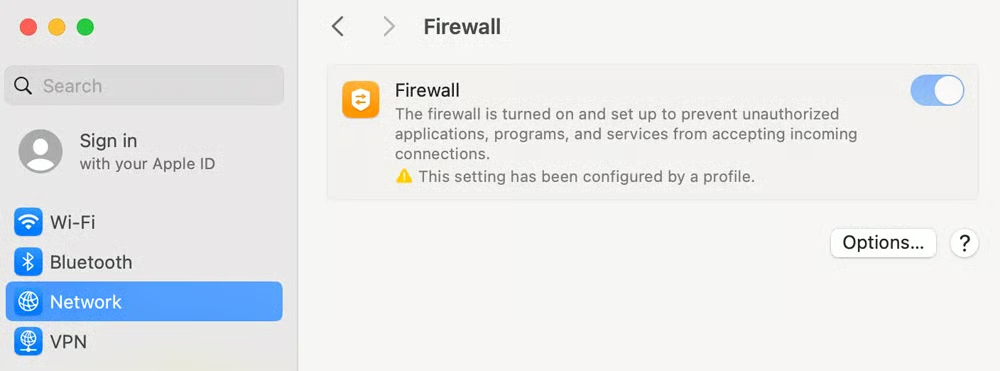
Aktivieren Sie zunächst den Firewall-Schutz auf Ihrem Mac. Öffnen Sie über das Apple-Menü die Systemeinstellungen/Systemeinstellungen und navigieren Sie anschließend in der Seitenleiste zu Netzwerk und wählen Sie Firewall aus. Aktivieren Sie die Firewall über den Schalter.
2. Firewall-Zugriff für Dienste und Apps festlegen
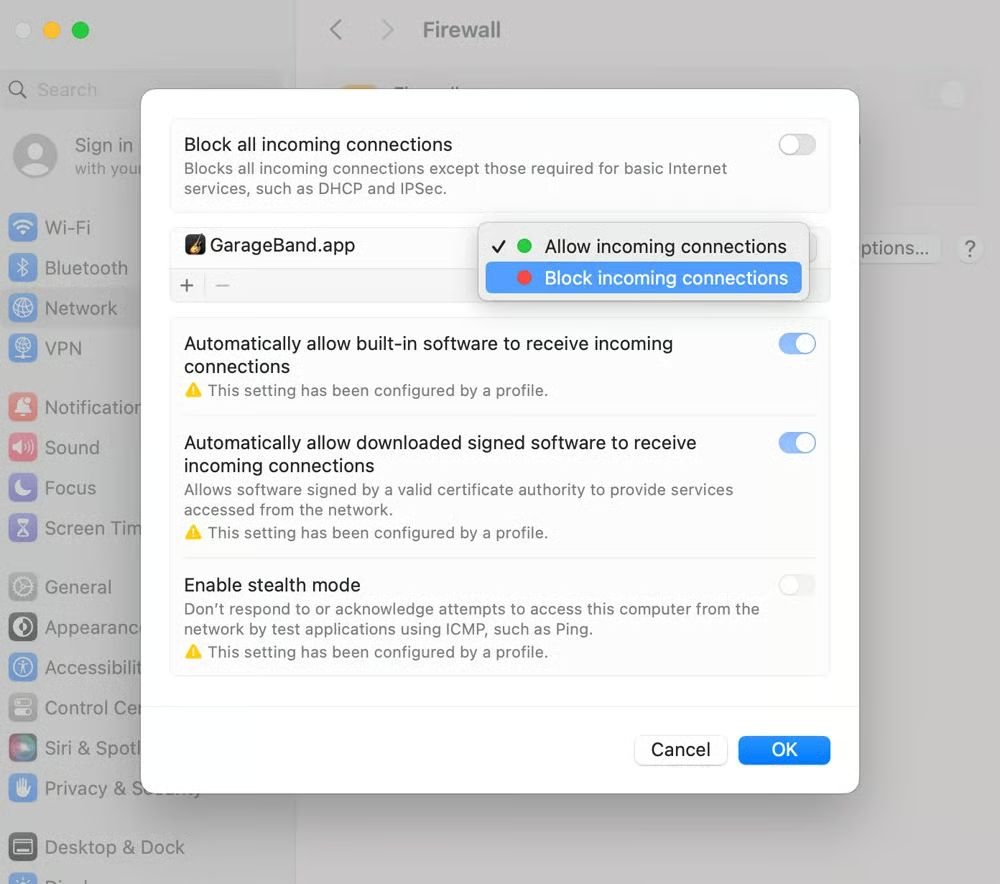
Nachdem Sie die Firewall aktiviert haben, können Sie ihre Einstellungen konfigurieren, um den Zugriff auf verschiedene Dienste und Anwendungen zu steuern. Klicken Sie zum Öffnen der erweiterten Einstellungen auf Optionen. Ist diese Option deaktiviert, müssen Sie zuerst die Firewall aktivieren. Klicken Sie anschließend auf Hinzufügen, um festzulegen, welche Apps oder Dienste die Firewall schützen soll. Passen Sie ihre Zugriffsrechte mit den verfügbaren Schaltern an, indem Sie Programme nach Bedarf zulassen oder blockieren, und klicken Sie dann auf OK.
3. Warnmeldungen verwalten
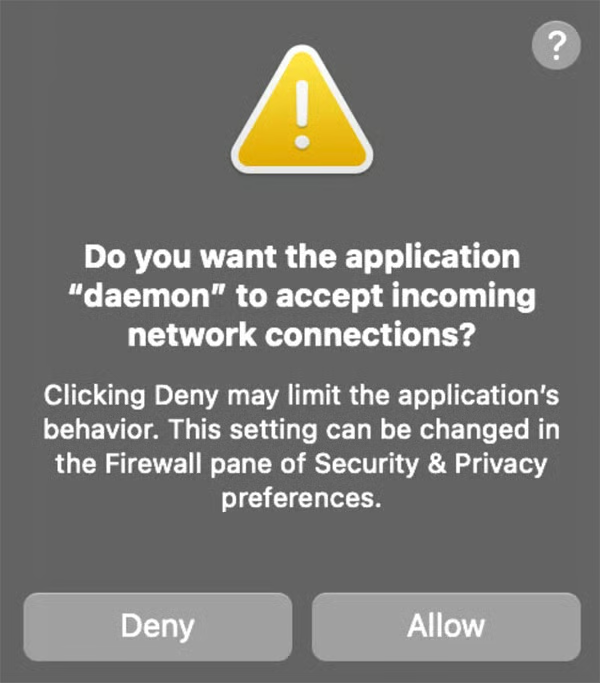
Die Einschränkung des Zugriffs einer App durch die Firewall kann ihre Leistung und Funktionsweise sowie die anderer von ihr abhängiger Software beeinträchtigen. Außerdem können bestimmte Apps, etwa System-Apps und digital signierte Anwendungen, standardmäßig Zugriff auf die Firewall haben. Als bewährte Vorgehensweise bei der Verwendung von Firewalls sollten Sie umgehend auf angezeigte Warnmeldungen reagieren, da diese darauf hinweisen, dass nicht erkannte Apps versuchen, eine Verbindung zum Netzwerk herzustellen.
Überprüfen Sie, ob Sie die blockierten Programme erfolgreich unter Alle eingehenden Verbindungen blockieren. Um weitere Programme zur Liste hinzuzufügen, klicken Sie einfach auf die + Schaltfläche und wählen Sie Zulassen oder Eingehende Verbindungen blockieren.
Häufige Probleme beim Blockieren von Programmen und Tipps zur Fehlerbehebung
Wenn häufige Probleme wie nicht aufgeführte Programme, blockierte Funktionen, Beeinträchtigungen durch Drittanbietersoftware, eine Blockierung durch Gruppenrichtlinien oder konkurrierende Firewallregeln auftreten, müssen Sie möglicherweise eine manuelle Überprüfung durchführen. Im Folgenden finden Sie einige Tipps zur Fehlerbehebung, damit Sie die wichtigen Programme innerhalb Ihrer Firewall ordnungsgemäß verwalten können.
Nicht aufgeführte Programme
Wenn Sie das gewünschte Programm nicht finden können, durchsuchen Sie die verfügbaren Optionen in den Firewall-Einstellungen und fügen Sie das Programm anschließend hinzu. Das System ermöglicht es Benutzern, bestimmte Programme zu identifizieren und einzuschränken, um ihnen eine präzise Kontrolle über Firewallkonfigurationen zu geben.
Automatisch blockierte Programmfunktionen
Wenn eine Warnmeldung darauf hinweist, dass die Windows Defender Firewall bestimmte Funktionen einer Anwendung deaktiviert hat, öffnen Sie die Einstellungen und wählen Sie die Registerkarte „Datenschutz und Sicherheit“. Navigieren Sie von dort zu „Windows-Sicherheit“ und wählen Sie „Firewall und Netzwerkschutz“. Benutzer können das Programm über die Firewall aktivieren, indem sie die entsprechenden Einstellungen ändern.
Beeinträchtigung der Firewallregeln durch Drittanbietersoftware
Wenn eine Drittanbietersoftware, beispielsweise ein Antivirenprodukt, mit den Firewallregeln in Konflikt gerät, setzen Sie diese auf ihre Standardeinstellungen zurück. Deaktivieren Sie alle Module von Drittanbietersoftware, die sich auf die Funktionsweise der Firewall auswirken. Dadurch wird ein ordnungsgemäßer Betrieb der Firewall ermöglicht und Konflikte durch Eingriffe externer Anwendungen werden behoben, sodass die Sicherheit und Stabilität des Systems erhalten bleiben.
Blockierung durch Gruppenrichtlinien
Wenn eine Software durch eine Gruppenrichtlinie blockiert wird, überprüfen Sie die Registrierungseinstellungen und deaktivieren Sie alle Softwareeinschränkungsrichtlinien, die die Blockierung verursachen. Durch die Anpassung dieser Einstellungen können Sie Probleme beheben, die durch Einschränkungen der Gruppenrichtlinie verursacht werden, und so den uneingeschränkten Zugriff auf die gewünschten Programme gewährleisten, ohne den Systembetrieb zu beeinträchtigen.
Firewallregeln werden nicht ordnungsgemäß ausgeführt
Um Firewallregeln zu diagnostizieren, die nicht ordnungsgemäß funktionieren, sollten Sie zunächst ihre Priorität und die Einstellungen überprüfen. Wenn ein Netzwerkpaket mehreren Firewallregeln entspricht, werden die Regeln in einer bestimmten Reihenfolge ausgewählt. Zuerst priorisiert die Firewall Regeln anhand der Aktionen Bei sicherer Verbindung zulassen und Blockierung überschreiben. Als Nächstes berücksichtigt sie Regeln, die Blockieren-Aktionen enthalten. Schließlich wendet sie Regeln mit Zulassen-Aktionen an, sofern keine konkurrierenden Regeln vorhanden sind.
Fazit: Stärken Sie Ihre Netzwerkabwehr durch Firewall-Blockierung
Die Konfiguration der Firewall und die Einrichtung von Regeln optimieren die Methoden zur Abwehr von Netzwerksicherheitsrisiken. Dies ist jedoch nur die erste Maßnahme zur Sicherung Ihres Netzwerks. Für einen ganzheitlichen Schutz sollten Sie diese Verfahren mit fortschrittlichen Tools wie Intrusion-Detection-Systemen, Antivirensoftware und Firewalls der nächsten Generation kombinieren. Mehrere Verteidigungsebenen verbessern die allgemeine Sicherheit gegenüber Cyberbedrohungen.
Entdecken Sie, wie Next-Generation-Firewalls (NGFWs) Ihre Netzwerksicherheitsstrategien durch fortschrittliche Funktionen zur Bedrohungserkennung ergänzen.