

















ファイアウォールでプログラムをブロックすることは、不正なアクセスからシステムを守るセキュリティ対策です。このプロセスでは、リソース消費を監視し、インターネットアクセスを制限し、悪意のある送信元からの受信アクセスをブロックするとともに、インストール済みアプリからの送信アクセスを防止します。プログラムを許可またはブロックするタイミング、WindowsまたはMacOSで恒久的または一時的にブロックする方法、一般的なトラブルシューティングのヒントを確認し、ファイアウォールでプログラムをブロックする方法を学びましょう。
ファイアウォールでプログラムを許可またはブロックするタイミング
ファイアウォールでプログラムを許可するかブロックするかを決める際は、その正当性と、システムへのアクセスを制御することによる潜在的なリスクを評価します。ネットワークファイアウォールは通常、不正なアクセスを自動的に防止しますが、新しいアプリでは、通信を管理しブロックに関する問題に対処するため、例外を手動で追加したり、追加を促す通知に応じたりする必要がある場合があります。
以下の点を考慮してください。
- 自動許可:プログラムがシステムサービスであるか、Windowsによって自動的に認識されたアプリである場合は、システムがシームレスに機能するよう、ファイアウォールを通過させます。認識されない場合は、潜在的なネットワークセキュリティ上のリスクを防ぐためにブロックします。
- 新しいアプリのインストール:プログラムがユーザーによって確認済みの新しくインストールされたアプリである場合は、アプリを許可して本来の機能を有効にします。確認されていない場合や不審と判断される場合はブロックします。
- 手動での例外:プログラムが正当な目的でインターネットアクセスを必要とし、ユーザーが手動で承認している場合は、通信できるよう許可します。承認されていない場合や目的が不明な場合は、不正なアクセスを防ぐためにブロックします。
- ユーザーによる確認:プログラムがインターネットアクセスを求め、ユーザーが正当なものだと確認した場合は、ファイアウォールの通過を許可して機能を有効にします。確認されていない場合や、正当性に確信が持てない場合はブロックします。
- ネットワーク設定のカスタマイズ:信頼できるネットワーク(プライベート)に接続している際にプログラムがインターネットアクセスを必要とする場合は、機能を維持します。パブリックネットワークに接続している場合は、潜在的なセキュリティ脅威を防ぐためにブロックします。
Windowsのファイアウォールでプログラムをブロックする7つの手順
このファイアウォールでプログラムをブロックする方法はWindows 11で利用できますが、Windows 10以前のバージョンでも手順はほぼ同じです。Windows Defenderファイアウォールの詳細設定に移動すれば、特定のソフトウェアによるインターネットへのアクセスを正常に制限できます。以下の手順に従ってください。
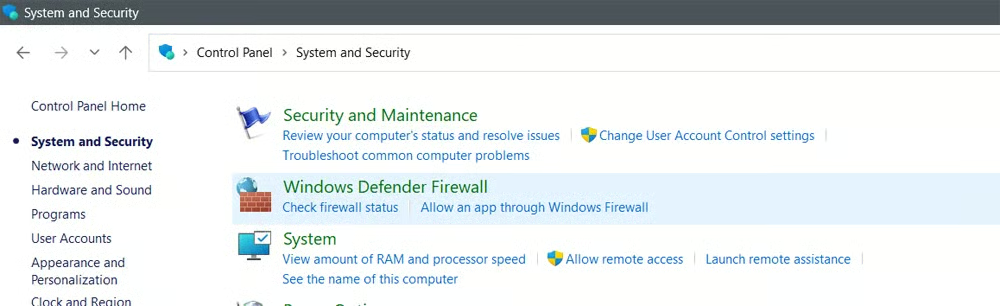
1. Windows Defenderファイアウォールにアクセスする
Windows Defenderファイアウォールを開く方法はいくつかあります。まず、コントロールパネルでシステムとセキュリティに移動し、Windows Defenderファイアウォールを選択します。検索バーに「Windows Defenderファイアウォール」と入力したり、スタートメニューのWindowsセキュリティフォルダーから探したりすることもできます。別の方法として、設定の更新とセキュリティから開くか、コマンドcontrol firewall.cplを使用します。
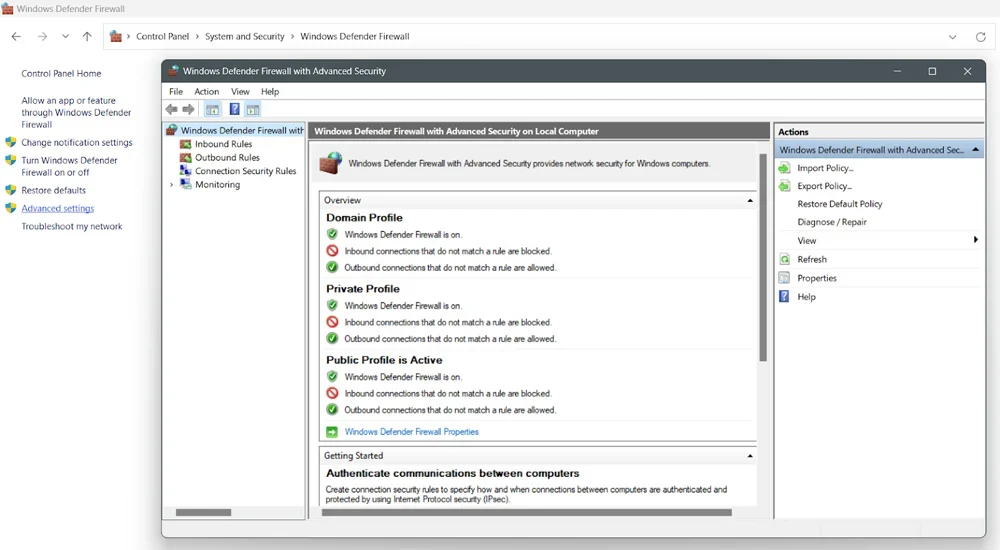
2. Windows Defenderファイアウォールの詳細セキュリティを起動する
「詳細設定」をクリックすると、「セキュリティが強化されたWindows Defenderファイアウォール」パネルが表示されます。ここでは、ファイアウォールルールの管理に関する詳細な設定を行えます。これを使って、個々のプログラムやサービスを許可または制限するルールを作成し、ネットワークアクセスをきめ細かく制御できます。この画面では、セキュリティ要件に応じてファイアウォール設定をカスタマイズできます。
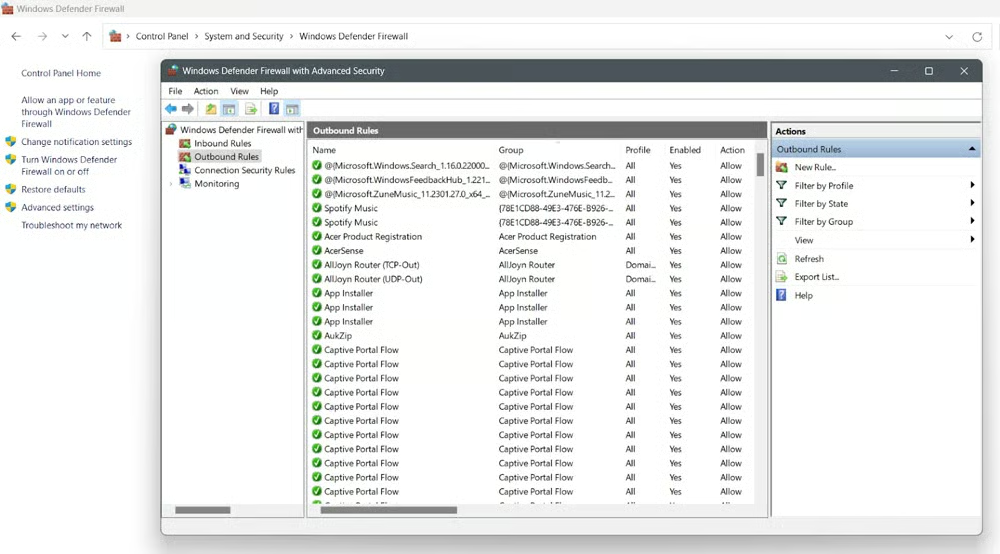
3. 送信の規則を選択する
「セキュリティが強化されたWindows Defenderファイアウォール」コンソールの左ペインで、送信の規則を選択します。このセクションには、コンピューターからの送信トラフィックを制御する送信ファイアウォールルールが包括的にまとめられています。これらのルールにアクセスして、プログラムやサービスによる送信通信の権限を監視・変更できます。
4. 新しい規則をクリックする
「送信の規則の操作」の下で、新しい規則を選択します。この操作によって送信規則の作成プロセスが開始され、送信トラフィックを管理する条件を指定できます。この手順で、セキュリティ上の設定に合わせてファイアウォール設定を変更できます。
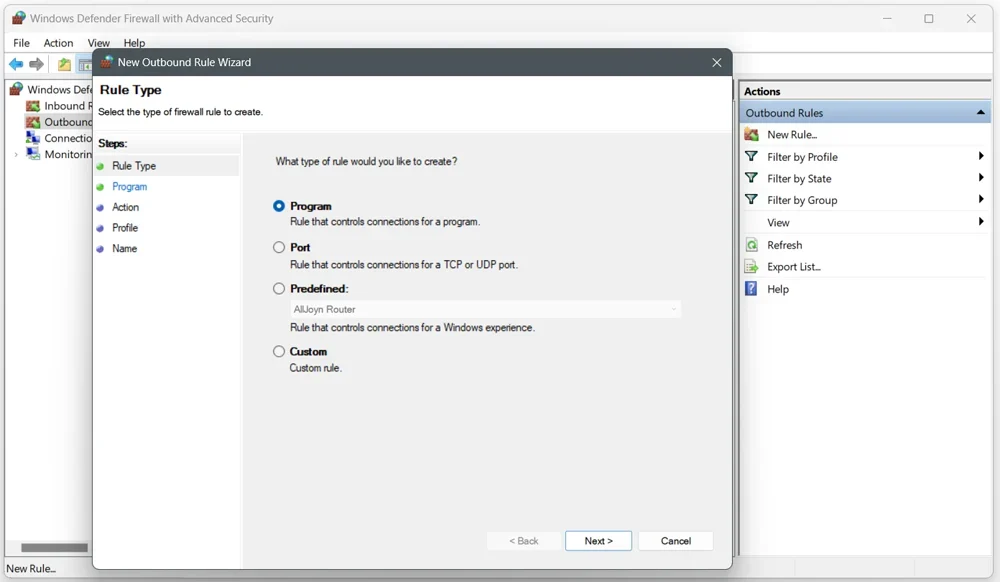
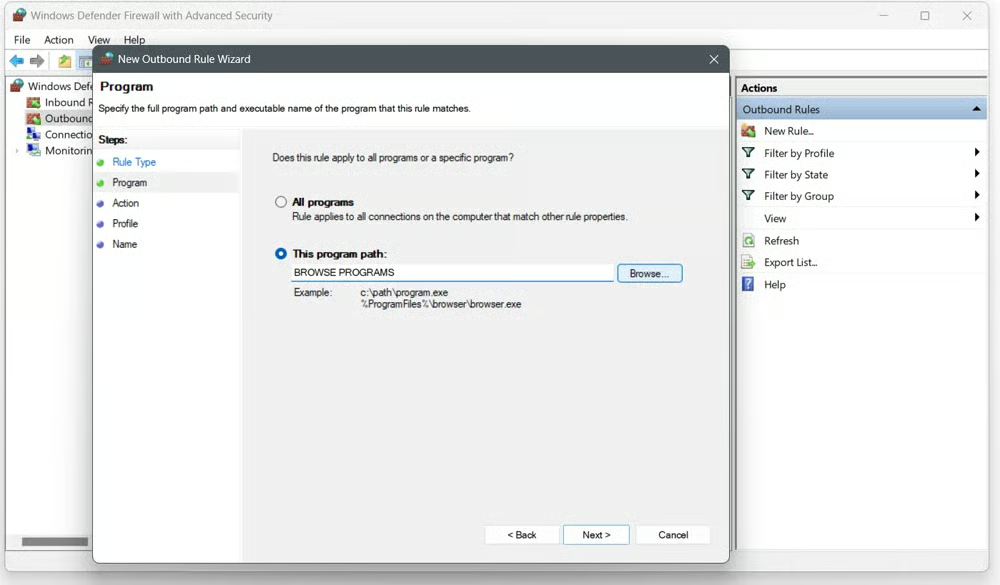
5. プログラムを選択する
「新規の送信の規則ウィザード」で、プログラムに基づく規則を選択します。参照ボタンを使って、システム上のプログラムの実行ファイル(.exe)を探します。プログラムのパスを設定すると、セキュリティプロトコルや設定に基づいて送信ネットワーク通信を許可または禁止する、正確なファイアウォール規則を定義できます。
6. 次のページに進む
プログラムを選択したら、各ページで新規の送信の規則ウィザードの次へをクリックして進みます。これらの手順では、新しいファイアウォールルールを適用するタイミングの定義や例外の作成など、送信トラフィック管理とファイアウォールのセキュリティ設定を正確に制御するための条件やパラメーターを追加することがあります。
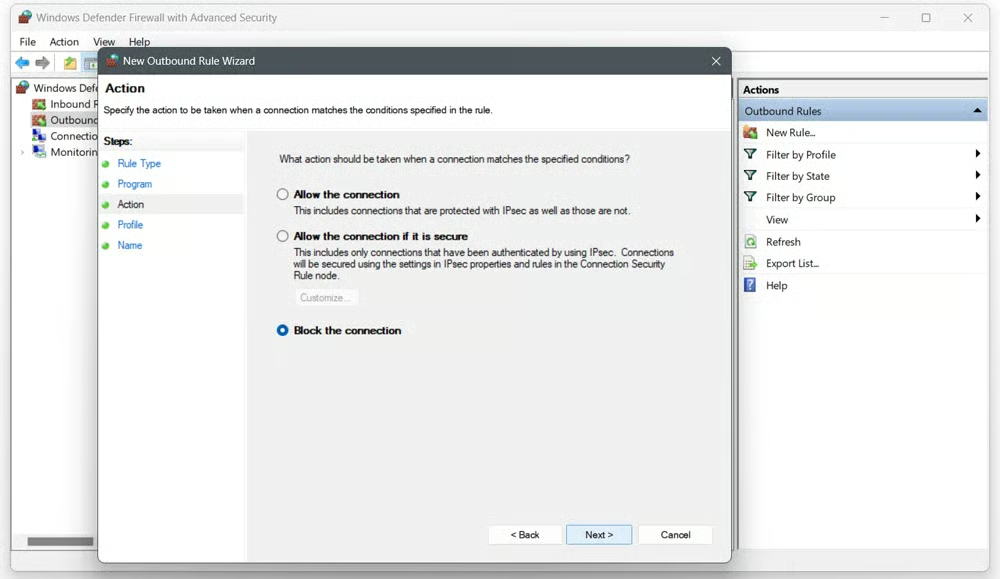
7. 規則名を入力して[完了]をクリックする
新しいファイアウォールルールに、その目的が明確に分かる説明的な名前を付けます。名前を付けたら、完了ボタンをクリックしてルールの作成を完了します。この手順により、選択したプログラムによるインターネットへの送信接続がブロックされ、ルールが実際に適用されます。
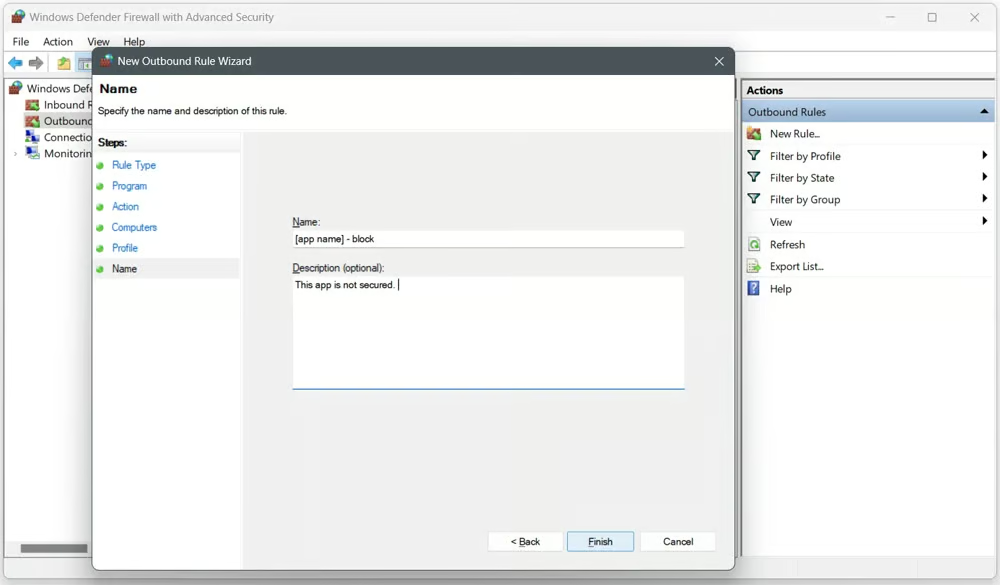
ルールを作成したら、新しいルールが一覧に含まれていることを確認します。さらにプログラムをブロックする必要がある場合は、上記の手順を繰り返してください。プログラムのブロックを解除するには、[詳細セキュリティ]ボックスの一覧でルールを選択して削除します。
Windowsファイアウォールでプログラムを一時的にブロックする
恒久的な変更を加えずに柔軟なテストやトラブルシューティングを行いたい場合、プログラムを一時的にブロックする方法が、短期的な調整や診断に適しています。この方法を使えば、プログラムに関連するネットワークセキュリティ上の懸念や不審な動きにすばやく対処し、問題が解決するまで潜在的なリスクを防げます。手順は次のとおりです。
- Windows Defenderファイアウォールにアクセスします。
- 左ペインでWindowsファイアウォールによるアプリまたは機能を許可を選択します。
- [設定の変更]をクリックします。
- 対象のプログラムが一覧にない場合は、代わりに別のアプリの許可を選択します。
- プログラムに移動するには、参照を選択します。
- 目的のプログラムを選択し、追加をクリックします。
- プログラム名の横にあるチェックボックスがオフになっていることを確認します。
- [OK]をクリックして確定します。
- 後でアプリを許可するには、ボックスにチェックを入れます。
MacOSのファイアウォールでプログラムをブロックする3つの手順
OSのアーキテクチャとユーザーインターフェースが異なるため、macOSのファイアウォールでアプリをブロックする方法はWindowsとは異なります。どちらもセキュリティの向上を目指していますが、macOSの方法は、言語やレイアウト、ユーザー体験の面でWindowsのファイアウォール設定とは異なる、より短い手順です。macOSのファイアウォールでプログラムをブロックするには、ファイアウォール保護を有効にし、プログラムのファイアウォールアクセス設定を構成して、通知を管理します。
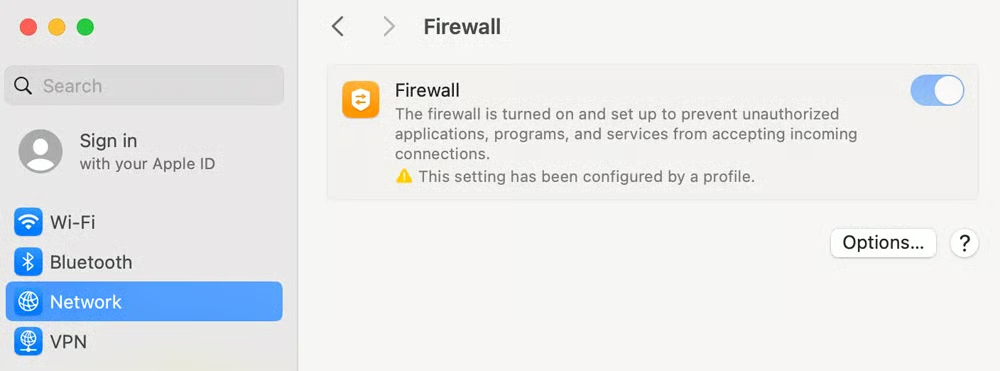
1. ファイアウォール保護を有効にする
まず、Macでファイアウォール保護を有効にします。Appleメニューから「システム環境設定」または「システム設定」にアクセスし、サイドバーでネットワークに移動して、ファイアウォールを選択します。スイッチを切り替えてファイアウォールを有効にします。
2. サービスとアプリのファイアウォールアクセスを設定する
ファイアウォールを有効にしたら、さまざまなサービスやアプリケーションへのアクセスを制御するよう設定できます。詳細設定にアクセスするには、オプションをクリックします。このオプションが無効になっている場合は、先にファイアウォールを有効にしてください。次に、追加をクリックして、ファイアウォールで保護するアプリやサービスを指定します。表示された切り替えボタンでアクセス権を調整し、必要に応じてプログラムを許可またはブロックしてから、OKをクリックします。
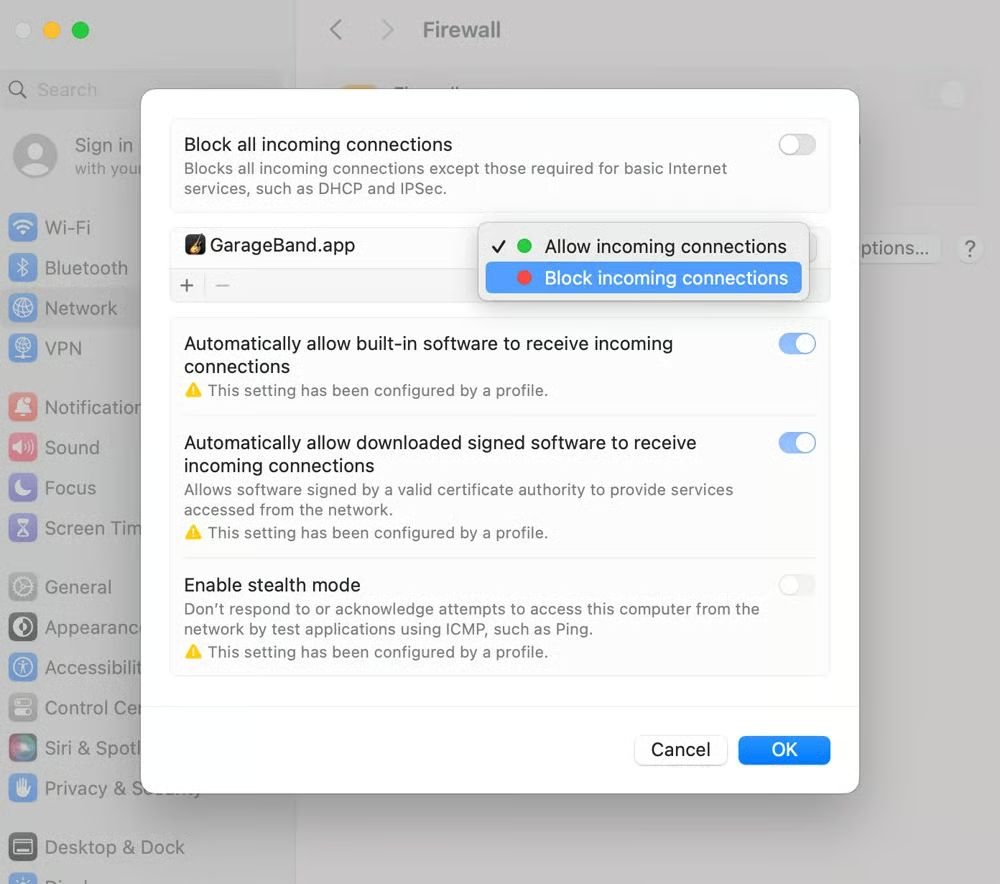
3. 通知を管理する
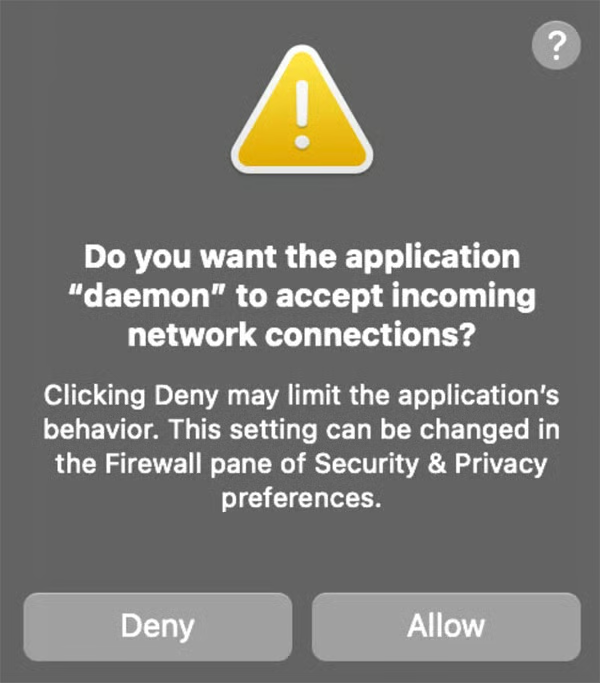
ファイアウォールによってアプリのアクセスを制限すると、そのアプリのパフォーマンスや動作に加え、アプリに依存するほかのソフトウェアにも影響する場合があります。また、システムアプリやデジタル署名されたアプリケーションなど、一部のアプリにはデフォルトでファイアウォールへのアクセスが許可されている場合があります。ファイアウォールを使用する際のベストプラクティスとして、表示された通知メッセージには速やかに対応してください。これらは、認識されていないアプリがネットワークへの接続を試みていることを示しています。
ブロックしたプログラムをすべての着信接続をブロックの下に追加したことを確認します。一覧にプログラムを追加するには、+ ボタンをクリックし、次に許可または着信接続をブロックを選択します。
プログラムのブロックに関する一般的な問題とトラブルシューティングのヒント
一覧にないプログラムや機能のブロック、サードパーティ製ソフトウェアによる干渉、グループポリシーによるブロック、競合するファイアウォールルールなどの一般的な問題が発生した場合は、手動で確認する必要があります。重要なプログラムをファイアウォール内で適切に管理できるよう、以下にトラブルシューティングのヒントを紹介します。
一覧にないプログラム
ブロックしたいプログラムが見つからない場合は、ファイアウォール設定で利用可能なオプションを確認してから、プログラムを追加します。システムでは、特定のプログラムを識別して制限できるため、ファイアウォール設定を正確に管理できます。
プログラムの機能が自動的にブロックされる場合
Windows Defenderファイアウォールがアプリケーションの特定の機能を無効にしたことを示す通知が表示されたら、[設定]に移動して[プライバシーとセキュリティ]タブを選択します。そこから[Windowsセキュリティ]に移動し、[ファイアウォールとネットワーク保護]を選択します。ユーザーは、適切な設定を変更することで、ファイアウォール経由でプログラムを有効にできます。
サードパーティ製ソフトウェアによるファイアウォールルールへの干渉
サードパーティ製ソフトウェア、例えばウイルス対策製品などがファイアウォールルールに干渉する場合は、ルールをデフォルト設定にリセットします。ファイアウォールの機能に影響を与えるサードパーティ製ソフトウェアのモジュールは無効にしてください。これによりファイアウォールが適切に動作し、外部アプリケーションの干渉による競合が解消され、システムのセキュリティと安定性が維持されます。
グループポリシーによるブロック
グループポリシーによってソフトウェアがブロックされている場合は、レジストリ設定を確認し、ブロックの原因となっているソフトウェア制限ポリシーを無効にします。これらの設定を調整することで、グループポリシーの制約による問題を解決し、システムの動作を維持しながら、必要なプログラムに無制限でアクセスできるようになります。
ファイアウォールルールが正しく動作しない場合
正しく動作しないファイアウォールルールを診断するには、ルールの優先順位を把握し、設定を確認することを優先します。ネットワークパケットが複数のファイアウォールルールに一致する場合、ルールは一定の優先順位に従って選択されます。まず、ファイアウォールは安全な場合に許可およびブロックの上書きアクションを使用するルールを優先します。次に、ブロックアクションを含むルールを考慮します。最後に、競合するルールが存在しない場合は許可アクションを使用するルールを適用します。
まとめ:ファイアウォールによるブロックでネットワーク防御を強化
ファイアウォールの構成とルール設定は、ネットワークセキュリティによる防御を最適化します。ただし、これはネットワークを保護するための最初の対策にすぎません。包括的な保護を実現するには、侵入検知システム、ウイルス対策ソフトウェア、次世代ファイアウォールなどの高度なツールと、これらの手順を組み合わせてください。複数の防御層を使用することで、サイバー脅威に対する全体的なセキュリティが向上します。
どのように次世代ファイアウォール(NGFW)が高度な脅威検知機能を提供することでネットワークセキュリティ戦略を補完するかを確認してみましょう。