

















Bloquer un programme dans un pare-feu est une mesure de sécurité qui protège les systèmes contre les accès indésirables. Ce processus surveille la consommation des ressources, limite l’accès à Internet, bloque les accès entrants provenant de sources malveillantes et empêche les accès sortants des applications installées. Découvrez comment bloquer un programme dans un pare-feu en examinant quand autoriser ou bloquer les programmes, les méthodes pour les bloquer définitivement ou temporairement sous Windows ou macOS, ainsi que les conseils de dépannage courants.
- Quand autoriser ou bloquer un programme dans un pare-feu
- 7 étapes pour bloquer un programme dans le pare-feu sous Windows
- 3 étapes pour bloquer un programme dans un pare-feu sous macOS
- Problèmes courants liés au blocage des programmes et conseils de dépannage
- En résumé : renforcez la défense de votre réseau grâce au blocage par pare-feu
Quand autoriser ou bloquer un programme dans un pare-feu
Pour décider d’autoriser ou de bloquer un programme dans un pare-feu, évaluez sa légitimité et les risques potentiels liés à l’accès contrôlé au système. Votre pare-feu réseau empêche automatiquement les accès non autorisés, mais les nouvelles applications peuvent nécessiter l’ajout manuel ou à la demande d’exceptions afin de gérer les communications et de résoudre les problèmes de blocage.
Tenez compte des éléments suivants :
- Autorisation automatique : Si le programme est un service système ou une application automatiquement reconnue par Windows, autorisez-le à travers le pare-feu afin de préserver le bon fonctionnement du système. S’il n’est pas reconnu, bloquez-le pour éviter les éventuels risques pour la sécurité du réseau.
- Installation d’une nouvelle application : Si le programme est une application nouvellement installée et vérifiée par l’utilisateur, autorisez-la pour activer les fonctionnalités prévues. Bloquez-la si elle n’a pas été vérifiée ou si elle semble suspecte.
- Exception manuelle : Si le programme nécessite un accès à Internet à des fins légitimes et a été approuvé manuellement par l’utilisateur, autorisez-le afin de faciliter ses communications. S’il n’a pas été approuvé ou si sa fonction n’est pas claire, bloquez-le pour empêcher tout accès non autorisé.
- Vérification par l’utilisateur : Si le programme demande à l’utilisateur un accès à Internet et que celui-ci le confirme comme légitime, activez ses fonctionnalités en l’autorisant à travers le pare-feu. Bloquez-le s’il n’est pas confirmé ou si vous n’êtes pas certain de sa légitimité.
- Paramètres réseau personnalisés : Si le programme a besoin d’un accès à Internet alors que vous êtes connecté à un réseau de confiance (privé), préservez son fonctionnement. Si vous êtes connecté à un réseau public, bloquez-le pour éviter les éventuelles menaces de sécurité.
7 étapes pour bloquer un programme dans le pare-feu sous Windows
Cette méthode pour bloquer un programme dans le pare-feu fonctionne sous Windows 11, mais le processus est similaire sous Windows 10 et les versions précédentes. Vous pouvez restreindre un logiciel spécifique afin de lui interdire l’accès à Internet en accédant aux paramètres avancés du pare-feu Windows Defender. Suivez les étapes ci-dessous.
1. Accéder au pare-feu Windows Defender
Il existe plusieurs façons d’ouvrir le pare-feu Windows Defender. Pour commencer, accédez à Système et sécurité dans le Panneau de configuration, puis sélectionnez Pare-feu Windows Defender. Vous pouvez également saisir Pare-feu Windows Defender dans la barre de recherche ou le trouver dans le dossier Sécurité Windows du menu Démarrer. Une autre méthode consiste à le rechercher dans les Paramètres, sous Mise à jour et sécurité, ou à utiliser la commande control firewall.cpl.
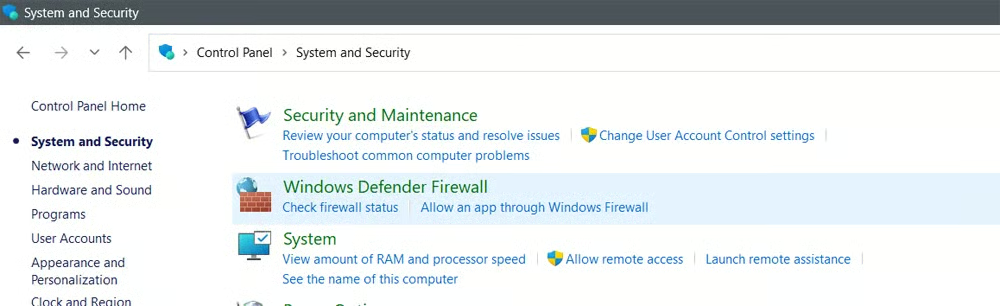
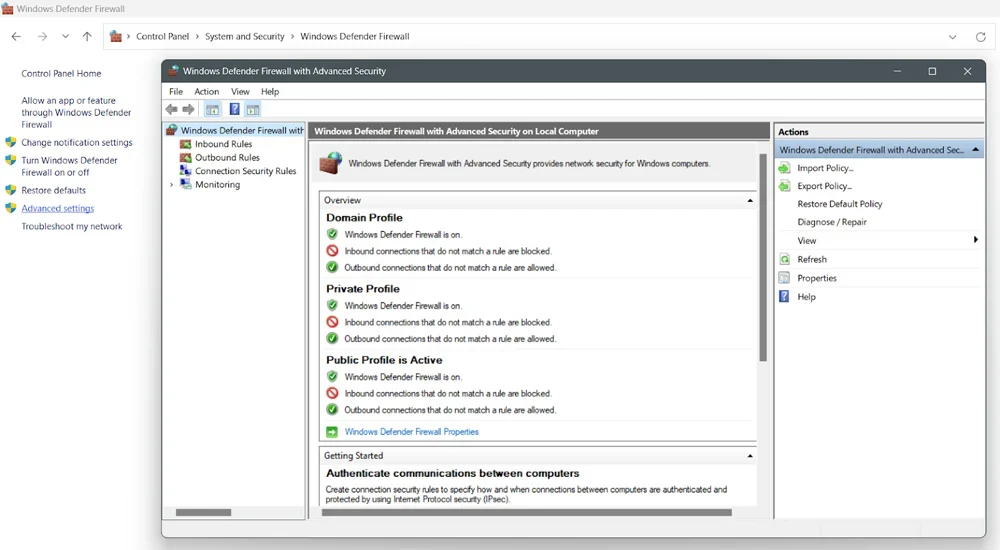
2. Lancer la sécurité avancée du pare-feu Windows Defender
Cliquez sur Paramètres avancés pour afficher le panneau Pare-feu Windows Defender avec fonctions avancées de sécurité. Celui-ci propose des options de configuration détaillées pour gérer les règles du pare-feu. Vous pouvez l’utiliser pour établir des règles qui autorisent ou restreignent certains programmes ou services, et ainsi contrôler finement l’accès au réseau. Cette interface vous permet de personnaliser les paramètres du pare-feu selon vos exigences de sécurité.
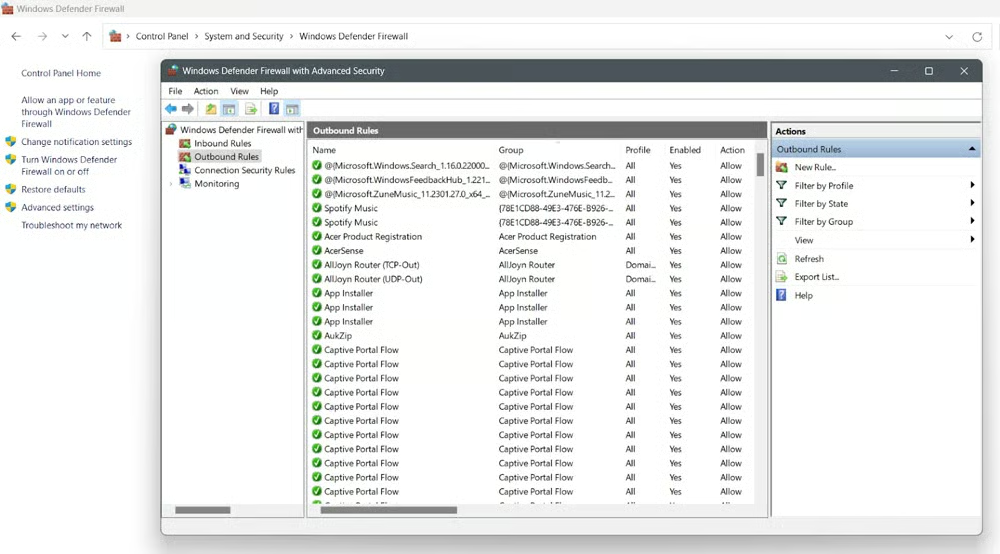
3. Sélectionner les règles de trafic sortant
Dans la console Pare-feu Windows Defender avec fonctions avancées de sécurité, sélectionnez Règles de trafic sortant dans le volet gauche. Cette section contient un ensemble complet de règles de pare-feu sortantes qui contrôlent le trafic sortant de votre ordinateur. Vous pouvez accéder à ces règles pour surveiller et modifier les autorisations accordées aux programmes et services pour leurs communications sortantes.
4. Cliquer sur Nouvelle règle
Sous Actions des règles de trafic sortant, sélectionnez Nouvelle règle. Cette action lance le processus de création d’une règle sortante et vous permet de définir les critères et conditions de gestion du trafic sortant. Cette étape vous permet de modifier les paramètres du pare-feu selon vos préférences de sécurité.
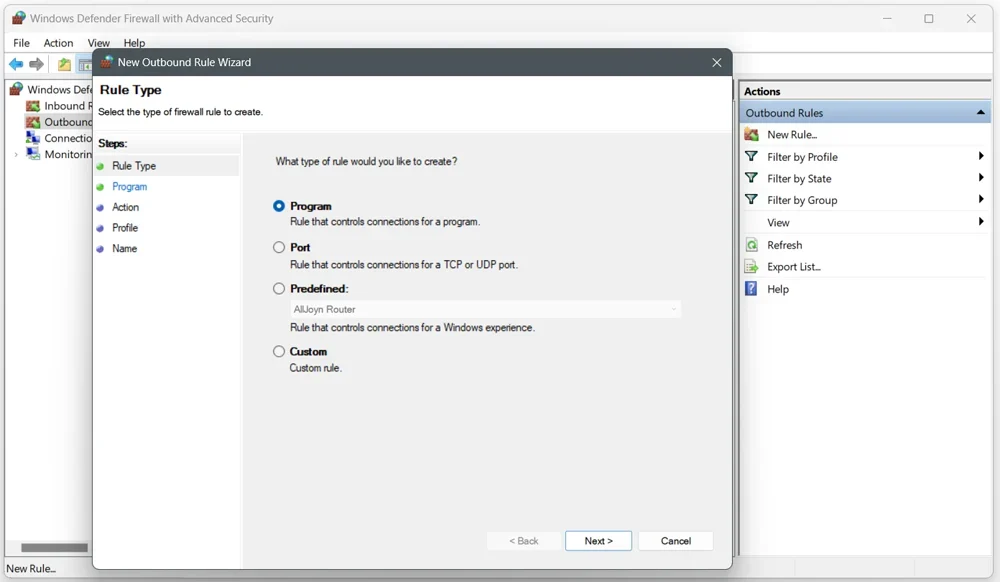
5. Sélectionner un programme
Dans l’Assistant Nouvelle règle de trafic sortant, sélectionnez Créer une règle basée sur un programme. Utilisez le bouton Parcourir pour trouver le fichier exécutable (.exe) du programme sur votre système. Vous pouvez définir le chemin du programme afin d’établir des règles de pare-feu précises, en autorisant ou en interdisant les communications réseau sortantes selon vos protocoles et préférences de sécurité.
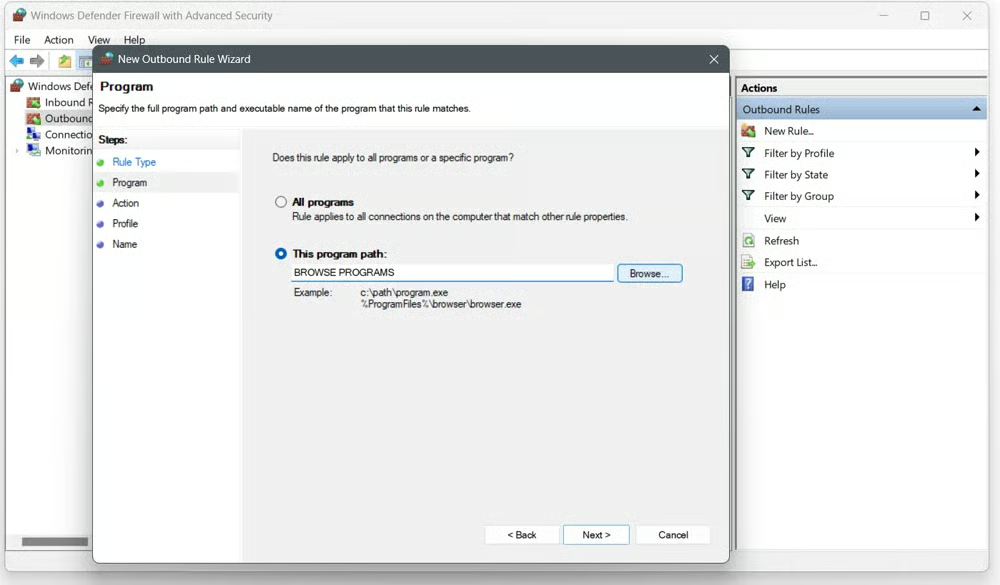
6. Parcourir les pages suivantes
Une fois le programme sélectionné, parcourez l’Assistant Nouvelle règle de trafic sortant en cliquant sur Suivant à chaque page. Ces étapes peuvent impliquer l’ajout de conditions ou de paramètres pour la nouvelle règle de pare-feu, comme la définition des circonstances dans lesquelles la règle s’applique ou la création d’exceptions, afin d’assurer un contrôle précis de la gestion du trafic sortant et des configurations de sécurité du pare-feu.
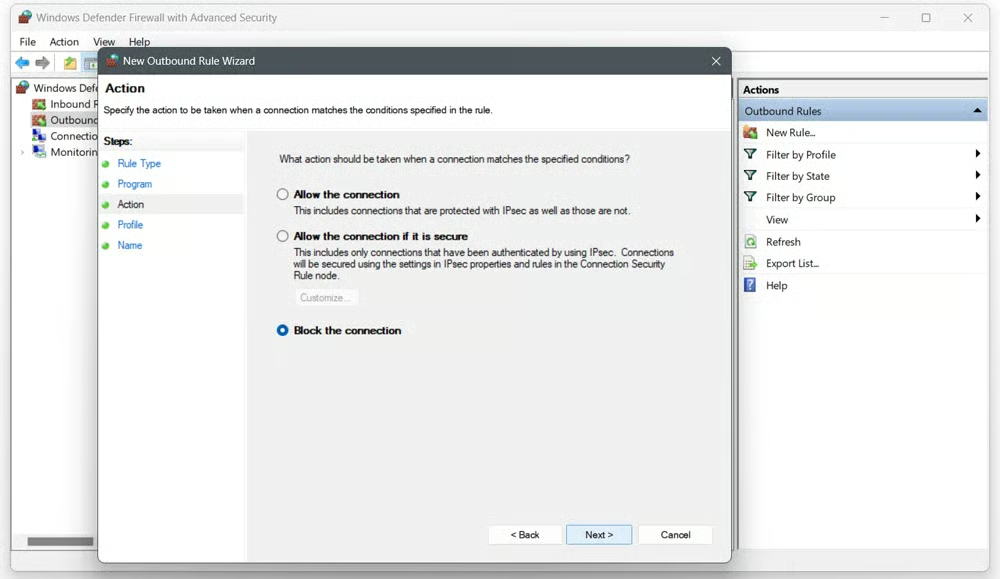
7. Saisir le nom de la règle et cliquer sur Terminer
Attribuez à la nouvelle règle de pare-feu un nom descriptif qui identifie clairement son objectif. Après l’avoir nommée, cliquez sur le bouton Terminer pour achever le processus de création de la règle. Cette étape applique effectivement la règle en empêchant le programme sélectionné d’établir des connexions sortantes vers Internet.
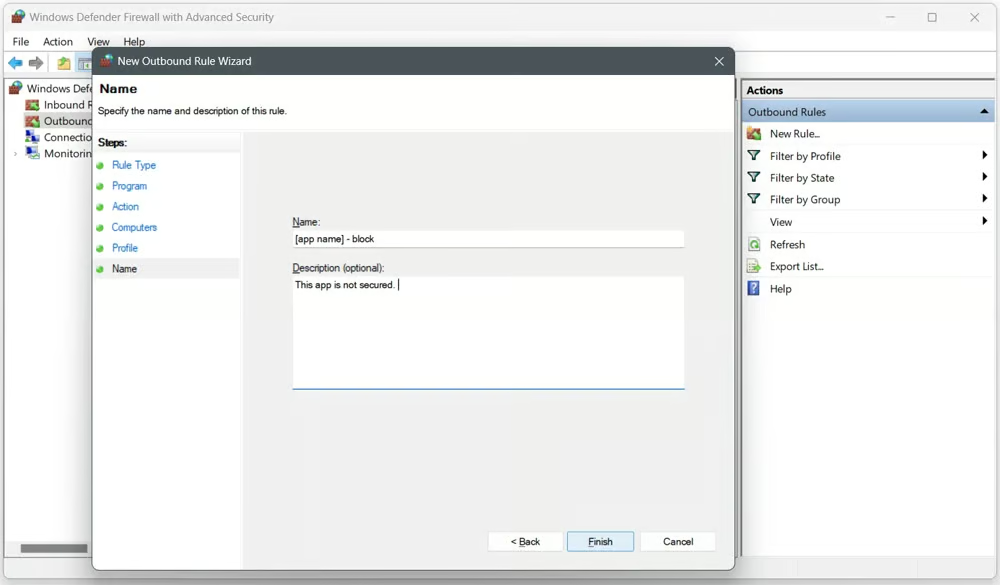
Une fois la règle créée, vérifiez qu’elle figure bien dans la liste. Répétez ensuite le processus ci-dessus si vous devez bloquer d’autres programmes. Pour débloquer un programme, sélectionnez et supprimez simplement la règle dans les listes de la fenêtre Sécurité avancée.
Bloquer temporairement un programme via le pare-feu Windows
Si vous avez besoin d’effectuer des tests ou un dépannage flexibles sans modifier définitivement le système, bloquer temporairement un programme est une méthode idéale pour les ajustements ou diagnostics à court terme. Cette méthode permet de traiter rapidement les problèmes de sécurité du réseau ou les activités suspectes associés à un programme, en empêchant les risques potentiels jusqu’à la résolution du problème. Voici comment procéder :
- Accédez au pare-feu Windows Defender.
- Sélectionnez Autoriser une application ou une fonctionnalité via le pare-feu Windows dans le volet gauche.
- Cliquez sur Modifier les paramètres.
- Si le programme concerné ne figure pas dans la liste, sélectionnez plutôt Autoriser une autre application.
- Pour accéder au programme, sélectionnez Parcourir.
- Sélectionnez le programme souhaité, puis cliquez sur Ajouter.
- Vérifiez que la case située à côté du nom du programme n’est pas cochée.
- Cliquez sur OK pour confirmer.
- Pour autoriser l’application ultérieurement, cochez la case.
3 étapes pour bloquer un programme dans un pare-feu sous macOS
En raison des différences d’architecture du système d’exploitation et d’interface utilisateur, la méthode de blocage des applications dans le pare-feu de macOS diffère de celle utilisée sous Windows. Les deux visent à renforcer la sécurité, mais macOS propose une méthode plus courte, qui se distingue de la configuration du pare-feu Windows par son vocabulaire, sa disposition et son expérience utilisateur. Pour bloquer des programmes dans le pare-feu sous macOS, activez la protection du pare-feu, configurez les paramètres d’accès de celui-ci pour les programmes et gérez les alertes.
1. Activer la protection du pare-feu
Commencez par activer la protection du pare-feu sur votre Mac. Accédez aux Préférences Système/Réglages Système depuis le menu Apple, puis ouvrez Réseau dans la barre latérale et sélectionnez Pare-feu. Activez l’interrupteur pour mettre le pare-feu en marche.
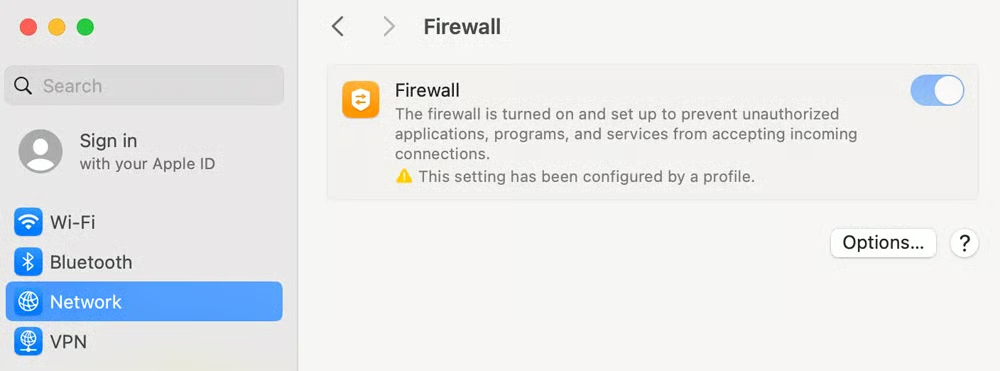
2. Définir l’accès des services et applications au pare-feu
Après avoir activé le pare-feu, vous pouvez configurer ses paramètres afin de contrôler l’accès aux différents services et applications. Pour accéder aux paramètres avancés, cliquez sur Options. Si l’option est désactivée, activez d’abord le pare-feu. Cliquez ensuite sur Ajouter pour indiquer quelles applications ou quels services le pare-feu doit protéger. Ajustez leurs droits d’accès à l’aide des interrupteurs proposés, en autorisant ou en bloquant les programmes selon vos besoins, puis cliquez sur OK.
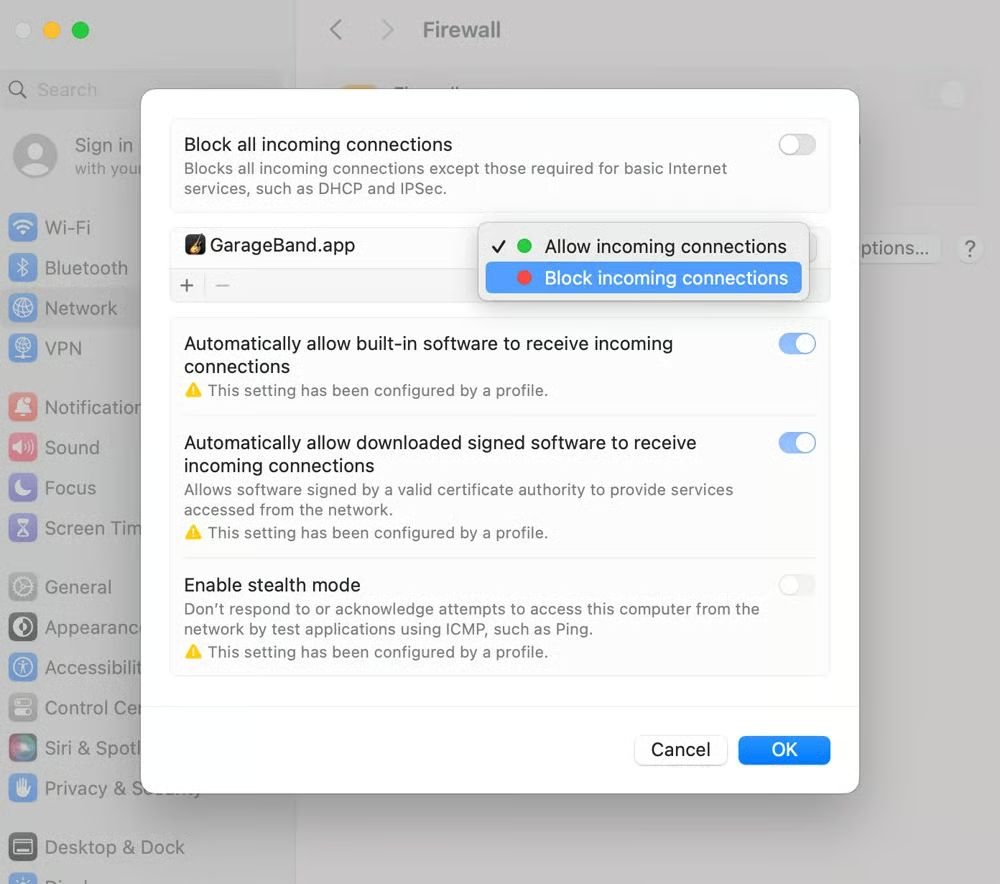
3. Gérer les alertes
Limiter l’accès d’une application via le pare-feu peut avoir une incidence sur ses performances et son fonctionnement, ainsi que sur ceux des autres logiciels qui en dépendent. En outre, certaines applications, comme les applications système et les applications signées numériquement, peuvent disposer par défaut d’un accès au pare-feu. Conformément aux bonnes pratiques lors de l’utilisation de pare-feu, répondez rapidement aux messages d’alerte qui s’affichent, car ils signalent des tentatives de connexion au réseau provenant d’applications non reconnues.
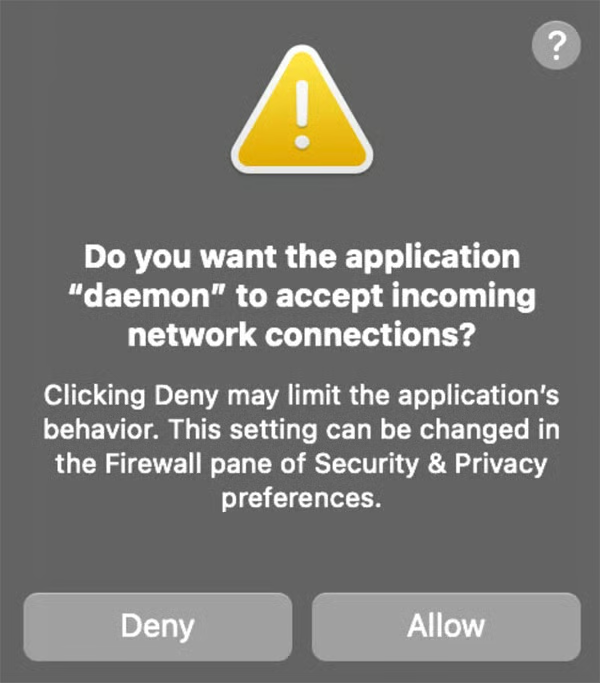
Vérifiez que vous avez bien ajouté les programmes bloqués sous Bloquer toutes les connexions entrantes. Pour ajouter d’autres programmes à la liste, cliquez simplement sur le + bouton, puis sélectionnez Autoriser ou Bloquer les connexions entrantes.
Problèmes courants liés au blocage des programmes et conseils de dépannage
Lorsque vous rencontrez des problèmes courants, comme des programmes non répertoriés, des fonctionnalités bloquées, des interférences de logiciels tiers, un blocage par une stratégie de groupe ou des règles de pare-feu concurrentes, vous devrez peut-être effectuer des vérifications manuelles. Voici quelques conseils de dépannage pour garantir une bonne gestion des programmes importants au sein de votre pare-feu.
Programmes non répertoriés
Si vous ne parvenez pas à trouver le programme que vous souhaitez bloquer, parcourez les options disponibles dans les paramètres du pare-feu, puis ajoutez le programme. Le système permet aux utilisateurs d’identifier et de restreindre certains programmes afin de leur donner un contrôle précis sur les configurations du pare-feu.
Fonctionnalités de programmes automatiquement bloquées
Lorsqu’une alerte indique que le Pare-feu Windows Defender a désactivé certaines fonctionnalités d’une application, accédez aux Paramètres et sélectionnez l’onglet Confidentialité et sécurité. De là, ouvrez Sécurité Windows, puis sélectionnez Pare-feu et protection réseau. Les utilisateurs peuvent activer le programme via le pare-feu en modifiant les paramètres appropriés.
Interférences de logiciels tiers avec les règles du pare-feu
Si un logiciel tiers, tel qu’un produit antivirus, interfère avec les règles du pare-feu, rétablissez leurs paramètres par défaut. Désactivez les modules de logiciels tiers qui ont une incidence sur le fonctionnement du pare-feu. Cela permet au pare-feu de fonctionner correctement et résout les conflits causés par l’intervention d’applications externes, tout en préservant la sécurité et la stabilité du système.
Blocage par une stratégie de groupe
Si un logiciel est bloqué par une stratégie de groupe, vérifiez les paramètres du registre et désactivez les stratégies de restriction logicielle à l’origine du blocage. L’ajustement de ces paramètres permet de résoudre les problèmes causés par les restrictions de stratégie de groupe, en garantissant un accès sans limitation aux programmes souhaités tout en préservant le fonctionnement du système.
Les règles du pare-feu ne fonctionnent pas correctement
Pour diagnostiquer les règles du pare-feu qui ne fonctionnent pas correctement, commencez par déterminer leur ordre de priorité et vérifier leurs paramètres. Lorsqu’un paquet réseau correspond à plusieurs règles du pare-feu, la sélection de la règle s’effectue selon un certain ordre de priorité. Le pare-feu donne d’abord la priorité aux règles utilisant les actions Autoriser si la connexion est sécurisée et Remplacer le blocage. Ensuite, il prend en compte les règles qui incluent des actions Bloquer. Enfin, il applique les règles comportant des actions Autoriser lorsqu’il n’existe aucune règle concurrente.
En résumé : renforcez la défense de votre réseau grâce au blocage par pare-feu
La configuration du pare-feu et la mise en place de règles optimisent les techniques de défense de la sécurité du réseau. Toutefois, il ne s’agit que de la première mesure pour sécuriser votre réseau. Pour garantir une protection globale, associez ces procédures à des outils avancés tels que les systèmes de détection des intrusions, les logiciels antivirus et les pare-feu de nouvelle génération. L’utilisation de plusieurs couches de défense améliore la sécurité globale face aux cybermenaces.
Découvrez comment les pare-feu de nouvelle génération (NGFW) complètent vos stratégies de sécurité du réseau grâce à leurs capacités avancées de détection des menaces.