

















サイバーセキュリティがますます複雑化する中、個人情報を安全に守るには、パスワードを適切に管理する方法が必要です。市場には数多くのツールがありますが、その中でも1Passwordは特に優れた選択肢です。最高レベルのセキュリティ機能を備えながら、比較的簡単に使えます。
企業で利用する場合でも、オンラインアカウントを管理したい個人の場合でも、1Passwordはパスワード管理におけるスイスアーミーナイフのような存在です。パスワードの扱いを簡単にし、デジタル環境の安全性を高めてくれます。本記事では、ビジネス環境での活用方法、1Passwordの使い方に関する基本手順、そして最適なネットワークセキュリティを実現するためのベストプラクティスを紹介します。
1Passwordでビジネスセキュリティを強化する方法
1Passwordはパスワードを安全に保つだけでなく、チームの円滑な連携や他の業務ツールとの連携にも役立ち、高度なセキュリティ機能も備えています。企業が1Passwordを活用してセキュリティを強化し、業務効率を高める方法を紹介します。
拡張性と安全性を備えたパスワード管理
1Passwordのビジネスプランは、世界中の10万社を超える企業に信頼されている、拡張性と安全性を備えたパスワード管理を提供します。すべてのパスワードを一元的に保存・管理し、安全にアクセスできるプラットフォームです。エンドツーエンド暗号化により、保存された認証情報には許可されたユーザーだけがアクセスできるため、脆弱なパスワードや使い回しのリスクを減らし、すべてのアカウントで強固かつ固有のパスワードを維持して、サイバー脅威から効果的に保護できます。
セキュリティを強化する管理者向けコントロール
1Passwordの管理者向けコントロールを使えば、従業員の管理、権限の設定、責任の委任を簡単に行え、機密情報へのアクセスを必要なユーザーだけに限定できます。管理者は役割を割り当て、部門ごとの保管庫を作成してデータを分離できるため、情報漏えい時の露出リスクを低減できます。また、退職する従業員のアクセス権を速やかに取り消し、組織全体のセキュリティを維持できます。
プロアクティブなセキュリティ対策を可能にする高度なレポート
1Passwordの高度なレポート機能を使えば、管理者は潜在的なリスクを先回りして監視・対処できます。レポートには、漏えいした従業員のメールアドレス、脆弱なパスワードなどのセキュリティ問題が示されるため、パスワード変更を促すなど、企業は直ちに対策を講じられます。これらのレポートを定期的に確認することで、問題が発生する前に侵害を防ぎ、ビジネスを潜在的なネットワークセキュリティの脅威から守れます。
従業員向け無料ファミリーアカウント
セキュリティは職場の中だけにとどまりません。1Passwordはビジネスプランで従業員に無料のファミリーアカウントを提供し、これを支援しています。自宅でもパスワードを安全に管理できる環境を従業員に提供することで、企業はオフィスの外にもセキュリティ文化を広げられます。
従業員が私生活でも強固で固有のパスワードを使う習慣を身につければ、職場でも同じ practices を実践する可能性が高まります。その結果、全体的なセキュリティが向上し、企業を危険にさらす可能性のある人的ミスのリスクを減らせます。
クロスプラットフォーム対応
1PasswordはMac、iOS、Windows、Android、Chrome OS、Linuxで利用できるため、従業員は使用するデバイスを問わず、必要なツールに安全にアクセスできます。クロスプラットフォーム対応により、企業はすべてのデバイスとOSで一貫したセキュリティ対策を維持し、パスワード管理のプロセスを標準化できます。また、組織全体で強固なセキュリティプロトコルを導入・徹底しやすくなります。
24時間365日の専用ビジネスサポート
1Passwordアカウントの管理には、特にセキュリティ上の問題が発生した場合やサポートが必要な場合に、信頼できる支援へのアクセスが欠かせません。1Passwordのビジネスプランでは、24時間365日の専用ビジネスサポートを利用でき、トラブルシューティング、新機能の設定、従業員アクセスの管理などについて、いつでも専門家の支援を受けられます。継続的なサポートにより、企業は問題を迅速に解決し、ダウンタイムを最小限に抑え、堅牢で効果的なセキュリティシステムを維持できます。
1Passwordを始めるための基本手順
1Passwordを効果的に活用するには、2024年最優秀のエンタープライズ向けパスワードマネージャーとして、体系的なアプローチに従うことが重要です。以下の手順に沿って、1Passwordをスムーズに導入し、デジタルセキュリティを管理しましょう。
ステップ1:サブスクリプションプランを選ぶ
1Passwordを始める最初のステップは、自分のニーズに合ったサブスクリプションプランを選ぶことです。1Passwordには、個人、ファミリー、チーム、ビジネスの各プランがあります。それぞれ機能とサポート内容が異なります。
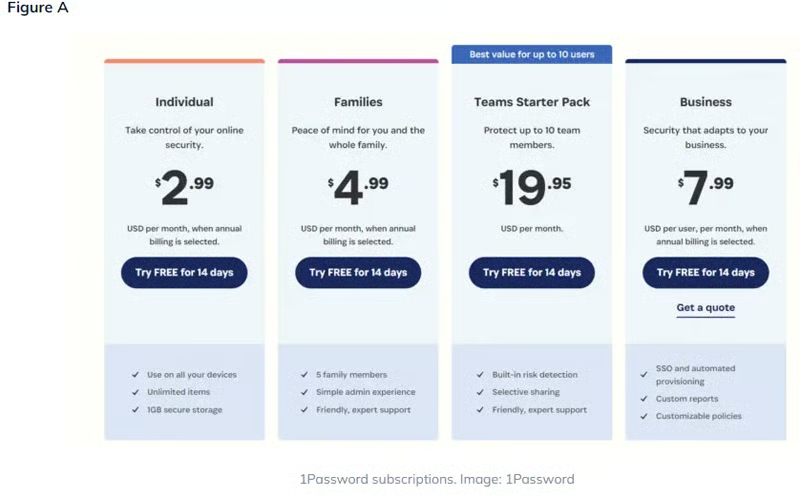
| 個人 | ファミリー | チームスターターパック | ビジネス |
|---|---|---|---|
| • 個人アカウント1つ、デバイス数無制限 • 認証付き暗号化、PAKEなどによる高度なセキュリティ • 侵害されたWebサイトや脆弱なパスワードに関するアラート • 24時間365日のカスタマーサポート • Mac、iOS、Windows、Android、Chrome OS、Linuxで利用可能 | • 家族5人、デバイス数無制限 • 共有保管庫により、家族間で共有する情報(または非公開にする情報)を選択可能 • 認証付き暗号化、PAKEなどによる高度なセキュリティ • 侵害されたWebサイトや脆弱なパスワードに関するアラート • 24時間365日のカスタマーサポート • Mac、iOS、Windows、Android、Chrome OS、Linuxで利用可能 | • チーム全体で使える、簡単で安全なパスワード管理 • チームメンバーを管理し、共有権限を設定できる管理者向けコントロール • 侵害されたWebサイトや脆弱なパスワードに関するアラート • 比類のない24時間365日のカスタマーサポート • Mac、iOS、Windows、Android、Chrome OS、Linuxで利用可能 | • 10万社を超える企業に信頼される、拡張性と安全性を備えたパスワード管理 • 従業員、権限を管理し、責任を委任できる管理者向けコントロール • 侵害された従業員のメールアドレスや脆弱なパスワードに関する高度なレポート • 全従業員向けの無料ファミリーアカウント • 24時間365日の専用ビジネスサポート • Mac、iOS、Windows、Android、Chrome OS、Linuxで利用可能 |
ステップ2:デスクトップアプリ、Webアプリ、ブラウザー拡張機能を設定する
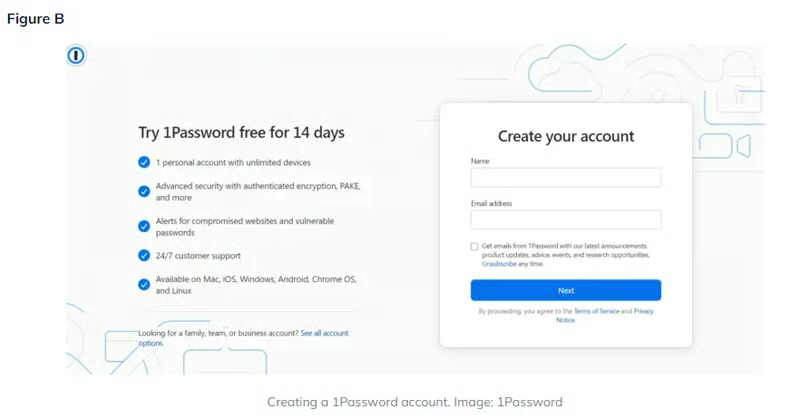
サブスクリプションプランを選択したら、次は希望するプラットフォームで1Passwordアカウントを設定します。手順は以下のとおりです。
- アカウントを作成: 画面の指示に従って新しいアカウントを作成します。名前とメールアドレスを入力し、「次へ」をクリックします。
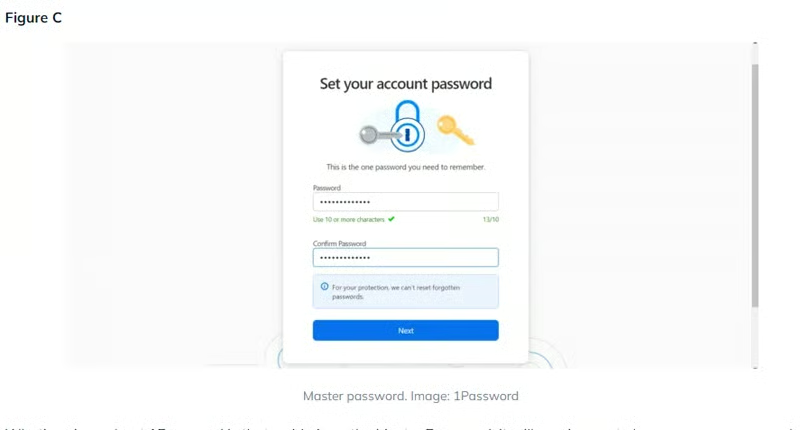
- マスターパスワードを設定: 強力なマスターパスワードの作成を求められます。このパスワードは保管庫のロックを解除する鍵となるため、安全で覚えやすいものを選んでください。
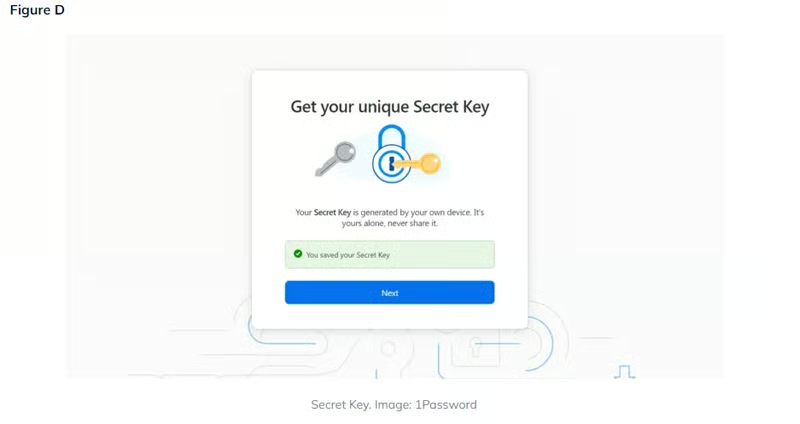
- シークレットキーを取得: マスターパスワードを設定すると、固有のシークレットキーが発行されます。このキーはアカウントにセキュリティの層を追加するものなので、安全な場所に保存してください。
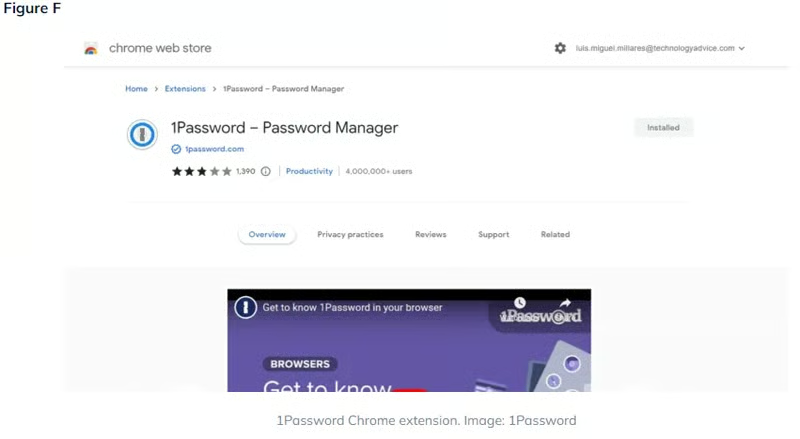
- ブラウザー拡張機能をインストール: アカウントの設定が完了すると、1Passwordブラウザー拡張機能のインストールを求められます。「今すぐ入手」をクリックして進み、ブラウザー(Chromeなど)に拡張機能を追加する手順に従います。
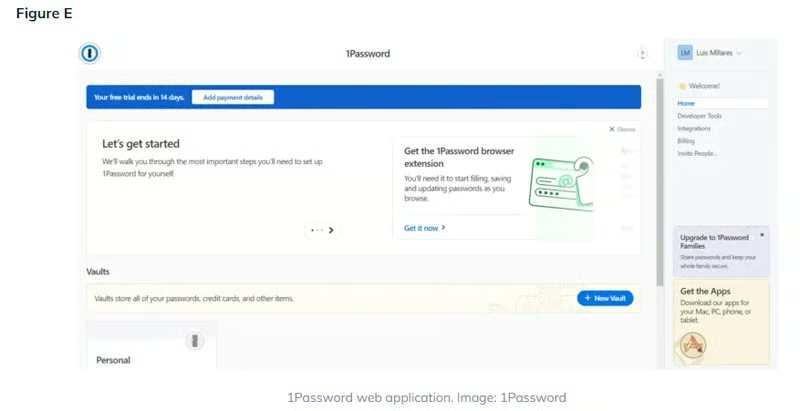
5. 設定を完了: デスクトップアプリ、Webアプリ、ブラウザー拡張機能のインストールが完了したら、1Passwordでパスワードを安全に管理し始められます。
ステップ3:1Passwordを使い始める
設定が完了したら、1Passwordでパスワードを簡単に保存・管理できるようになります。セキュリティが強化され、デジタル環境にスムーズにアクセスできる安心感をお楽しみください。
1Passwordの機能やメリットを詳しく見ていく中で、Dashlaneなど他の主要なパスワードマネージャーとの違いにも関心があるかもしれません。詳しい比較については、こちらの包括的なガイドをご覧ください。
1Passwordを使うための5つのベストプラクティス
サイバーセキュリティが非常に重要となる中、1Passwordのようなビジネス向けパスワードマネージャーを使うことは、個人情報を安全に守るために欠かせません。しかし、ツールを使うだけでは十分ではありません。効果を最大限に引き出し、最高レベルのセキュリティを確保するには、ベストプラクティスに従うことが重要です。1Passwordを最大限に活用するための主要な方法を紹介します。
マスターパスワードを定期的に更新する
マスターパスワードは保存したすべての認証情報への入り口であり、できるだけ安全に保つことが重要です。マスターパスワードを更新することは、セキュリティを高める簡単で効果的な方法です。新しいマスターパスワードを作成する際は、文字、数字、特殊文字を組み合わせた、強固で固有のものにしてください。他のアカウントで以前使ったパスワードは使用しないでください。アカウントが侵害された場合、セキュリティが危険にさらされる可能性があります。
マスターパスワードを定期的に変更することで、1Passwordアカウントへの不正アクセスのリスクを減らし、進化する脅威からデータをより安全に守れます。
すべてのエントリーに強固で固有のパスワードを使う
1Passwordを使う上で基本となる習慣の一つは、エントリーごとに強固で固有のパスワードを生成することです。侵害が発生した場合、弱いパスワードや使い回しのパスワードは、推測や悪用が容易なため大きな脆弱性となります。1Passwordに組み込まれたパスワード生成機能を使えば、解読が難しい複雑なパスワードを作成でき、全体的なセキュリティを大幅に高められます。
1Passwordに新しいエントリーを追加するときは、複数のサイトでパスワードを使い回したくなる誘惑に負けないでください。各アカウントに固有のパスワードを設定すれば、1つのアカウントの侵害が他のアカウントにも及ぶリスクを減らせます。
保管庫を定期的に見直して整理する
時間が経つと、1Passwordの保管庫には古い情報や不要なエントリーが増えていきます。保管庫を定期的に見直して整理することは、パスワードマネージャーを整然と効率的に保つための重要なメンテナンス作業です。不要な情報を削除すれば、データが整理され、古い認証情報や使っていない認証情報の管理に伴うリスクも最小限に抑えられます。
定期的に時間を確保して保管庫を確認し、不要になったエントリーを削除しましょう。こうすることで、1Passwordアカウントを整理された使いやすい状態に保ち、現在使用している認証情報を簡単に見つけて管理できるようになります。
セキュリティ強化のため2要素認証を有効にする
2要素認証(2FA)は、1Passwordアカウントに保護の層を追加する重要なセキュリティ対策です。マスターパスワードが漏えいした場合でも、2FAでは2つ目の認証を要求するため、不正アクセスの可能性を大幅に低減できます。
1Passwordアカウントで2FAを有効にする手順は簡単で、全体的なセキュリティを大きく高められます。最新かつ効果的なセキュリティ対策でアカウントを保護するため、通常のセキュリティ対策の一環としてこの機能を有効にすることをおすすめします。
データを定期的にバックアップする
1Passwordは安全なクラウドストレージを提供していますが、予期せぬ事態に備えてデータを定期的にバックアップし、コピーを用意しておくと安心です。定期的なバックアップは追加の安全網となり、データの消失や破損が発生した場合でも情報をすぐに復元できます。
1Passwordのデータをバックアップするには、保管庫をエクスポートして安全にオフラインで保存します。これにより、技術的な問題やクラウドサービスの障害が発生しても、重要な情報を自分で管理できます。
1Passwordのような強力なビジネス向けパスワードマネージャーを導入する際は、セキュリティを最大限に高めるため、ベストプラクティスに従うことが重要です。1PasswordとKeeperなど他の選択肢を比較するには、こちらの詳細な比較をご覧ください。
1Password管理者が知っておくべきヒント
1Passwordの管理者には、セキュリティを強化し、チームのアクセスを効果的に管理するための強力なツールがいくつも用意されています。1Passwordの機能を最大限に活用するための主なヒントを紹介します。
個々のユーザーのレポート作成にWatchtowerを活用する
Watchtowerは、個々のユーザーアカウントを監視し、安全性を確保するための重要な機能です。侵害されたパスワード、セキュリティ上の脆弱性、その他の重大な問題について、リアルタイムのアラートと詳細なレポートを提供します。Watchtowerを効果的に使う方法は次のとおりです。
- セキュリティアラートを監視: Watchtowerを定期的に確認し、侵害されたパスワードや脆弱なエントリーに関する通知をチェックします。安全な環境を維持するため、問題には速やかに対処してください。
- 定期的な確認を促す: ユーザーにセキュリティ状況を確認し、必要に応じてパスワードを更新するよう促します。これにより、侵害の可能性を防ぎ、データを安全に保てます。
- ユーザーを教育する: Watchtowerの機能の使い方を指導し、その重要性をすべてのチームメンバーに理解してもらい、アラートへの対処方法を周知します。
WatchtowerとBitwardenなど他のパスワードマネージャーが提供する同様の機能を比較するには、こちらの比較をご覧ください。
高度なレポート作成にInsightsを活用する
ビジネスプランを利用している場合は、1Passwordの高度なレポート機能をInsightsで活用しましょう。これらのツールを使えば、組織のセキュリティ状況を包括的に把握し、潜在的なリスクをより効果的に管理できます。
- 詳細なレポートにアクセスする: Insightsを使って、侵害された従業員のメールアドレス、脆弱なパスワード、セキュリティ全体の傾向に関するレポートを作成します。このデータから改善すべき領域を特定し、先回りして対策を講じられます。
- セキュリティ指標を分析: 指標や傾向を確認し、組織のセキュリティ状況をより深く把握します。これにより、ポリシーの変更や追加のトレーニング要件について、十分な情報に基づいて判断できます。
- インサイトを活用: Insightsから提供される情報を定期的に確認し、対策を講じます。レポートで指摘された脆弱性や問題に対処し、セキュリティ体制を強化してください。
結論:ビジネスの成長に1Passwordを活用する
1Passwordは、パスワードの管理や機密情報の保護に役立つ強力なツールです。パスワード管理を簡単にしたい個人ユーザーにも、高度なセキュリティ機能を求める企業にも、1Passwordはニーズに応えるさまざまなソリューションを提供します。
1Passwordとその機能の詳細については、次のような追加リソースを参照できます:1Passwordのレビュー、パスワードマネージャーの比較、ネットワークセキュリティに関する情報。