

















ウイルス対策ソフトやファイアウォールは、マルウェアがデバイスに感染する前に検出するのが得意です。しかし、まれに防御をすり抜け、個人情報や金融情報を危険にさらすことがあります。そのような場合でも、すべてが失われたわけではありません。一般ユーザーが利用できるツールや手法を使えば、ほとんどのサイバー攻撃から復旧できます。
ここでは、マルウェアの削除に使えるツールと手順を紹介し、デバイスの再感染を防ぐためのヒントも説明します。これらの手順はほとんどの場合に有効ですが、ランサムウェアに感染した場合は、ランサムウェアの復号、駆除と復旧のガイドをご覧ください。
デバイスがマルウェアに感染していることを確認する
まず、デバイスがマルウェアに感染していることを確認し、どのような悪意ある感染に見舞われているのかを特定します。以下で攻撃の兆候を説明しますが、確認すべき点をまとめた図も掲載しています。
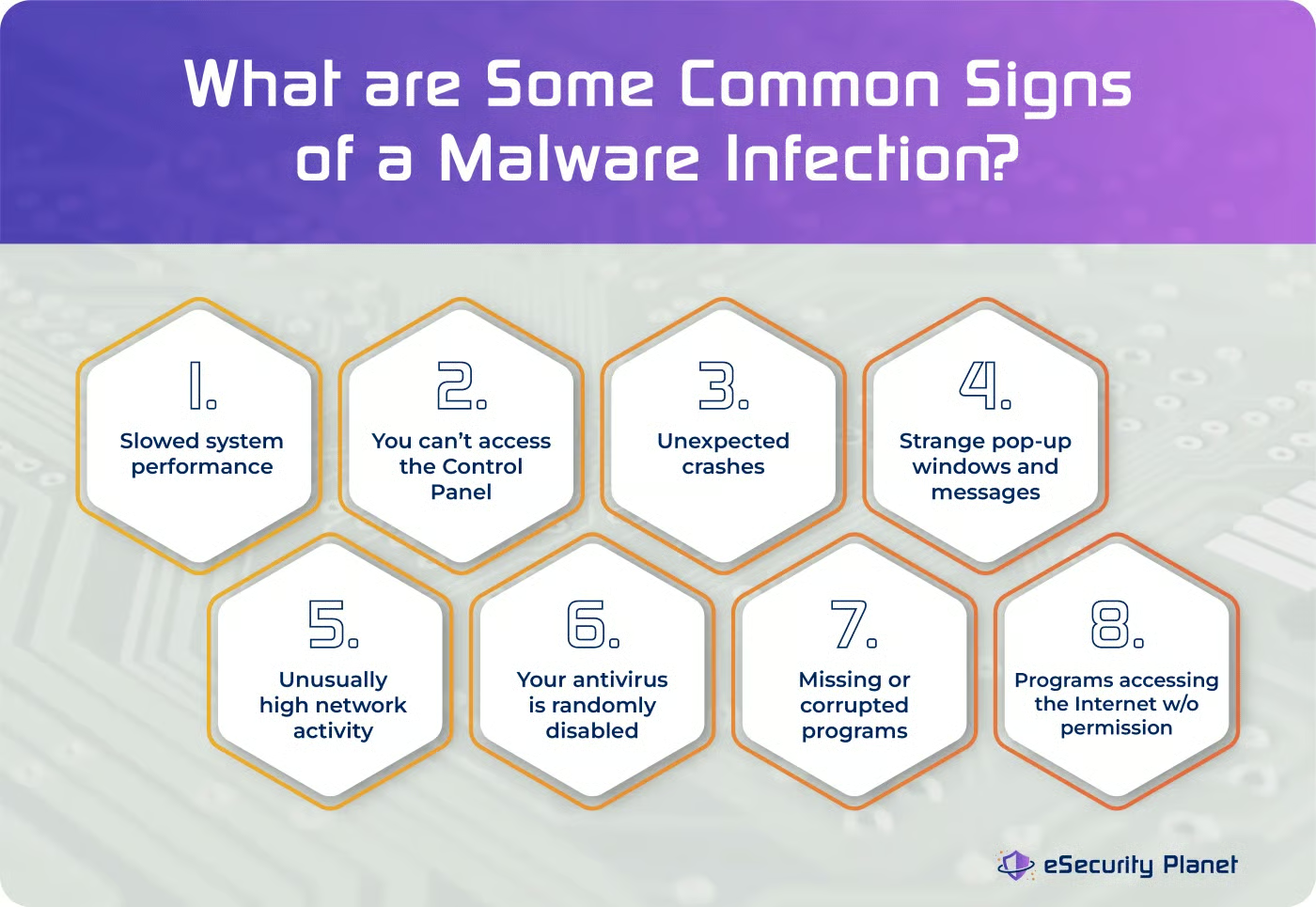
システムのパフォーマンス低下
マルウェアの症状の1つは、デバイスが突然、通常より明らかに遅くなることです。アプリの起動やコマンドへの応答に時間がかかるようになります。悪意あるソフトウェアはデバイスのリソースを大量に使用することが多く、その結果、パフォーマンスが目に見えて低下します。
コントロールパネルにアクセスできない
マルウェアによって、コントロールパネルやその他のシステム設定にアクセスできなくなる場合があります。こうした重要な機能を利用できないことに気付いた場合、マシンの制御を取り戻すための変更を妨げるマルウェアに感染している可能性があります。
予期しないクラッシュ
デバイスの通常の動作を妨げる、頻繁で予期しないシステムクラッシュやアプリケーションの障害に気付いた場合、デバイスが感染している可能性があります。頻繁にフリーズする場合も、何か問題が起きている兆候かもしれません。
見慣れないポップアップウィンドウのメッセージ
インターネットを閲覧していないときにも表示される、望まないポップアップ広告やメッセージは、アドウェアなどのマルウェアが存在する兆候かもしれません。こうしたポップアップは、悪意あるソフトウェアのインストールや個人情報の開示を求めてくることがあります。
ネットワークアクティビティが異常に多い
特にインターネットを積極的に利用していないときにネットワークアクティビティの増加が見られる場合、マルウェアがデバイスとの間でデータを送受信している可能性があります。ネットワークを監視することで、不審な活動を検出できます。
ウイルス対策ソフトが勝手に無効化される
マルウェアはウイルス対策ソフトを無効にし、デバイスをさらなる感染に対して無防備な状態にすることがよくあります。知らないうちにウイルス対策ソフトやセキュリティソフトがオフになっていた場合、マルウェアがシステムを攻撃している兆候かもしれません。
プログラムの消失または破損
マルウェアによって、インストール済みのプログラムが消えたり、起動できなくなったり、エラーが表示されたりすることがあります。プログラムが見当たらない、または奇妙な動作をしている場合、マルウェアが原因かもしれません。
許可なくインターネットにアクセスするプログラム
見慣れないアプリや、同意なしにインターネットへアクセスしているアプリケーションを見つけた場合、マルウェアが接続を利用してさらに有害なファイルをダウンロードしたり、機密データを外部の「コマンド&コントロール」サーバーとやり取りしたりしている可能性があります。
マシンの動作パターンが突然変わったことに注意して気付ければ、デバイスがマルウェアに侵害されていることを早期に警告する兆候になります。マルウェアが疑われる場合は、信頼できるウイルス対策ソフトを使い、正しい削除手順に従ってデジタル環境を復元するため、迅速に行動してください。
関連記事:
Windows(PC)でマルウェアを削除する方法
Windows PCからマルウェアを削除するには、悪意あるソフトウェアを確実に駆除するため、体系的なアプローチが必要です。ここでは、Windowsコンピューターからマルウェアを削除するための手順を紹介します。
1. インターネットから切断する
コンピューターをインターネットから切断すると、マルウェアが感染源と通信したり、悪意あるコンポーネントを追加でダウンロードしたりできなくなります。アクセスを遮断することが、最初の防御線となります。
2. セーフモードで起動する
セーフモードでは、最小限のドライバーとサービスだけでコンピューターが起動するため、ほとんどの種類のマルウェアが実行されるのを防げます。悪意あるプロセスの干渉を受けずに、問題の診断とマルウェアの削除を行えます。
- Windowsロゴをクリックします。
- 検索バーに設定と入力し、検索結果をクリックします。
- 「更新とセキュリティ」をクリックします。
- 「詳細スタートアップ」で、「今すぐ再起動」を選択します。
- デバイスが再起動したら、次の項目をクリックします:トラブルシューティング > 詳細オプション > スタートアップ設定 > 再起動。
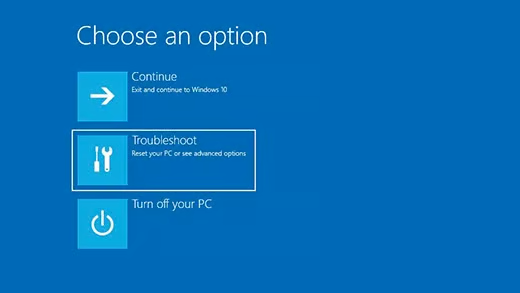
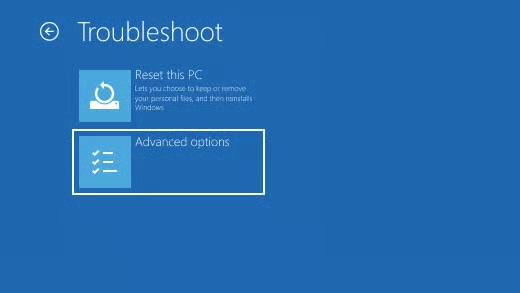
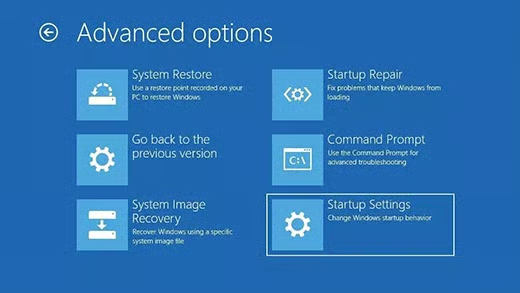
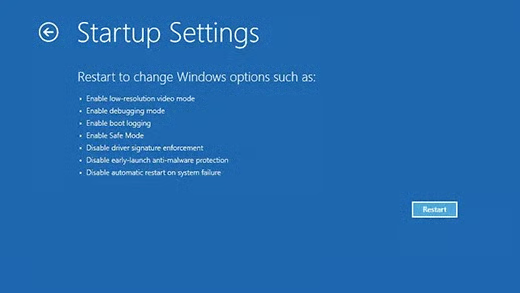
画像:Microsoft
3. ウイルス対策ソフトまたはマルウェア対策ソフトを使う
ウイルス対策ソフトやマルウェア対策ソフトは、悪意あるプログラムを検出、隔離、削除するために設計されています。既知のマルウェアのシグネチャを収録した広範なデータベースと、高度なヒューリスティック分析を使って不審な動作を特定し、システムを徹底的にスキャンします。セーフモードで起動することで、ウイルス対策ソフトが動作できる可能性があります。スキャンを実行し、処理が完了するまで待ちましょう。
4. Windows Defenderを使う
Windows Defenderは、新しいWindowsバージョンに統合された無料のウイルス対策プログラムです(かなり優秀だと言ってもよいでしょう)。有効化すると(PCを初めてセットアップしたときに設定していることを願います)、システムを継続的に監視してマルウェアの脅威を検出します。リアルタイム保護を提供し、ダウンロード、添付ファイル、実行中のプログラムをスキャンして、セキュリティをさらに強化します。Windowsには組み込みのファイアウォールなど、他のセキュリティ機能もあります。有料のセキュリティソフトをインストールしていない場合は、これらの機能を使うことをおすすめします。
Windows Defenderには次の手順でアクセスできます。
- 画面左下のWindowsロゴをクリックします。スタート画面が表示されます。
- 下にスクロールして「Windows セキュリティ」を選択し、アプリを開きます。
- Windows セキュリティの画面で、ウイルス対策製品がインストールされ、正常に動作しているか確認します。
- 緑色のチェックマーク:コンピューターにウイルス対策製品がインストールされ、実行されています。Windows Defenderがコンピューターを保護しているため、有効にする必要はありません。
- チェックマークなし:マシンにウイルス対策ソフトがなく、Windows Defenderも有効化されていません。Windows Defenderを有効にしてコンピューターを保護するため、次の手順に進んでください。
- 画面の指示に従い、「ウイルスと脅威の防止」を選択します。
- 次に、「ウイルスと脅威の防止」ボタンをクリックします。
- リアルタイム保護を有効にします。
「Windows Defender オフラインスキャン」オプションを選択し、「今すぐスキャン」をクリックします。うまくいけば、マルウェアをスキャンして削除できます。結果にかかわらず、マシン上で実行中のプロセスを手動で確認するのもよいでしょう。
5. 不審なプログラムを手動でアンインストールする
インストール済みプログラムの一覧を調べます。マルウェアは、一見正規のソフトウェアに偽装していることがよくあります。見慣れない名前や発行元のプログラムを探し、アンインストールします。重要なシステムファイルを削除しないよう注意してください。また、Ctrl-Alt-Delキーを押してタスクマネージャーを開き、マシン上で実行中の不審なプロセスを探して停止できる場合もあります。
- まず、画面左下にあるWindowsロゴを選択します。表示された検索欄に「コントロールパネル」と入力し、検索結果から選択します。
- コントロールパネルの「プログラム」領域に移動します。「プログラムのアンインストール」を選択して進みます。
- 最近インストールしたプログラムが問題の原因だと思われる場合は、インストール日で一覧を並べ替えられます。不審な新規アプリを見つけるには、「インストール日」列を確認します。
- アンインストールしたいアプリケーションを選択し、「アンインストール」ボタンをクリックします。アプリケーションを右クリックし、コンテキストメニューから「アンインストール」を選択することもできます。
6. 一時ファイルを削除する
一時ファイルにはマルウェアが潜んでいる可能性があります。ディスククリーンアップはディスク容量を確保するだけでなく、悪意ある可能性のある一時ファイルも削除し、こうした場所に隠れているマルウェアを確実に駆除します。
WindowsボタンとRキーを押す > %temp%と入力する > この場所にあるすべてのファイルを削除する > ごみ箱を空にする
7. システムを復元する
システムの復元を使うと、システムファイルと設定を以前の時点に戻せます。マルウェアに感染する前はコンピューターが正常に動作していた場合、感染前の状態に復元することでマルウェアを効果的に削除できます。
8. ソフトウェアを更新する
マルウェアは、古いソフトウェアの脆弱性を悪用することがよくあります。OS、ブラウザー、その他のソフトウェアを定期的に更新すれば、最新のセキュリティパッチが適用され、マルウェア攻撃のリスクを低減できます。
9. ブラウザーをリセットする
マルウェアはブラウザーの設定を変更し、望まない拡張機能を挿入したり、ホームページを変更したりすることがあります。ブラウザーを初期設定にリセットすると、こうした変更が削除され、クリーンで安全な閲覧環境を取り戻せます。
10. 知識を身につける
知識はマルウェアに対する強力な防御になります。最新の脅威、フィッシングの手口、オンライン上の安全対策に関するベストプラクティスを常に把握しましょう。潜在的なリスクを知っていれば、効果的に見分けて回避できるようになります。従業員向けには、セキュリティ研修プログラムも非常に有効です。
Macデバイスでマルウェアを削除する方法
システムを完全にクリーンな状態にするには、Macからマルウェアを削除するために複数の作業が必要です。ここでは、Macからマルウェアを削除するための完全なガイドを紹介します。
1. インターネットから切断する
マルウェアは、インターネットを介して拡散したり、制御サーバーと通信したりすることがよくあります。インターネットから切断することで、マルウェアによるシステムへのさらなる感染や、感染源へのデータ送信を防げます。
2. セーフモードで起動する
セーフモードは、必要最小限のシステムソフトウェアだけを読み込むmacOSの診断モードです。セーフモードで起動すると、特定の種類のマルウェアの読み込みを防げるため、削除しやすくなります。
- 画面左上のAppleロゴをクリックします。
- 「このMacについて」を選択します。
- MacがAppleシリコン搭載モデルかIntelベースかを確認します。
Appleシリコン搭載MacBookの場合
- MacBookの電源を切ります。必要であれば、すべてのランプが消えるまで電源ボタンを押し続けて強制終了します。
- 電源ボタンを押し続け、起動中の画面が表示されたら指を離します。
- 起動ディスクを選択します。
- Shiftキーを押しながら、「セーフモードで続ける」を選択します。
- セーフモードを終了するには、MacBookを再起動します。
Intel搭載MacBookの場合
- Macを再起動します。
- すぐにShiftキーを押したままにします。
- デバイスのパスワードを入力してMacにログインします。これでMacをセーフモードで使用できます。
- セーフモードを終了するには、MacBookを再起動します。
3. アクティビティモニタを使う
アクティビティモニタはmacOSに標準搭載されているユーティリティで、Mac上で実行中のすべてのプロセスを表示します。これを使うと、マルウェアの可能性がある不審なプロセスやアプリケーションを特定し、終了できます。
Finder > 「アプリケーション」 > 「ユーティリティ」 > 「アクティビティモニタ」 > 「アプリケーション」 > 「終了」
4. ログイン項目からマルウェアを削除する
マルウェアは、ログイン時に自動的に実行されるよう、ログイン項目に自らを追加することがよくあります。「システム環境設定」>「ユーザとグループ」でログイン項目を確認し、不審なアプリケーションや身に覚えのないアプリケーションを一覧から削除します。
5. マルウェアのスキャンを開始する
信頼できるウイルス対策ソフトまたはマルウェア対策ソフトを使って、システムを徹底的にスキャンします。最新のマルウェアの脅威を検出できるよう、ソフトウェアを最新の状態にしてください。
6. ブラウザーのホームページを確認する
マルウェアは、ユーザーの同意なくブラウザーのホームページを変更することがあります。ブラウザーの設定を初期設定に戻し、ホームページや検索エンジンがマルウェアによって乗っ取られていないことを確認します。
7. キャッシュを削除する
マルウェアは、システムやブラウザーのキャッシュに隠れている可能性があります。キャッシュを消去して、感染している可能性のあるファイルを削除します。
ブラウザーのキャッシュを消去する
Safari
- Safariを開きます。
- 上部メニューの「Safari」をクリックし、「環境設定」を選択します。
- 「プライバシー」タブに移動します。
- 「Webサイトデータを管理」をクリックします。
- すべてのWebサイトデータを削除するには「すべてを削除」をクリックします。特定のWebサイトを選択し、「削除」をクリックして、特定のサイトのデータだけを削除することもできます。
Google Chrome
- Chromeを開きます。
- 右上隅にある3点メニューをクリックします。
- 「設定」を選択します。
- 下にスクロールし、左側のメニューで「プライバシーとセキュリティ」をクリックします。
- 「プライバシーとセキュリティ」で、「閲覧履歴データの削除」をクリックします。
- 「キャッシュされた画像とファイル」と、削除するその他のデータを選択します。
- 「データを削除」をクリックします。
Mozilla Firefox
- Firefoxを開きます。
- 右上隅にある3本線のメニューをクリックします。
- 「オプション」を選択します。
- 左側のメニューで「プライバシーとセキュリティ」をクリックします。
- 「Cookieとサイトデータ」セクションまで下にスクロールします。
- 「データを消去」をクリックします。
- 「キャッシュされたWebコンテンツ」にチェックを入れ、「消去」をクリックします。
システムとユーザーのキャッシュファイルを消去する
Finderを使う
- Finderで、上部メニューの「移動」をクリックし、「フォルダへ移動…」を選択します。
- 次のパスを入力します:~/Library/Caches
- 「Caches」フォルダの内容を削除します。システムにとって重要なファイルを削除しないよう注意してください。
Finderを使う
- ~/Library/Cachesに移動します(最初の手順と同じです)。
- 「Caches」フォルダの内容を削除します。これらはユーザー固有のキャッシュファイルです。
8. 不審なアプリケーションをアンインストールする
「アプリケーション」フォルダを確認し、インストールした覚えがないアプリケーションや不審に思われるアプリケーションをアンインストールします。不要なアプリをゴミ箱にドラッグし、完全にシステムから削除するためにゴミ箱を空にします。
9. ポップアップ広告を削除する
ポップアップ広告は、マルウェアの一種であるアドウェアが原因で表示されることがよくあります。ブラウザーの拡張機能やアドオンを整理し、アドウェアに関連する拡張機能を削除します。また、ブラウザーの設定でポップアップが許可されていないことを確認してください。
10. 拡張機能からアドウェアとマルウェアを削除する
アドウェアやマルウェアは、ユーザーが気づかないうちに悪意のあるブラウザー拡張機能をインストールすることがあります。ブラウザーの拡張機能またはアドオンの管理画面に移動し、不審な拡張機能や見慣れない拡張機能を削除します。信頼でき、認識できるものだけを残してください。
マルウェア駆除ツールは使える?
マルウェア駆除ツールは、さまざまなサイバー脅威からコンピューターを守るうえで重要です。MacまたはWindowsコンピューターに信頼できるマルウェアクリーンアップアプリケーションをインストールすることは、安全な作業環境を維持するために不可欠です。リアルタイム保護や定期的な更新と組み合わせることで、こうしたツールはサイバーセキュリティ体制全体を大幅に強化できます。
AvastやMalwarebytesなどの有名企業から無料のマルウェア駆除ツールが提供されています。これらのツールについては、ルートキットスキャナーと駆除ツールのガイドで取り上げています。Linux向けのツールも含まれています。
WindowsとMacOSで提供されている無料の保護機能や、無料のファイアウォールの選択肢もあるため、デバイスに十分なセキュリティを導入しない理由はありません。さらに、ルーターのセキュリティ機能を有効にすることも忘れないでください。マルウェア対策はマルウェアの駆除よりもはるかに簡単で、無料で導入することもできます。また、マルウェアに狙われる大きな隙を減らすため、可能な限り管理者以外のアカウントでデバイスを使用してください。
モバイルデバイスのセキュリティ
ここではモバイルマルウェアについて説明します。Androidデバイス向けに優れた無料ソリューションは実際のところ存在しないため、有料製品の利用を強くおすすめします。また、モバイルデバイスを毎日再起動し、そこに残っている可能性のある一時的なマルウェアを消去してください。機密データにアクセスするiPhoneユーザーはロックダウンモードの利用を検討し、アプリには常に可能な限り制限をかけるとよいでしょう。
Windows、Mac、モバイルデバイスのセキュリティについて詳しくは、マルウェアを防ぐ方法:マルウェア防止のための15のベストプラクティス。
結論:マルウェアの駆除は思ったほど難しくない
MacやPCのシステムからマルウェアを駆除することは、いくつかの要因により、思われているほど難しくありません。使いやすいインターフェースを備えた、利用しやすいウイルス対策ソフトやマルウェア対策ツールがあり、マルウェアのスキャンと駆除を簡単に行えます。ソフトウェアを定期的に更新すると、システムによるマルウェアの検出・駆除能力が高まります。また、包括的なマルウェアデータベースと機械学習が悪意のあるファイルの特定に役立ちます。
MacとPCのどちらのシステムにもセーフモードのオプションがあり、最小限のドライバーとプロセスでコンピューターを起動できるため、マルウェアの診断と駆除が容易になります。オンラインのサポートコミュニティの多くでは、同様のマルウェア問題に直面した人々から、専門的なアドバイスや手順に沿ったガイドが提供されています。
安全なブラウジング習慣を身につけ、公式アプリストアや信頼できるソースからソフトウェアをダウンロードすることで、マルウェアのリスクも低減できます。常に情報を収集し、信頼できるウイルス対策ソフトやマルウェア対策ツールを使用すれば、マルウェアを完全に回避できない場合でも、コンピューターシステムから効果的に駆除できます。