

















Les antivirus et les pare-feu détectent généralement assez bien les logiciels malveillants avant qu’ils n’infectent les appareils, mais il arrive que des logiciels malveillants franchissent les défenses et mettent en danger les informations personnelles et financières. Dans ce cas, tout n’est pas perdu : il est possible de se remettre de la plupart des cyberattaques grâce à des outils et des techniques accessibles aux utilisateurs ordinaires.
Nous allons passer en revue les outils et les étapes de suppression des logiciels malveillants, et vous donner quelques conseils pour éviter que vos appareils ne soient à nouveau infectés. Ces étapes fonctionneront dans la plupart des cas, mais si vous avez été victime d’un rançongiciel, consultez nos guides sur les rançongiciels : déchiffrement, suppression et récupération.
- Comment confirmer que votre appareil est infecté par un logiciel malveillant
- Comment supprimer les logiciels malveillants sur Windows (PC)
- Comment supprimer les logiciels malveillants sur les appareils Mac
- Pouvez-vous utiliser des outils de suppression des logiciels malveillants ?
- Sécurité des appareils mobiles
- En résumé : supprimer les logiciels malveillants n’est pas aussi difficile que vous le pensez
Comment confirmer que votre appareil est infecté par un logiciel malveillant
Commencez par confirmer que votre appareil est infecté par des logiciels malveillants et déterminez le type d’infection malveillante auquel vous êtes confronté. Nous passerons en revue les signes d’une attaque ci-dessous, mais voici un graphique qui résume les éléments à surveiller :
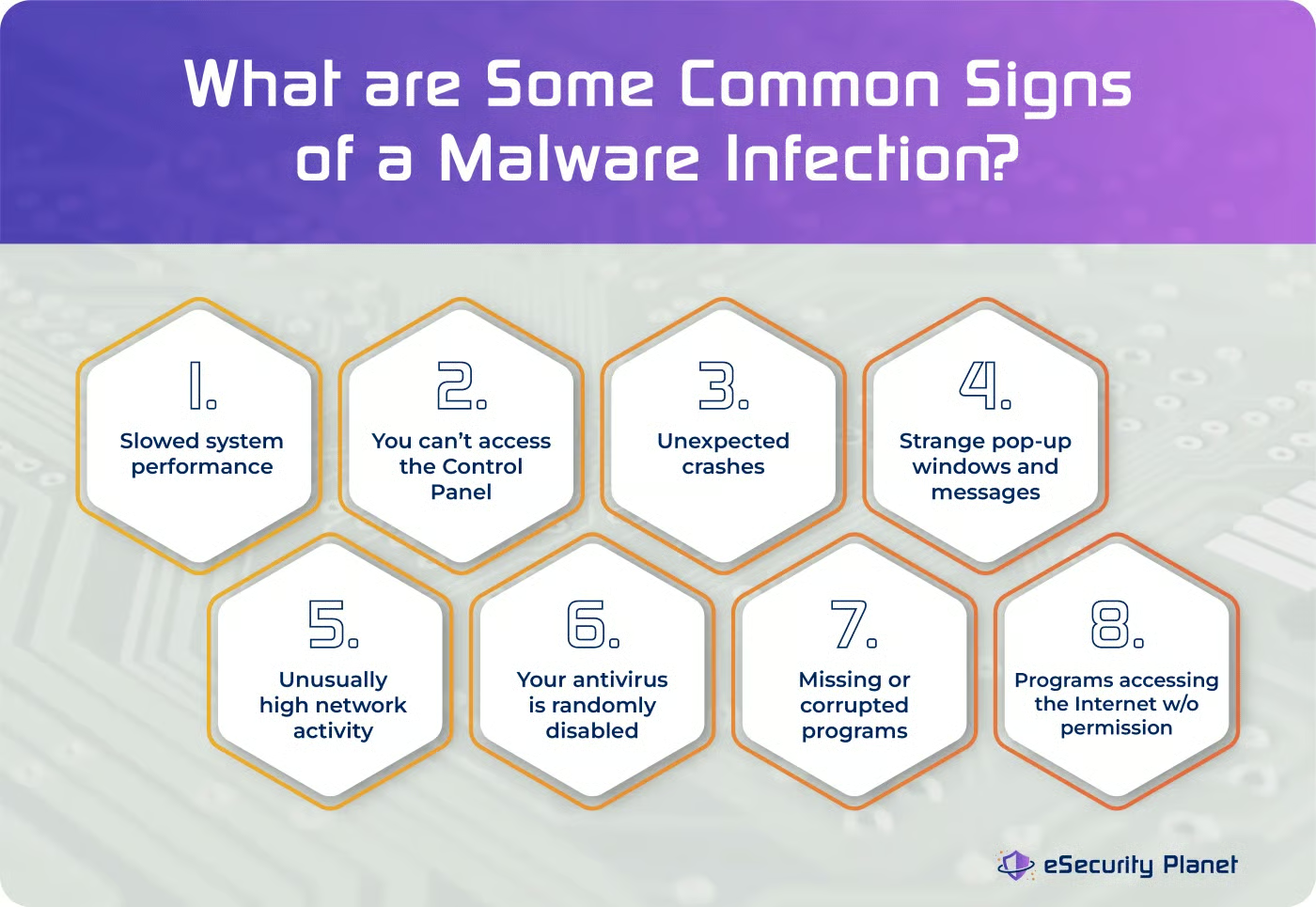
Ralentissement des performances du système
L’un des symptômes d’un logiciel malveillant est le ralentissement soudain et notable de votre appareil, qui met plus de temps à ouvrir les applications ou à répondre aux commandes. Les logiciels malveillants utilisent souvent une grande partie des ressources de votre appareil, ce qui entraîne une baisse visible des performances.
Vous ne pouvez pas accéder au panneau de configuration
Dans certains cas, les logiciels malveillants peuvent bloquer l’accès au panneau de configuration ou à d’autres paramètres système. Si vous constatez que vous ne pouvez pas accéder à ces fonctions essentielles, cela peut indiquer une infection par un logiciel malveillant qui vous empêche d’apporter des modifications pour reprendre le contrôle de votre machine.
Plantages inattendus
Si vous remarquez des plantages fréquents et inattendus du système ou des défaillances d’applications qui perturbent le fonctionnement habituel de votre appareil, il est possible que celui-ci soit infecté. Des blocages fréquents peuvent également signaler un problème.
Messages étranges dans des fenêtres contextuelles
Des publicités ou des messages indésirables qui s’affichent même lorsque vous ne naviguez pas sur Internet peuvent indiquer la présence d’un logiciel publicitaire ou d’un autre type de logiciel malveillant. Ces fenêtres contextuelles peuvent vous demander d’installer un logiciel malveillant ou de divulguer des informations personnelles.
Activité réseau inhabituellement élevée
Si vous constatez une hausse de l’activité réseau, en particulier lorsque vous n’utilisez pas activement Internet, cela peut indiquer qu’un logiciel malveillant transmet ou reçoit des données depuis votre appareil. La surveillance de votre réseau peut vous aider à détecter toute activité suspecte.
Votre antivirus est désactivé de manière aléatoire
Les logiciels malveillants désactivent souvent les antivirus, laissant votre appareil vulnérable à d’autres infections. Si vous découvrez que votre antivirus ou votre logiciel de sécurité a été désactivé à votre insu, cela peut indiquer qu’un logiciel malveillant attaque votre système.
Programmes manquants ou corrompus
Les logiciels malveillants peuvent faire disparaître les programmes installés, les empêcher de se lancer ou provoquer l’affichage d’erreurs. Ils peuvent être en cause si vous constatez que des programmes ont disparu ou se comportent étrangement.
Programmes accédant à Internet sans autorisation
Si vous découvrez des applications étranges ou des applications qui accèdent à Internet sans votre consentement, un logiciel malveillant peut utiliser ces connexions pour télécharger d’autres fichiers nuisibles ou transmettre des données sensibles à des serveurs externes (« de commande et de contrôle »).
Rester vigilant et reconnaître les changements soudains dans le fonctionnement de votre machine peut vous avertir rapidement que votre appareil est compromis par un logiciel malveillant. Si vous soupçonnez la présence d’un logiciel malveillant, vous devez agir rapidement, en utilisant un antivirus fiable et en suivant les procédures de suppression appropriées pour restaurer votre environnement numérique.
À lire aussi :
- 19 types différents d’attaques par logiciel malveillant : exemples et défenses
- Les meilleures solutions antivirus
Comment supprimer les logiciels malveillants sur Windows (PC)
La suppression des logiciels malveillants d’un PC Windows nécessite une approche systématique afin de s’assurer que le logiciel malveillant est éliminé. Voici un guide étape par étape pour vous aider à supprimer les logiciels malveillants de votre ordinateur Windows.
1. Déconnectez-vous d’Internet
Débrancher votre ordinateur d’Internet empêche le logiciel malveillant de communiquer avec sa source ou de télécharger d’autres composants malveillants. Lui couper l’accès constitue la première ligne de défense.
2. Passez en mode sans échec
Le mode sans échec démarre votre ordinateur avec un ensemble minimal de pilotes et de services, ce qui empêche la plupart des types de logiciels malveillants de s’exécuter. Il vous permet de diagnostiquer le problème et de supprimer le logiciel malveillant sans interférence de processus malveillants actifs.
- Cliquez sur le logo Windows
- Saisissez Paramètres dans la barre de recherche, puis cliquez sur le résultat
- Cliquez sur Mises à jour et sécurité
- Sous Démarrage avancé, choisissez Redémarrer maintenant
- Une fois votre appareil redémarré, cliquez sur les options suivantes : Dépannage > Options avancées > Paramètres de démarrage > Redémarrer
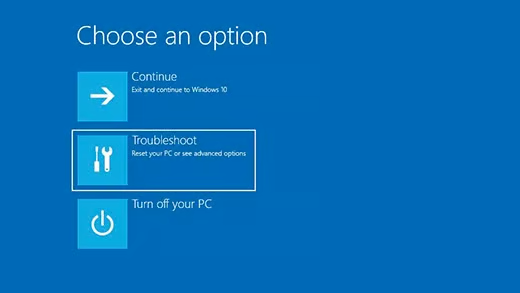
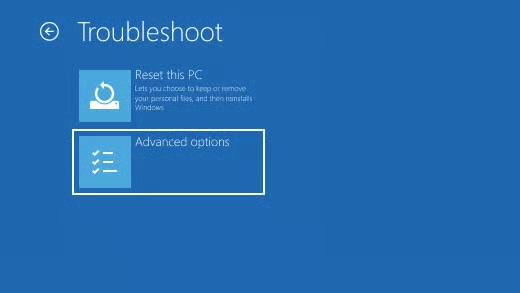
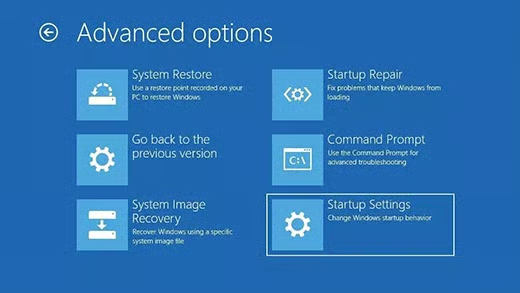
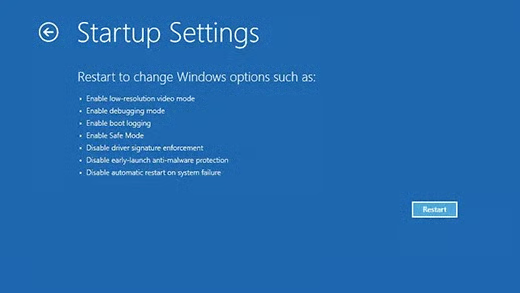
Images de Microsoft
3. Utilisez un antivirus ou un logiciel anti-malware
Les antivirus et les logiciels anti-malware sont conçus pour détecter, mettre en quarantaine et supprimer les programmes malveillants. Ils s’appuient sur de vastes bases de données de signatures de logiciels malveillants connus et sur des heuristiques avancées pour identifier les comportements suspects, afin d’effectuer une analyse approfondie de votre système. Avec un peu de chance, le démarrage en mode sans échec permettra à votre antivirus de fonctionner ; lancez simplement une analyse et laissez-le faire son travail.
4. Utilisez Windows Defender
Windows Defender est un antivirus gratuit intégré aux versions récentes de Windows (et il est plutôt efficace, précisons-le). Une fois activé (espérons que vous l’avez fait lors de la première configuration de votre PC), il surveille en permanence votre système à la recherche de menaces. Il offre une protection en temps réel en analysant les téléchargements, les pièces jointes et les programmes au moment de leur exécution, ajoutant ainsi une couche de sécurité supplémentaire. Windows dispose également d’un pare-feu intégré et d’autres fonctionnalités de sécurité ; nous vous recommandons de les utiliser si aucun logiciel de sécurité payant n’est installé.
Voici comment accéder à Windows Defender :
- Dans l’angle inférieur gauche de l’écran, cliquez sur le logo Windows. L’écran de démarrage s’affiche.
- Pour ouvrir l’application, faites défiler vers le bas et choisissez Sécurité Windows.
- Consultez le panneau Sécurité Windows pour vérifier si un antivirus est installé et fonctionne sur votre machine.
- Coche verte : Un antivirus est installé et fonctionne sur votre ordinateur. Comme Windows Defender protège votre ordinateur, vous n’avez pas besoin de l’activer.
- Aucune coche : Aucun antivirus n’est installé sur votre machine et Windows Defender n’est pas activé. Passez aux étapes suivantes pour activer Windows Defender et protéger votre ordinateur.
- Comme indiqué, sélectionnez Protection contre les virus et menaces.
- Cliquez ensuite sur le bouton Protection contre les virus et menaces.
- Activez la protection en temps réel.
Sélectionnez l’option Analyse hors connexion de Windows Defender, puis cliquez sur Analyser maintenant. Avec un peu de chance, l’outil pourra analyser votre système et supprimer les logiciels malveillants. Que l’opération réussisse ou non, il est recommandé d’examiner manuellement les processus en cours d’exécution sur votre machine.
5. Désinstallez manuellement les programmes suspects
Examinez la liste des programmes installés. Les logiciels malveillants se déguisent souvent en logiciels apparemment légitimes. Recherchez les programmes dont le nom ou l’éditeur vous sont inconnus et désinstallez-les. Veillez à ne pas supprimer de fichiers système essentiels. Vous pouvez également utiliser Ctrl-Alt-Suppr, puis le Gestionnaire des tâches, pour rechercher et arrêter les processus suspects en cours d’exécution sur votre machine.
- Commencez par sélectionner le logo Windows dans l’angle inférieur gauche de l’écran. Saisissez « Panneau de configuration » dans le champ de recherche qui s’affiche, puis sélectionnez-le dans les résultats.
- Accédez à la section « Programmes » du Panneau de configuration. Pour continuer, choisissez « Désinstaller un programme ».
- Vous pouvez trier la liste par date d’installation si vous pensez qu’un programme installé récemment est à l’origine du problème. Pour trouver les applications récemment ajoutées qui pourraient être suspectes, consultez la colonne « Installé le ».
- Sélectionnez simplement la ou les applications que vous souhaitez désinstaller, puis cliquez sur le bouton « Désinstaller ». Vous pouvez également faire un clic droit sur l’application et sélectionner « Désinstaller » dans le menu contextuel.
6. Supprimez les fichiers temporaires
Les fichiers temporaires peuvent héberger des logiciels malveillants. Le Nettoyage de disque libère de l’espace disque tout en supprimant les fichiers temporaires potentiellement malveillants, afin d’éliminer les logiciels malveillants qui s’y cachent.
Appuyez sur le bouton Windows et R > saisissez %temp% > supprimez tous les fichiers de cet emplacement > videz la corbeille
7. Restaurez votre système
La Restauration du système permet de rétablir les fichiers et les paramètres système à un état antérieur. Si votre ordinateur fonctionnait normalement avant l’infection, le restaurer à un état antérieur à celle-ci peut supprimer efficacement le logiciel malveillant.
8. Mettez vos logiciels à jour
Les logiciels malveillants exploitent souvent les vulnérabilités des logiciels obsolètes. La mise à jour régulière de votre système d’exploitation, de vos navigateurs et de vos autres logiciels garantit que vous disposez des derniers correctifs de sécurité et réduit le risque d’attaques par logiciel malveillant.
9. Réinitialisez vos navigateurs
Les logiciels malveillants modifient fréquemment les paramètres des navigateurs, en injectant des extensions indésirables ou en changeant la page d’accueil. La réinitialisation des navigateurs à leurs paramètres par défaut supprime ces modifications et garantit un environnement de navigation propre et sécurisé.
10. Informez-vous
La connaissance est une défense puissante contre les logiciels malveillants. Tenez-vous informé des dernières menaces, des techniques d’hameçonnage et des bonnes pratiques de sécurité en ligne. La connaissance des risques potentiels vous permet de les reconnaître et de les éviter efficacement. Pour les employés, les programmes de formation à la sécurité sont une très bonne idée.
Comment supprimer les logiciels malveillants sur les appareils Mac
Pour garantir la propreté complète de votre système, la suppression des logiciels malveillants de votre Mac nécessite plusieurs actions. Voici un guide complet pour supprimer les logiciels malveillants de votre Mac.
1. Déconnectez-vous d’Internet
Les logiciels malveillants s’appuient souvent sur Internet pour se propager ou communiquer avec leur serveur de contrôle. En vous déconnectant d’Internet, vous empêchez le logiciel malveillant d’infecter davantage votre système ou de renvoyer des données à sa source.
2. Passez en mode sans échec
Le mode sans échec est un mode de diagnostic de macOS qui ne charge que les logiciels système essentiels. Le démarrage en mode sans échec peut empêcher certains types de logiciels malveillants de se charger, ce qui facilite leur suppression.
- Cliquez sur le logo Apple dans l’angle supérieur gauche de l’écran.
- Choisissez À propos de ce Mac.
- Déterminez si votre Mac utilise Apple Silicon ou un processeur Intel.
Pour les MacBook Apple Silicon
- Éteignez votre MacBook. Si nécessaire, effectuez un arrêt forcé en maintenant le bouton d’alimentation enfoncé jusqu’à ce que tous les voyants soient éteints.
- Maintenez le bouton d’alimentation enfoncé et relâchez-le lorsque l’écran de démarrage apparaît.
- Sélectionnez le disque de démarrage.
- Maintenez la touche Maj enfoncée et sélectionnez Continuer en mode sans échec.
- Pour quitter le mode sans échec, redémarrez votre MacBook.
Pour les MacBook Intel
- Redémarrez votre Mac.
- Appuyez immédiatement sur la touche Maj et maintenez-la enfoncée.
- Connectez-vous à votre Mac en saisissant le mot de passe de votre appareil. Vous pouvez ensuite utiliser votre Mac en mode sans échec.
- Pour quitter le mode sans échec, redémarrez votre MacBook.
3. Utilisez le Moniteur d’activité
Le Moniteur d’activité est un utilitaire intégré à macOS qui affiche tous les processus exécutés sur votre Mac. Il vous permet d’identifier les processus ou applications suspects qui pourraient être des logiciels malveillants et d’y mettre fin.
Ouvrez le Finder > « Applications » > « Utilitaires » > « Moniteur d’activité » > « Application » > « Quitter »
4. Supprimez les logiciels malveillants des éléments d’ouverture de session
Les logiciels malveillants s’ajoutent souvent à vos éléments d’ouverture de session afin de se lancer automatiquement lorsque vous vous connectez. Vérifiez vos éléments d’ouverture de session dans Préférences Système > Utilisateurs et groupes, puis supprimez de la liste toute application suspecte ou inconnue.
5. Lancez une analyse des logiciels malveillants
Utilisez un logiciel antivirus ou anti-logiciels malveillants fiable pour effectuer une analyse approfondie de votre système. Assurez-vous que le logiciel est à jour afin de détecter les dernières menaces.
6. Vérifiez la page d’accueil du navigateur
Les logiciels malveillants peuvent modifier la page d’accueil de votre navigateur sans votre consentement. Rétablissez les paramètres par défaut de votre navigateur et vérifiez que votre page d’accueil et votre moteur de recherche n’ont pas été détournés par des logiciels malveillants.
7. Supprimez le cache
Les logiciels malveillants peuvent se cacher dans le cache de votre système ou de votre navigateur. Videz votre cache pour supprimer les fichiers potentiellement infectés.
Videz le cache du navigateur
Safari
- Ouvrez Safari.
- Cliquez sur « Safari » dans le menu supérieur, puis sélectionnez « Réglages… ».
- Accédez à l’onglet « Confidentialité ».
- Cliquez sur « Gérer les données des sites web ».
- Cliquez sur « Tout supprimer » pour supprimer toutes les données des sites web, ou sélectionnez des sites spécifiques et cliquez sur « Supprimer » pour effacer les données de certains sites.
Google Chrome
- Ouvrez Chrome.
- Cliquez sur le menu à trois points dans l’angle supérieur droit.
- Sélectionnez « Paramètres ».
- Faites défiler la page vers le bas et cliquez sur « Confidentialité et sécurité » dans le menu de gauche.
- Dans la section « Confidentialité et sécurité », cliquez sur « Effacer les données de navigation ».
- Sélectionnez « Images et fichiers en cache » ainsi que toute autre donnée que vous souhaitez supprimer.
- Cliquez sur « Effacer les données ».
Mozilla Firefox
- Ouvrez Firefox.
- Cliquez sur le menu à trois lignes dans l’angle supérieur droit.
- Sélectionnez « Options ».
- Dans le menu de gauche, cliquez sur « Vie privée et sécurité ».
- Faites défiler la page jusqu’à la section « Cookies et données de sites ».
- Cliquez sur « Effacer les données ».
- Cochez « Contenu web mis en cache », puis cliquez sur « Effacer ».
Supprimez les fichiers de cache système et utilisateur
Avec le Finder
- Dans le Finder, cliquez sur « Aller » dans le menu supérieur, puis sélectionnez « Aller au dossier… »
- Saisissez le chemin suivant : ~/Library/Caches
- Supprimez le contenu du dossier « Caches ». Veillez à ne pas supprimer les fichiers essentiels au système.
Avec le Finder
- Accédez à ~/Library/Caches (comme à la première étape).
- Supprimez le contenu du dossier « Caches ». Il s’agit de fichiers de cache propres à l’utilisateur.
8. Désinstallez les applications suspectes
Parcourez votre dossier Applications et désinstallez les applications dont vous ne vous souvenez pas de l’installation ou qui vous semblent suspectes. Faites glisser l’application indésirable dans la Corbeille, puis videz celle-ci pour la supprimer complètement de votre système.
9. Supprimez les publicités intempestives
Les publicités intempestives sont souvent dues à un logiciel publicitaire, un type de logiciel malveillant. Nettoyez vos extensions ou modules complémentaires de navigateur pour supprimer les extensions liées aux logiciels publicitaires. Vérifiez également que les paramètres de votre navigateur n’autorisent pas les fenêtres publicitaires.
10. Supprimez les logiciels publicitaires et malveillants des extensions
Les logiciels publicitaires et malveillants peuvent installer des extensions de navigateur malveillantes à votre insu. Accédez au gestionnaire d’extensions ou de modules complémentaires de votre navigateur et supprimez toute extension suspecte ou inconnue. Veillez à ne conserver que celles auxquelles vous faites confiance et que vous reconnaissez.
Pouvez-vous utiliser des outils de suppression des logiciels malveillants ?
Les outils de suppression des logiciels malveillants jouent un rôle essentiel dans la protection de votre ordinateur contre un large éventail de cybermenaces. Installer une application fiable de nettoyage des logiciels malveillants sur votre ordinateur Mac ou Windows est essentiel pour préserver un environnement de travail sécurisé. Associés à une protection en temps réel et à des mises à jour régulières, ces outils peuvent considérablement améliorer votre niveau global de cybersécurité.
Des outils gratuits de suppression des logiciels malveillants sont proposés par des noms connus comme Avast et Malwarebytes ; nous les présentons dans notre guide consacré aux outils d’analyse et de suppression des rootkits, notamment certains pour Linux.
Mais avec les protections gratuites proposées dans Windows et macOS, ainsi que les options de pare-feu gratuites, vous n’avez aucune excuse pour ne pas bien sécuriser vos appareils. Et activez les fonctionnalités de sécurité de votre routeur également. La protection contre les logiciels malveillants est bien plus simple que leur suppression, et elle peut aussi être gratuite. Utilisez également vos appareils avec des comptes non administrateurs chaque fois que possible afin de supprimer certaines des principales opportunités offertes aux logiciels malveillants.
Sécurité des appareils mobiles
Un mot sur les logiciels malveillants mobiles : il n’existe vraiment aucune bonne solution gratuite pour les appareils Android ; nous vous recommandons donc vivement d’en acheter une. Redémarrez également vos appareils mobiles chaque jour afin d’éliminer les éventuels logiciels malveillants temporaires qui pourraient y résider. Les utilisateurs d’iPhone qui accèdent à des données sensibles peuvent envisager d’utiliser le mode Isolement et doivent toujours restreindre les applications autant que possible.
Pour en savoir plus sur la sécurité de Windows, des Mac et des appareils mobiles, consultez Comment prévenir les logiciels malveillants : 15 bonnes pratiques pour prévenir les infections.
En résumé : supprimer les logiciels malveillants n’est pas aussi difficile que vous le pensez
La suppression des logiciels malveillants des systèmes Mac et PC n’est pas aussi difficile qu’il y paraît, et ce pour plusieurs raisons. Il existe des outils antivirus et anti-logiciels malveillants accessibles, dotés d’interfaces conviviales, qui facilitent l’analyse et la suppression des logiciels malveillants. Les mises à jour régulières des logiciels améliorent la capacité du système à détecter et à supprimer les logiciels malveillants, tandis que les bases de données complètes consacrées aux logiciels malveillants et l’apprentissage automatique contribuent à identifier les fichiers malveillants.
Les systèmes Mac et PC proposent tous deux des options de mode sans échec, qui permettent aux utilisateurs de démarrer leur ordinateur avec un nombre minimal de pilotes et de processus, simplifiant ainsi le diagnostic et la suppression des logiciels malveillants. De nombreuses communautés d’assistance en ligne fournissent des conseils d’experts et des guides étape par étape rédigés par des personnes ayant rencontré des problèmes similaires liés aux logiciels malveillants.
Prévenir les logiciels malveillants en adoptant de bonnes habitudes de navigation et en téléchargeant les logiciels depuis les boutiques d’applications officielles ou des sources fiables réduit également le risque d’infection. En vous tenant informé et en utilisant des outils antivirus et antimalware fiables, vous pouvez supprimer efficacement les logiciels malveillants des systèmes informatiques, voire les éviter complètement.