

















Antivirenprogramme und Firewalls erkennen Malware in der Regel recht zuverlässig, bevor sie Geräte infizieren kann. Gelegentlich gelingt es Schadsoftware jedoch, die Schutzmaßnahmen zu umgehen und persönliche sowie finanzielle Daten zu gefährden. Doch selbst dann ist nicht alles verloren: Mit Tools und Techniken, die durchschnittlichen Nutzern zur Verfügung stehen, können Sie sich von den meisten Cyberangriffen erholen.
Wir stellen Tools und Schritte zur Malware-Entfernung vor und geben Tipps, wie Sie verhindern, dass Ihre Geräte erneut infiziert werden. Diese Schritte funktionieren in den meisten Fällen. Wenn Sie jedoch von Ransomware betroffen sind, finden Sie in unseren Anleitungen zur Ransomware-Entschlüsselung, Entfernung und Wiederherstellung.
So erkennen Sie, ob Ihr Gerät mit Malware infiziert ist
Zunächst sollten Sie bestätigen, dass Ihr Gerät mit Malware infiziert ist, und feststellen, mit welcher Art von Schadsoftware Sie es zu tun haben. Im Folgenden gehen wir auf die Anzeichen eines Angriffs ein. Hier ist zunächst eine Grafik, die zusammenfasst, worauf Sie achten sollten:
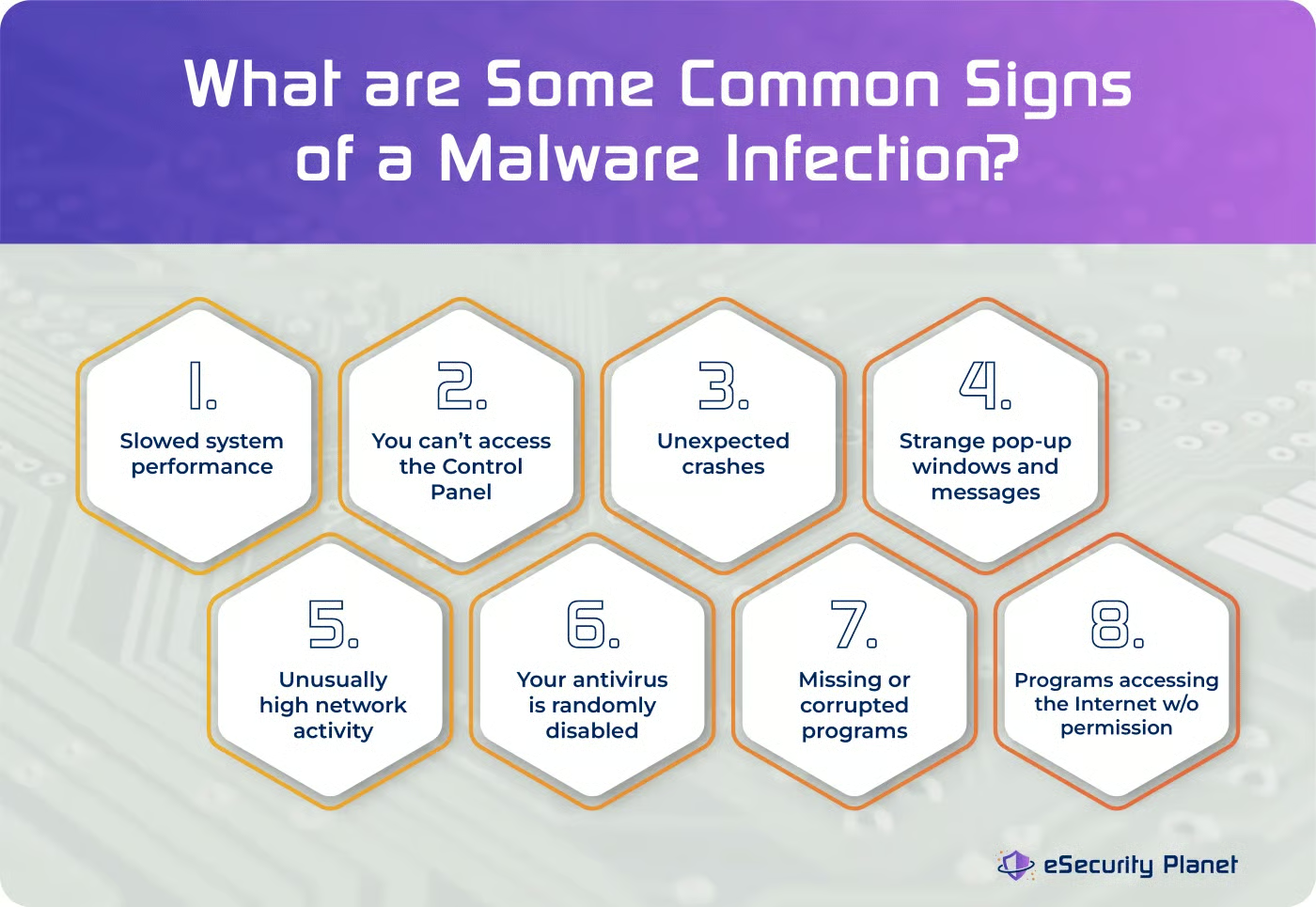
Verlangsamte Systemleistung
Ein Symptom von Malware ist, dass Ihr Gerät plötzlich deutlich langsamer als gewöhnlich wird und das Öffnen von Apps oder die Reaktion auf Befehle länger dauert. Schadsoftware verwendet häufig einen großen Teil der Ressourcen Ihres Geräts, was zu einem sichtbaren Leistungsabfall führt.
Sie können nicht auf die Systemsteuerung zugreifen
Malware kann in manchen Fällen den Zugriff auf die Systemsteuerung oder andere Systemeinstellungen blockieren. Wenn Sie feststellen, dass Sie auf diese wichtigen Funktionen nicht zugreifen können, kann dies darauf hindeuten, dass eine Malware-Infektion Sie daran hindert, Änderungen vorzunehmen und die Kontrolle über Ihren Rechner zurückzugewinnen.
Unerwartete Abstürze
Wenn häufige und unerwartete Systemabstürze oder Anwendungsausfälle den normalen Betrieb Ihres Geräts beeinträchtigen, besteht die Möglichkeit, dass Ihr Gerät infiziert ist. Auch häufige eingefrorene Bildschirme können ein Anzeichen dafür sein, dass etwas nicht stimmt.
Seltsame Meldungen in Pop-up-Fenstern
Unerwünschte Pop-up-Werbung oder Meldungen, die auch dann angezeigt werden, wenn Sie nicht im Internet surfen, können auf Adware oder andere Arten von Malware hindeuten. Diese Pop-ups fordern Sie möglicherweise auf, Schadsoftware zu installieren oder persönliche Daten preiszugeben.
Ungewöhnlich hohe Netzwerkaktivität
Wenn Sie eine Zunahme der Netzwerkaktivität feststellen, insbesondere wenn Sie das Internet nicht aktiv nutzen, kann dies darauf hindeuten, dass Malware Daten von Ihrem Gerät überträgt oder empfängt. Durch die Überwachung Ihres Netzwerks können Sie verdächtige Aktivitäten erkennen.
Ihr Antivirenprogramm wird zufällig deaktiviert
Malware deaktiviert häufig Antivirensoftware und macht Ihr Gerät dadurch für weitere Infektionen anfällig. Wenn Sie feststellen, dass Ihr Antiviren- oder Sicherheitsprogramm ohne Ihr Wissen ausgeschaltet wurde, kann dies darauf hindeuten, dass Malware Ihr System angreift.
Fehlende oder beschädigte Programme
Malware kann dazu führen, dass installierte Programme verschwinden, nicht gestartet werden können oder Fehler anzeigen. Wenn Programme fehlen oder sich ungewöhnlich verhalten, könnte Malware dafür verantwortlich sein.
Programme greifen ohne Erlaubnis auf das Internet zu
Wenn Sie unbekannte Apps oder Anwendungen entdecken, die ohne Ihre Zustimmung auf das Internet zugreifen, verwendet Malware möglicherweise die Verbindungen, um weitere schädliche Dateien herunterzuladen oder vertrauliche Daten an externe („Command-and-Control“-)Server zu übermitteln.
Wenn Sie aufmerksam sind und erkennen, dass Ihr Rechner plötzlich sein Betriebsverhalten ändert, kann dies ein frühes Warnsignal dafür sein, dass Ihr Gerät durch Malware kompromittiert wurde. Wenn Sie Malware vermuten, müssen Sie schnell handeln, zuverlässige Antivirensoftware einsetzen und die richtigen Entfernungsschritte befolgen, um Ihre digitale Umgebung wiederherzustellen.
Lesen Sie auch:
- 19 verschiedene Arten von Malware-Angriffen: Beispiele und Schutzmaßnahmen
- Die besten Antivirenprogramme
So entfernen Sie Malware unter Windows (PC)
Um Malware von einem Windows-PC zu entfernen, ist ein systematisches Vorgehen erforderlich, damit die Schadsoftware vollständig beseitigt wird. Diese Schritt-für-Schritt-Anleitung hilft Ihnen dabei, Malware von Ihrem Windows-Computer zu entfernen.
1. Trennen Sie die Internetverbindung
Wenn Sie Ihren Computer vom Internet trennen, kann die Malware nicht mehr mit ihrer Quelle kommunizieren oder weitere schädliche Komponenten herunterladen. Ihr den Zugriff zu entziehen, ist die erste Verteidigungslinie.
2. Starten Sie den abgesicherten Modus
Im abgesicherten Modus wird Ihr Computer mit einem minimalen Satz an Treibern und Diensten gestartet, wodurch die meisten Malware-Arten an der Ausführung gehindert werden. So können Sie Probleme beheben und die Malware entfernen, ohne von aktiven schädlichen Prozessen gestört zu werden.
- Klicken Sie auf das Windows-Logo
- Geben Sie in der Suchleiste Einstellungen ein und klicken Sie auf das Ergebnis.
- Klicken Sie auf Updates und Sicherheit
- Wählen Sie unter Erweiterter Start die Option Jetzt neu starten
- Nachdem Ihr Gerät neu gestartet wurde, klicken Sie auf die folgenden Optionen: Problembehandlung > Erweiterte Optionen > Starteinstellungen > Neu starten
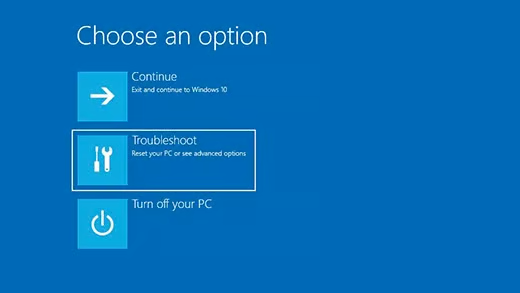
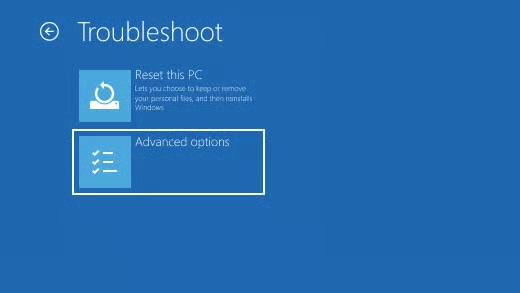
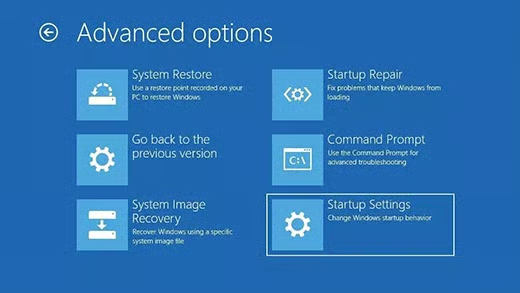
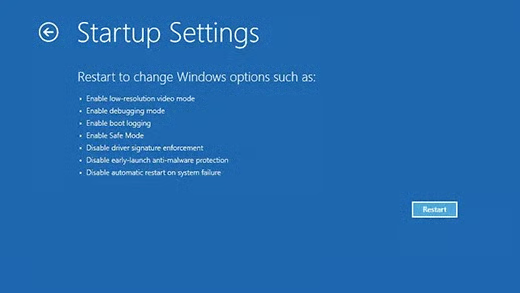
Bilder von Microsoft
3. Verwenden Sie Antiviren- oder Anti-Malware-Software
Antiviren- und Anti-Malware-Software wurde dafür entwickelt, schädliche Programme zu erkennen, unter Quarantäne zu stellen und zu entfernen. Sie verwendet umfangreiche Datenbanken mit bekannten Malware-Signaturen sowie fortschrittliche Heuristiken, um verdächtiges Verhalten zu erkennen und einen gründlichen Scan Ihres Systems zu gewährleisten. Hoffentlich kann Ihre Antivirensoftware im abgesicherten Modus ausgeführt werden. Starten Sie einfach einen Scan und lassen Sie sie ihre Arbeit tun.
4. Verwenden Sie Windows Defender
Windows Defender ist ein kostenloses Antivirenprogramm, das in neuere Windows-Versionen integriert ist (und ziemlich gut funktioniert, wie wir hinzufügen möchten). Nach der Aktivierung – hoffentlich haben Sie das bereits bei der Einrichtung Ihres PCs getan – überwacht es Ihr System kontinuierlich auf Malware-Bedrohungen. Es bietet Echtzeitschutz, indem es Downloads, Anhänge und ausgeführte Programme scannt und so eine zusätzliche Sicherheitsebene bereitstellt. Windows verfügt außerdem über eine integrierte Firewall und weitere Sicherheitsfunktionen. Wir empfehlen, diese zu verwenden, wenn Sie keine kostenpflichtige Sicherheitssoftware installiert haben.
So greifen Sie auf Windows Defender zu:
- Klicken Sie in der unteren linken Ecke des Bildschirms auf das Windows-Logo. Der Startbildschirm wird angezeigt.
- Scrollen Sie zum Öffnen der Anwendung nach unten und wählen Sie Windows-Sicherheit.
- Prüfen Sie im Bereich Windows-Sicherheit, ob auf Ihrem Rechner ein Antivirenprogramm installiert ist und funktioniert.
- Grünes Häkchen: Ein Antivirenprogramm ist auf Ihrem Computer installiert und aktiv. Da Windows Defender Ihren Computer schützt, müssen Sie ihn nicht aktivieren.
- Kein Häkchen: Auf Ihrem Rechner ist kein Antivirenprogramm vorhanden und Windows Defender ist nicht aktiviert. Fahren Sie mit den folgenden Schritten fort, um Windows Defender zu aktivieren und Ihren Computer zu schützen.
- Wählen Sie wie angegeben Viren- und Bedrohungsschutz aus.
- Klicken Sie anschließend auf die Schaltfläche „Viren- und Bedrohungsschutz“.
- Aktivieren Sie den Echtzeitschutz.
Wählen Sie die Option „Microsoft Defender Offlineüberprüfung“ und klicken Sie anschließend auf „Jetzt überprüfen“. Mit etwas Glück kann das Tool Malware erkennen und entfernen. Unabhängig vom Ergebnis sollten Sie die auf Ihrem Rechner ausgeführten Prozesse manuell überprüfen.
5. Deinstallieren Sie verdächtige Programme manuell
Überprüfen Sie die Liste der installierten Programme. Malware tarnt sich häufig als scheinbar legitime Software. Suchen Sie nach Programmen mit unbekannten Namen oder Herausgebern und deinstallieren Sie diese. Achten Sie darauf, keine wichtigen Systemdateien zu entfernen. Sie können auch Strg-Alt-Entf drücken und im Task-Manager nach verdächtigen Prozessen suchen und diese beenden.
- Wählen Sie zunächst das Windows-Logo in der unteren linken Ecke des Bildschirms aus. Geben Sie „Systemsteuerung“ in das angezeigte Suchfeld ein und wählen Sie den entsprechenden Treffer aus.
- Öffnen Sie in der Systemsteuerung den Bereich „Programme“. Wählen Sie anschließend „Programm deinstallieren“.
- Sie können die Liste nach dem Installationsdatum sortieren, wenn Sie glauben, dass ein kürzlich installiertes Programm das Problem verursacht. Um neu hinzugefügte Apps zu finden, die verdächtig sein könnten, sehen Sie in der Spalte „Installiert am“ nach.
- Wählen Sie einfach die Anwendung(en) aus, die Sie deinstallieren möchten, und klicken Sie anschließend auf die Schaltfläche „Deinstallieren“. Alternativ können Sie mit der rechten Maustaste auf die Anwendung klicken und im Kontextmenü „Deinstallieren“ auswählen.
6. Entfernen Sie temporäre Dateien
Temporäre Dateien können Malware beherbergen. Die Datenträgerbereinigung schafft nicht nur Speicherplatz, sondern entfernt auch potenziell schädliche temporäre Dateien und stellt so sicher, dass an diesen Orten versteckte Malware beseitigt wird.
Windows-Taste und R drücken > %temp% eingeben > alle Dateien an diesem Speicherort löschen > Papierkorb leeren
7. Stellen Sie Ihr System wieder her
Mit der Systemwiederherstellung können Sie Systemdateien und -einstellungen auf einen früheren Zeitpunkt zurücksetzen. Wenn Ihr Computer vor der Malware-Infektion normal funktioniert hat, kann eine Wiederherstellung auf einen Zustand vor der Infektion die Malware effektiv entfernen.
8. Aktualisieren Sie Ihre Software
Malware nutzt häufig Schwachstellen in veralteter Software aus. Durch regelmäßige Aktualisierungen Ihres Betriebssystems, Ihrer Browser und anderer Software verfügen Sie stets über die neuesten Sicherheitspatches und verringern so das Risiko von Malware-Angriffen.
9. Setzen Sie Ihre Browser zurück
Malware verändert häufig Browsereinstellungen, fügt unerwünschte Erweiterungen ein oder ändert die Startseite. Durch das Zurücksetzen Ihrer Browser auf die Standardeinstellungen werden diese Änderungen entfernt und eine saubere und sichere Browserumgebung wiederhergestellt.
10. Bilden Sie sich weiter
Wissen ist ein wirksamer Schutz gegen Malware. Informieren Sie sich über die neuesten Bedrohungen, Phishing-Techniken und bewährte Verfahren für mehr Sicherheit im Internet. Wenn Sie sich der möglichen Risiken bewusst sind, können Sie diese leichter erkennen und vermeiden. Für Beschäftigte sind Schulungsprogramme zur Sicherheit eine sehr gute Idee.
So entfernen Sie Malware von Mac-Geräten
Um sicherzustellen, dass Ihr System vollständig sauber ist, sind zum Entfernen von Malware von Ihrem Mac mehrere Maßnahmen erforderlich. Hier finden Sie eine vollständige Anleitung zum Entfernen von Malware von Ihrem Mac.
1. Trennen Sie die Internetverbindung
Malware ist häufig auf das Internet angewiesen, um sich zu verbreiten oder mit ihrem Kontrollserver zu kommunizieren. Wenn Sie die Internetverbindung trennen, verhindern Sie, dass die Malware Ihr System weiter infiziert oder Daten an ihre Quelle sendet.
2. Starten Sie den abgesicherten Modus
Der abgesicherte Modus ist ein Diagnosemodus in macOS, der nur die wichtigsten Systemkomponenten lädt. Der Start im abgesicherten Modus kann verhindern, dass bestimmte Malware-Arten geladen werden, und erleichtert so deren Entfernung.
- Klicken Sie oben links auf Ihrem Bildschirm auf das Apple-Logo.
- Wählen Sie „Über diesen Mac“.
- Stellen Sie fest, ob Ihr Mac über Apple Silicon verfügt oder auf einem Intel-Prozessor basiert.
Für MacBooks mit Apple Silicon
- Schalten Sie Ihr MacBook aus. Falls nötig, führen Sie eine erzwungene Abschaltung durch, indem Sie den Ein-/Ausschalter gedrückt halten, bis alle Lichter erloschen sind.
- Halten Sie den Ein-/Ausschalter gedrückt und lassen Sie ihn los, sobald der Ladebildschirm angezeigt wird.
- Wählen Sie das Startvolume aus.
- Halten Sie die Umschalttaste gedrückt und wählen Sie „Im sicheren Modus fortfahren“.
- Um den abgesicherten Modus zu verlassen, starten Sie Ihr MacBook neu.
Für Intel-MacBooks
- Starten Sie Ihren Mac neu.
- Drücken Sie sofort die Umschalttaste und halten Sie sie gedrückt.
- Melden Sie sich bei Ihrem Mac an, indem Sie das Gerätepasswort eingeben. Anschließend können Sie Ihren Mac im abgesicherten Modus verwenden.
- Um den abgesicherten Modus zu verlassen, starten Sie Ihr MacBook neu.
3. Verwenden Sie die Aktivitätsanzeige
Die Aktivitätsanzeige ist ein in macOS integriertes Dienstprogramm, das alle auf Ihrem Mac ausgeführten Prozesse anzeigt. Damit können Sie verdächtige Prozesse oder Anwendungen identifizieren, bei denen es sich um Malware handeln könnte, und sie beenden.
Öffnen Sie den Finder > „Programme“ > „Dienstprogramme“ > „Aktivitätsanzeige“ > „Anwendung“ > „Beenden“
4. Entfernen Sie Malware aus den Anmeldeobjekten
Malware fügt sich häufig zu den Anmeldeobjekten hinzu, damit sie beim Anmelden automatisch gestartet wird. Überprüfen Sie Ihre Anmeldeobjekte unter „Systemeinstellungen“ > „Benutzer und Gruppen“ und entfernen Sie alle verdächtigen oder unbekannten Anwendungen aus der Liste.
5. Starten Sie einen Malware-Scan
Verwenden Sie eine zuverlässige Antiviren- oder Anti-Malware-Software, um einen gründlichen Scan Ihres Systems durchzuführen. Stellen Sie sicher, dass die Software auf dem neuesten Stand ist, damit sie die neuesten Malware-Bedrohungen erkennt.
6. Überprüfen Sie die Browser-Startseite
Malware kann die Startseite Ihres Browsers ohne Ihre Zustimmung ändern. Setzen Sie Ihre Browsereinstellungen auf die Standardwerte zurück und stellen Sie sicher, dass Ihre Startseite und Suchmaschine nicht von Malware manipuliert wurden.
7. Löschen Sie den Cache
Malware kann sich im Cache Ihres Systems oder Browsers verstecken. Leeren Sie den Cache, um potenziell infizierte Dateien zu entfernen.
Browser-Cache leeren
Safari
- Öffnen Sie Safari.
- Klicken Sie im oberen Menü auf „Safari“ und wählen Sie „Einstellungen“.
- Wechseln Sie zum Tab „Datenschutz“.
- Klicken Sie auf „Websitedaten verwalten“.
- Klicken Sie auf „Alle entfernen“, um alle Websitedaten zu löschen, oder wählen Sie bestimmte Websites aus und klicken Sie auf „Entfernen“, um die Daten dieser Websites zu löschen.
Google Chrome
- Öffnen Sie Chrome.
- Klicken Sie oben rechts auf das Dreipunktmenü.
- Wählen Sie „Einstellungen“.
- Scrollen Sie nach unten und klicken Sie im linken Menü auf „Datenschutz und Sicherheit“.
- Klicken Sie unter „Datenschutz und Sicherheit“ auf „Browserdaten löschen“.
- Wählen Sie „Bilder und Dateien im Cache“ sowie alle weiteren Daten aus, die Sie löschen möchten.
- Klicken Sie auf „Daten löschen“.
Mozilla Firefox
- Öffnen Sie Firefox.
- Klicken Sie oben rechts auf das Dreistrichmenü.
- Wählen Sie „Optionen“.
- Klicken Sie im linken Menü auf „Datenschutz und Sicherheit“.
- Scrollen Sie nach unten zum Abschnitt „Cookies und Website-Daten“.
- Klicken Sie auf „Daten löschen“.
- Aktivieren Sie „Zwischengespeicherte Webinhalte“ und klicken Sie auf „Leeren“.
System- und Benutzer-Cache-Dateien löschen
Mit dem Finder
- Klicken Sie im oberen Menü des Finders auf „Gehe zu“ und wählen Sie „Gehe zum Ordner …“
- Geben Sie den folgenden Pfad ein: ~/Library/Caches
- Löschen Sie den Inhalt des Ordners „Caches“. Achten Sie darauf, keine systemkritischen Dateien zu löschen.
Mit dem Finder
- Wechseln Sie zu ~/Library/Caches (wie im ersten Schritt).
- Löschen Sie den Inhalt des Ordners „Caches“. Dabei handelt es sich um benutzerspezifische Cache-Dateien.
8. Deinstallieren Sie verdächtige Anwendungen
Gehen Sie Ihren Programme-Ordner durch und deinstallieren Sie alle Anwendungen, an deren Installation Sie sich nicht erinnern oder die verdächtig erscheinen. Ziehen Sie die unerwünschte App in den Papierkorb und leeren Sie ihn, um sie vollständig von Ihrem System zu entfernen.
9. Entfernen Sie Pop-up-Werbung
Pop-up-Werbung ist häufig auf Adware, eine Form von Malware, zurückzuführen. Bereinigen Sie Ihre Browsererweiterungen oder Add-ons, um alle mit Adware verbundenen Erweiterungen zu entfernen. Stellen Sie außerdem sicher, dass Ihr Browser Pop-ups nicht zulässt.
10. Entfernen Sie Adware und Malware aus Erweiterungen
Adware und Malware können ohne Ihr Wissen schädliche Browsererweiterungen installieren. Öffnen Sie den Erweiterungs- oder Add-on-Manager Ihres Browsers und entfernen Sie alle verdächtigen oder unbekannten Erweiterungen. Stellen Sie sicher, dass Sie nur Erweiterungen behalten, denen Sie vertrauen und die Sie kennen.
Können Sie Tools zur Malware-Entfernung verwenden?
Tools zur Malware-Entfernung sind entscheidend, um Ihren Computer vor einer Vielzahl von Cyberbedrohungen zu schützen. Die Installation einer vertrauenswürdigen Anwendung zur Malware-Bereinigung auf Ihrem Mac oder Windows-Computer ist entscheidend für eine sichere Arbeitsumgebung. In Kombination mit Echtzeitschutz und regelmäßigen Updates können diese Tools Ihre gesamte Cybersicherheit deutlich verbessern.
Kostenlose Tools zur Malware-Entfernung gibt es von bekannten Anbietern wie Avast und Malwarebytes. Wir stellen diese Tools in unserem Leitfaden zu Rootkit-Scannern und -Entfernungstools vor, darunter auch einige für Linux.
Dank des kostenlosen Schutzes, der in Windows und macOS enthalten ist, sowie kostenloser Firewall-Optionen gibt es jedoch keine Ausrede dafür, Ihre Geräte nicht angemessen abzusichern. Aktivieren Sie auch die Sicherheitsfunktionen Ihres Routers ebenfalls. Der Schutz vor Malware ist deutlich einfacher als ihre Entfernung und zudem kostenlos möglich. Verwenden Sie Ihre Geräte außerdem nach Möglichkeit mit Nicht-Administratorkonten, um einige der größten Einfallstore für Malware zu schließen.
Sicherheit mobiler Geräte
Ein Wort zu mobiler Malware: Für Android-Geräte gibt es wirklich keine guten kostenlosen Lösungen, daher empfehlen wir dringend, für eine solche Lösung zu bezahlen. Starten Sie Ihre Mobilgeräte außerdem täglich neu, um eventuell vorhandene temporäre Malware zu entfernen. iPhone-Nutzer, die auf sensible Daten zugreifen, sollten den Sperrmodus verwenden und Apps stets so weit wie möglich beschränken.
Weitere Informationen zur Sicherheit von Windows, Mac und Mobilgeräten finden Sie in So verhindern Sie Malware: 15 bewährte Verfahren zur Malware-Prävention.
Fazit: Malware zu entfernen ist nicht so schwer, wie Sie denken
Malware von Mac- und PC-Systemen zu entfernen, ist aufgrund mehrerer Faktoren nicht so schwierig, wie es scheint. Es gibt benutzerfreundliche Antiviren- und Anti-Malware-Tools, die das Scannen und Entfernen von Malware erleichtern. Regelmäßige Softwareupdates verbessern die Fähigkeit des Systems, Malware zu erkennen und zu entfernen, während umfassende Malware-Datenbanken und maschinelles Lernen dabei helfen, schädliche Dateien zu identifizieren.
Sowohl Mac- als auch PC-Systeme bieten Optionen für den abgesicherten Modus, mit denen Benutzer ihre Computer mit einer minimalen Anzahl von Treibern und Prozessen starten können, was die Diagnose und Entfernung von Malware vereinfacht. Viele Online-Support-Communities bieten fachkundige Ratschläge und Schritt-für-Schritt-Anleitungen von anderen, die mit ähnlichen Malware-Problemen konfrontiert waren.
Auch die Vorbeugung von Malware durch sicheres Surfverhalten und das Herunterladen von Software aus offiziellen App-Stores oder vertrauenswürdigen Quellen verringert das Malware-Risiko. Wenn Sie sich informieren und zuverlässige Antiviren- und Anti-Malware-Tools verwenden, können Sie Malware effektiv von Computersystemen entfernen – wenn Sie sie nicht vollständig vermeiden können.