

















Alors que la cybersécurité devient de plus en plus complexe, il est nécessaire de disposer d’une bonne solution pour gérer vos mots de passe et protéger toutes vos informations privées. Parmi les nombreux outils disponibles sur le marché, 1Password se distingue comme un excellent choix. Il offre les meilleures fonctionnalités de sécurité tout en restant relativement facile à utiliser.
Que vous soyez une entreprise ou que vous cherchiez simplement à suivre vos comptes en ligne, 1Password est le couteau suisse de la gestion des mots de passe. Il simplifie considérablement la gestion des mots de passe et renforce votre vie numérique. Découvrons ensemble son utilisation en entreprise, les étapes essentielles pour utiliser 1Password et les bonnes pratiques pour garantir une sécurité réseau.
Comment tirer parti de 1Password pour renforcer la sécurité de votre entreprise
1Password ne se contente pas de protéger vos mots de passe : il aide également votre équipe à collaborer sans difficulté, s’intègre parfaitement à vos autres outils professionnels et offre de solides fonctionnalités de sécurité. Voici quelques façons dont les entreprises peuvent tirer parti de 1Password pour renforcer leur sécurité et améliorer leur efficacité opérationnelle :
Une gestion des mots de passe sécurisée et évolutive
L’offre professionnelle de 1Password fournit une gestion des mots de passe sécurisée et évolutive, approuvée par plus de 100 000 entreprises dans le monde. Elle propose une plateforme centralisée pour stocker, gérer et consulter en toute sécurité tous les mots de passe. Son chiffrement de bout en bout garantit que seuls les utilisateurs autorisés peuvent accéder aux identifiants stockés, réduisant ainsi le risque de mots de passe faibles ou réutilisés et permettant de conserver des mots de passe forts et uniques pour tous les comptes, afin de se protéger efficacement contre les cybermenaces.
Des contrôles d’administration pour une sécurité renforcée
Les contrôles d’administration de 1Password permettent aux entreprises de gérer facilement leurs employés, de définir les autorisations et de déléguer les responsabilités, afin que les informations sensibles ne soient accessibles qu’aux personnes qui en ont besoin. Les administrateurs peuvent attribuer des rôles et créer des coffres-forts propres à chaque service pour compartimenter les données, réduisant ainsi le risque d’exposition en cas de fuite. Ils peuvent également révoquer rapidement l’accès des employés qui quittent l’entreprise, préservant ainsi la sécurité de toute l’organisation.
Des rapports avancés pour une sécurité proactive
Les fonctionnalités de rapports avancés de 1Password permettent aux administrateurs de surveiller et de traiter de manière proactive les risques potentiels. Ces rapports signalent les adresses e-mail d’employés compromises, les mots de passe vulnérables et d’autres problèmes de sécurité, afin que les entreprises puissent agir immédiatement, par exemple en demandant une modification des mots de passe. La consultation régulière de ces rapports aide à prévenir les fuites avant qu’elles ne se produisent et protège votre entreprise contre les potentielles menaces pesant sur la sécurité du réseau.
Des comptes familiaux gratuits pour les employés
La sécurité ne s’arrête pas au lieu de travail, et 1Password le prend en compte en proposant des comptes familiaux gratuits aux employés dans le cadre de son offre professionnelle. En permettant aux employés de gérer leurs mots de passe en toute sécurité chez eux, les entreprises peuvent instaurer une culture de la sécurité au-delà du bureau.
Lorsque les employés adoptent des habitudes solides et uniques en matière de mots de passe dans leur vie personnelle, ils sont davantage susceptibles d’appliquer ces pratiques au travail, ce qui renforce la sécurité globale et réduit le risque d’erreur humaine susceptible de compromettre l’entreprise.
Une disponibilité multiplateforme
1Password est disponible sur Mac, iOS, Windows, Android, Chrome OS et Linux, permettant à tous les employés d’accéder en toute sécurité aux outils dont ils ont besoin, quel que soit leur appareil. Cette disponibilité multiplateforme permet aux entreprises de maintenir des pratiques de sécurité cohérentes sur tous les appareils et systèmes d’exploitation, de standardiser les processus de gestion des mots de passe et de faciliter la mise en œuvre et l’application de protocoles de sécurité stricts dans toute l’organisation.
Une assistance professionnelle dédiée, 24 h/24 et 7 j/7
La gestion de votre compte 1Password nécessite l’accès à une assistance fiable, notamment en cas de problème de sécurité ou lorsque vous avez besoin d’aide. Avec l’offre professionnelle de 1Password, vous bénéficiez d’une assistance professionnelle dédiée, 24 h/24 et 7 j/7, afin de toujours pouvoir compter sur l’aide d’experts pour résoudre les problèmes, configurer de nouvelles fonctionnalités ou gérer l’accès des employés. Cette assistance continue permet aux entreprises de résoudre rapidement les problèmes, de réduire les interruptions et de maintenir un système de sécurité robuste et efficace.
Les étapes essentielles pour commencer avec 1Password
Pour utiliser efficacement 1Password, le meilleur gestionnaire de mots de passe professionnel en 2024, il est essentiel de suivre une démarche structurée. Suivez les étapes ci-dessous pour intégrer 1Password facilement et reprendre le contrôle de votre sécurité numérique.
Étape 1 : choisir une formule d’abonnement
La première étape pour commencer avec 1Password consiste à choisir la formule d’abonnement adaptée à vos besoins. 1Password propose plusieurs options : individuelle, familiale, équipe et professionnelle. Chaque formule offre des fonctionnalités et des niveaux d’assistance différents.
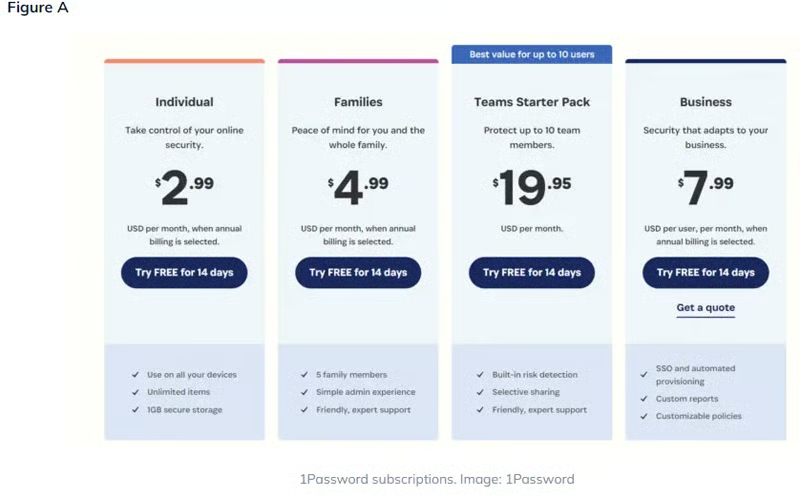
| Individuelle | Famille | Pack de démarrage pour équipe | Professionnelle |
|---|---|---|---|
| • 1 compte personnel avec un nombre illimité d’appareils • Sécurité avancée avec chiffrement authentifié, PAKE et plus encore • Alertes concernant les sites web compromis et les mots de passe vulnérables • Assistance clientèle 24 h/24 et 7 j/7 • Disponible sur Mac, iOS, Windows, Android, Chrome OS et Linux | • 5 membres de la famille, nombre illimité d’appareils • Les coffres-forts partagés permettent aux membres de la famille de choisir ce qu’ils souhaitent partager (ou garder privé) • Sécurité avancée avec chiffrement authentifié, PAKE et plus encore • Alertes concernant les sites web compromis et les mots de passe vulnérables • Assistance clientèle 24 h/24 et 7 j/7 • Disponible sur Mac, iOS, Windows, Android, Chrome OS et Linux | • Une gestion des mots de passe simple et sécurisée pour toute l’équipe • Des contrôles d’administration pour gérer les membres de l’équipe et les autorisations de partage • Alertes concernant les sites web compromis et les mots de passe vulnérables • Une assistance clientèle inégalée, 24 h/24 et 7 j/7 • Disponible sur Mac, iOS, Windows, Android, Chrome OS et Linux | • Une gestion des mots de passe sécurisée et évolutive, approuvée par plus de 100 000 entreprises • Des contrôles d’administration pour gérer les employés et les autorisations, et déléguer les responsabilités • Des rapports avancés sur les adresses e-mail d’employés compromises et les mots de passe vulnérables • Des comptes familiaux gratuits pour tous les employés • Une assistance professionnelle dédiée, 24 h/24 et 7 j/7 • Disponible sur Mac, iOS, Windows, Android, Chrome OS et Linux |
Étape 2 : configurer l’application de bureau, l’application web et l’extension de navigateur
Une fois votre formule d’abonnement sélectionnée, l’étape suivante consiste à configurer votre compte 1Password sur les plateformes de votre choix. Voici comment procéder :
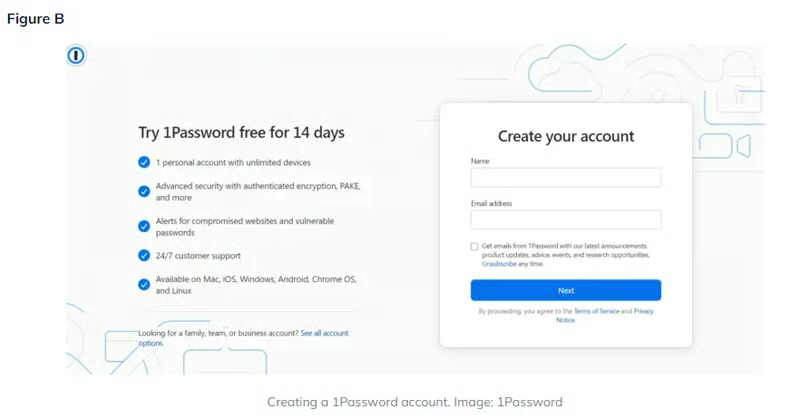
- Créez votre compte : Commencez par suivre les instructions à l’écran pour créer votre nouveau compte. Saisissez votre nom et votre adresse e-mail, puis cliquez sur « Next ».
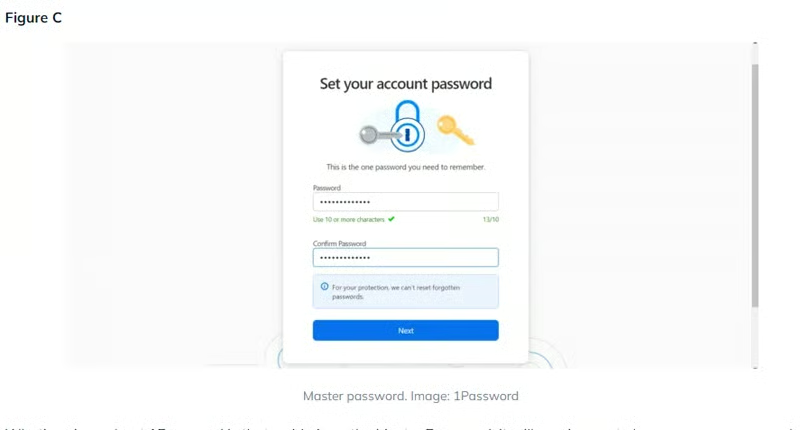
- Définissez votre mot de passe principal : Vous serez invité à créer un mot de passe principal robuste. Ce mot de passe est essentiel, car il permet de déverrouiller votre coffre-fort. Choisissez donc un mot de passe sûr et facile à retenir.
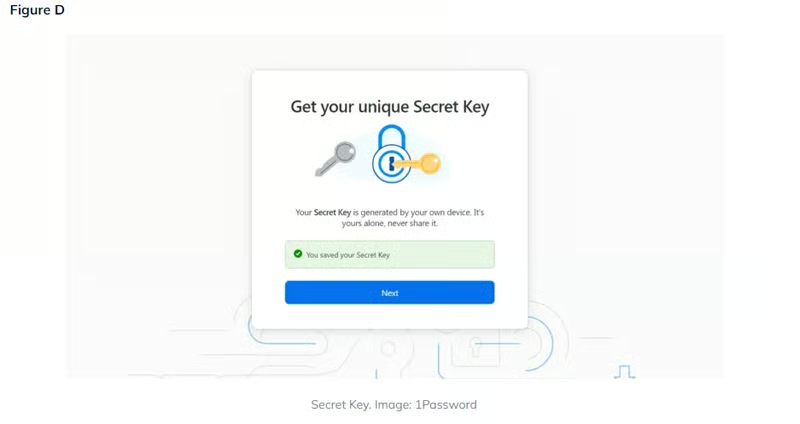
- Récupérez votre clé secrète : Après avoir défini votre mot de passe principal, vous recevrez une clé secrète unique. Cette clé ajoute un niveau de sécurité supplémentaire à votre compte ; veillez donc à la conserver dans un endroit sûr.
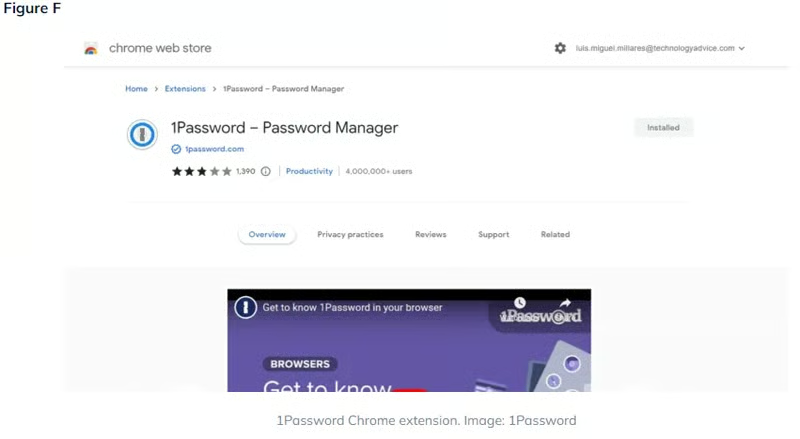
- Installez l’extension de navigateur : Une fois votre compte configuré, vous serez invité à installer l’extension de navigateur 1Password. Cliquez sur « Get it now » pour continuer, puis suivez les étapes pour ajouter l’extension à votre navigateur (par exemple, Chrome).
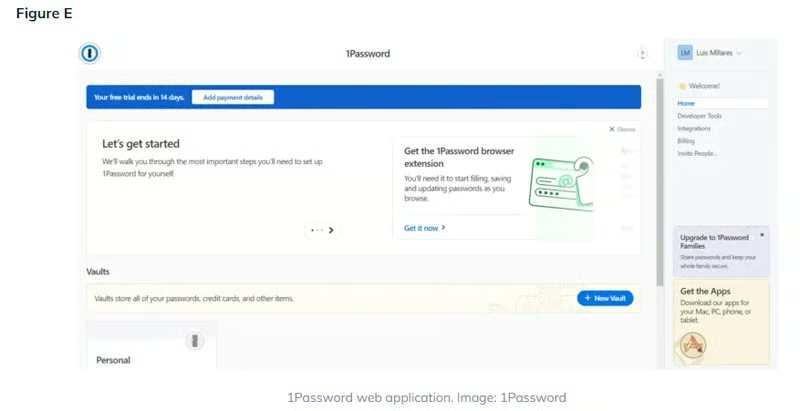
5. Terminez la configuration : Une fois l’application de bureau, l’application web et l’extension de navigateur installées, vous pouvez commencer à utiliser 1Password pour gérer vos mots de passe en toute sécurité.
Étape 3 : commencer à utiliser 1Password
Une fois la configuration terminée, vous pouvez commencer à utiliser 1Password pour stocker et gérer facilement vos mots de passe. Profitez de la tranquillité d’esprit qu’offrent une sécurité renforcée et un accès simplifié à votre vie numérique.
En explorant les fonctionnalités et les avantages de 1Password, vous souhaiterez peut-être aussi savoir comment il se compare à d’autres gestionnaires de mots de passe de premier plan, comme Dashlane. Pour une comparaison détaillée, consultez ce guide complet.
5 bonnes pratiques pour utiliser 1Password
La cybersécurité étant particulièrement importante, l’utilisation d’un gestionnaire de mots de passe professionnel comme 1Password est nécessaire pour protéger toutes vos informations privées. Cependant, utiliser l’outil ne suffit pas ; suivre les bonnes pratiques est essentiel pour optimiser son efficacité et garantir le niveau de sécurité le plus élevé. Découvrons ensemble les principales stratégies pour tirer pleinement parti de 1Password.
Mettez régulièrement à jour votre mot de passe principal
Votre mot de passe principal constitue la porte d’entrée vers tous vos identifiants stockés ; il est donc essentiel de le sécuriser au maximum. Le mettre à jour est un moyen simple, mais efficace, de renforcer la sécurité. Lorsque vous créez un nouveau mot de passe principal, veillez à ce qu’il soit fort et unique, et qu’il combine des lettres, des chiffres et des caractères spéciaux. N’utilisez pas de mots de passe déjà employés pour d’autres comptes, car cela pourrait compromettre votre sécurité en cas de fuite de compte.
En modifiant régulièrement votre mot de passe principal, vous réduisez le risque d’accès non autorisé à votre compte 1Password et protégez mieux vos données contre l’évolution des menaces.
Utilisez des mots de passe forts et uniques pour toutes les entrées
L’une des pratiques fondamentales lors de l’utilisation de 1Password consiste à générer des mots de passe forts et uniques pour chaque entrée. En cas de fuite, les mots de passe faibles ou réutilisés représentent une vulnérabilité importante, car ils sont faciles à deviner ou à exploiter. Le générateur de mots de passe intégré à 1Password permet de créer des mots de passe complexes et difficiles à pirater, renforçant considérablement votre sécurité globale.
Lorsque vous ajoutez de nouvelles entrées à 1Password, résistez à la tentation de réutiliser vos mots de passe sur plusieurs sites. Chaque compte doit avoir son propre mot de passe, afin de réduire le risque qu’une fuite sur un compte compromette les autres.
Examinez et nettoyez régulièrement vos coffres-forts
Au fil du temps, vos coffres-forts 1Password peuvent se retrouver encombrés d’entrées obsolètes ou inutiles. Examiner et nettoyer régulièrement vos coffres-forts constitue une tâche de maintenance importante qui contribue à garder votre gestionnaire de mots de passe organisé et efficace. La suppression des informations obsolètes réduit l’encombrement et minimise les risques associés à la gestion d’identifiants anciens ou inutilisés.
Prévoyez régulièrement du temps pour parcourir vos coffres-forts et supprimer les entrées qui ne sont plus pertinentes ou nécessaires. Cette pratique contribue à maintenir votre compte 1Password épuré et facile à parcourir, ce qui simplifie la recherche et la gestion de vos identifiants actifs.
Activez l’authentification à deux facteurs pour renforcer la sécurité
L’authentification à deux facteurs (2FA) est une mesure de sécurité essentielle qui ajoute une couche de protection supplémentaire à votre compte 1Password. Même si votre mot de passe principal est compromis, la 2FA réduit considérablement le risque d’accès non autorisé en exigeant une seconde méthode de vérification.
Activer la 2FA sur votre compte 1Password est une procédure simple qui renforce considérablement votre sécurité globale. Nous vous recommandons d’activer cette fonctionnalité dans le cadre de vos pratiques de sécurité habituelles afin de protéger votre compte grâce aux mesures de sécurité les plus récentes et les plus efficaces.
Sauvegardez régulièrement vos données
Bien que 1Password propose un stockage cloud sécurisé, il est prudent de sauvegarder régulièrement vos données afin d’en conserver une copie en cas d’événement imprévu. Des sauvegardes régulières constituent un filet de sécurité supplémentaire, qui vous permet de récupérer rapidement vos informations en cas de perte ou de corruption des données.
Pour sauvegarder vos données 1Password, vous pouvez exporter vos coffres-forts et les stocker en toute sécurité hors ligne. Vous conservez ainsi le contrôle de vos informations essentielles, même en cas de problèmes techniques ou d’interruption des services cloud.
Lorsque vous mettez en place un gestionnaire de mots de passe professionnel robuste comme 1Password, il est essentiel de suivre les bonnes pratiques pour optimiser la sécurité. Pour comparer 1Password à d’autres solutions, comme Keeper, consultez cette comparaison détaillée.
Conseils à retenir pour les administrateurs de 1Password
En tant qu’administrateur de 1Password, vous disposez de plusieurs outils puissants pour renforcer la sécurité et gérer efficacement les accès de votre équipe. Voici quelques conseils essentiels pour tirer le meilleur parti des fonctionnalités de 1Password :
Tirez parti de Watchtower pour établir des rapports sur les utilisateurs individuels
Watchtower est une fonctionnalité essentielle pour surveiller les comptes d’utilisateurs individuels et garantir leur sécurité. Elle fournit des alertes en temps réel et des rapports détaillés sur les mots de passe compromis, les vulnérabilités de sécurité et d’autres problèmes critiques. Pour utiliser Watchtower efficacement :
- Surveillez les alertes de sécurité : Vérifiez régulièrement les notifications de Watchtower concernant les mots de passe compromis ou les entrées vulnérables. Traitez rapidement ces problèmes afin de maintenir un environnement sécurisé.
- Encouragez les vérifications régulières : Invitez les utilisateurs à vérifier leur état de sécurité et à mettre à jour leurs mots de passe si nécessaire. Cela contribue à prévenir les fuites potentielles et à protéger vos données.
- Sensibilisez les utilisateurs : Fournissez des conseils sur l’utilisation des fonctionnalités de Watchtower, afin que tous les membres de l’équipe comprennent leur importance et sachent comment réagir aux alertes.
Pour comparer Watchtower à des fonctionnalités similaires proposées par d’autres gestionnaires de mots de passe, comme Bitwarden, consultez cette comparaison.
Utilisez Insight pour des rapports avancés
Si vous utilisez l’offre Business, profitez des fonctionnalités de rapports avancés de 1Password grâce à Insights. Ces outils offrent une vue complète de la posture de sécurité de votre organisation et vous aident à gérer plus efficacement les risques potentiels :
- Accédez à des rapports détaillés : Utilisez Insights pour générer des rapports sur les adresses e-mail d’employés compromises, les mots de passe vulnérables et les tendances générales en matière de sécurité. Ces données vous aident à repérer les domaines à améliorer et à prendre des mesures proactives.
- Analysez les indicateurs de sécurité : Examinez les indicateurs et les tendances afin de mieux comprendre le paysage de sécurité de votre organisation. Vous pouvez ainsi prendre des décisions éclairées concernant les changements de politique ou les besoins en formation complémentaire.
- Agissez à partir des informations d’Insights : Examinez régulièrement les informations fournies par Insights et prenez les mesures nécessaires. Traitez les vulnérabilités ou les problèmes mis en évidence dans les rapports afin de renforcer votre posture de sécurité.
En résumé : 1Password au service de la croissance de l’entreprise
1Password est un outil puissant pour gérer les mots de passe et sécuriser les informations sensibles. Que vous soyez un particulier souhaitant simplifier la gestion de ses mots de passe ou une entreprise à la recherche de fonctionnalités de sécurité avancées, 1Password propose un éventail de solutions adaptées à vos besoins.
Pour plus d’informations sur 1Password et ses fonctionnalités, vous pouvez consulter d’autres ressources, comme les avis sur 1Password, les comparatifs de gestionnaires de mots de passe et les analyses de sécurité réseau.