

















私たちの多くは、インターネットに接続するためモバイル端末をWi-Fiルーターにつないでいます。しかし、この接続によって私たちのネットワークとデータがサイバー脅威にさらされる可能性があります。こうした脅威から守るには、Wi-Fi Protected Access(WPA)暗号化プロトコルの利用が推奨されます。2004年から使われているにもかかわらず、WPA2は現在もWi-Fiのセキュリティ標準です。
WPA2は、ワイヤレスネットワークを保護するセキュリティプロトコルで、Advanced Encryption Standard(AES)を使用します。このプロトコルは、送受信するインターネットトラフィックを保護し、サイバー犯罪者によるデータの傍受や端末へのハッキングを困難にします。適切に導入・設定すれば、WPA2はWEP(Wired Equivalent Privacy)やWPAなどの旧来の技術よりも強力で、潜在的な攻撃への耐性も高くなります。
WPA3は登場から5年が経過していますが、普及率はいまだ1%未満です。WEPとWPAはいずれも4%未満である一方、既知のワイヤレス暗号化接続におけるWPA2のシェアは73%に達しています。
古いルーターや端末はWPA2に対応していない場合がありますが、対応しているなら、WPA2へのアップグレードは比較的簡単です。
ルーターをWPA2用に設定する7つの手順
関連記事:ワイヤレスセキュリティ:WEP、WPA、WPA2、WPA3を解説
ステップ1:ルーターの管理画面にログインする
任意のブラウザーを使って、自宅のルーターの管理コンソールにログインします。ログイン方法はルーターのメーカーによって異なる場合があります。詳しくはルーターのマニュアルを参照してください。ただし、最も一般的な方法は、ブラウザーのアドレスバーにhttp://192.168.1.1と入力してEnterキーを押すことです。http://10.0.0.1/も一般的なルーターのIPアドレスです。
これらの方法でうまくいかない場合は、Windowsマシンの検索バーに「cmd」と入力してコマンドラインインターフェースを開き、続けて「ipconfig」と入力してEnterキーを押します。アドレスは「Default Gateway」の下に表示されます。Macでは、「システム環境設定」の「ネットワーク」詳細設定にある「TCP/IP」タブで確認できる場合があります。Linuxでは、ネットワークアイコンをクリックした後の「接続情報」に表示されます。
Wi-Fiルーターの一般的なユーザー名とパスワードは、どちらも「admin」です。ただし、それでうまくいかない場合は、オンラインで調べるか、ISPに問い合わせる必要があります。さらに、管理画面を開いているこの機会に、パスワードをもう少し推測・解析されにくいものへ変更し、新しいパスワードをパスワードマネージャーに保存しておくとよいでしょう。
管理画面を開いている間に、セキュリティに関する警告がないか確認し、対処しておきましょう。たとえば、ファイアウォールのセキュリティ設定が低すぎる可能性があります。
ステップ2:ルーターのセキュリティパネルを開く
次に、「Wireless」>「Security」メニューを開きます。表示場所はルーターによって異なる場合があります。具体的な手順については、ルーターのメーカーのWebサイトやマニュアルを確認するか、見つかるまでメニュー内を探してください。以下は、あるルーターのメニューと設定の例です。
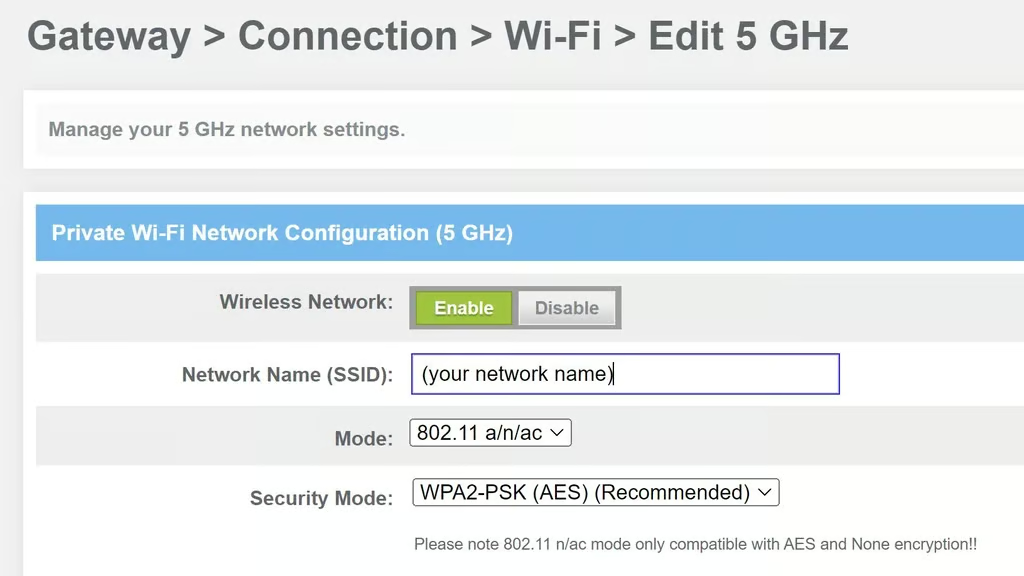
ステップ3:暗号化オプションを選択する
暗号化オプション「WPA2-PSK」を選択します。このオプションが利用できない場合は、ルーターのファームウェアをアップグレードする必要があります。
一部のルーターには、企業環境向けに設計された「WPA2-Enterprise」設定もあります。ルーターがWPA3に対応していない場合もあります。また、対応していたとしても、すべての端末が互換性を持つとは限りません。
ステップ4:ネットワークパスワードを設定する
次の要件を満たす強力なネットワークパスワードを作成します。
- 8文字以上にする
- 大文字と小文字を組み合わせる
- 英字、数字、記号を組み合わせる
ステップ5:変更を保存する
「保存」または「適用」をクリックして変更を確定します。
ステップ6:再起動する
必要に応じてルーターを再起動し、変更を適用します。
ステップ7:ログインする
すべてのワイヤレス端末を接続し、新しいWi-Fi SSIDを選択して、新しいWi-Fiパスワードを入力すれば完了です。
WPA2からWPA3へのアップグレードを検討する
WPA3は、WPA2のセキュリティ上の弱点の一部に対処するために設計された、最新のワイヤレスセキュリティプロトコルです。Simultaneous Authentication of Equal(SAE)、Dragonflyハンドシェイク、簡略化されたセットアップ、IoT端末のセキュリティ強化、将来への備えなどの機能を備えています。
WPA3はWPA2をアップグレードしたバージョンですが、すぐにアップグレードを導入しなければならないという意味ではありません。端末とネットワークの互換性によって判断する必要があります。端末のドキュメントを確認し、対応しているかどうかを確かめてください。ただし、それまでの間は、適切なファイアウォール設定と端末のウイルス対策ソフトを組み合わせたWPA2でも、十分に高いセキュリティを確保できます。
次のおすすめのウイルス対策ソフトを参照してください。
WPA2とWPA3の6つの違い
WPA3は、WPA2と比べてセキュリティ機能が向上しています。ただし、すべての端末やネットワークがWPA3に対応しているわけではなく、状況によってはアップグレードが不要または現実的でない点に注意が必要です。WPA2とWPA3の違いは次のとおりです。
- より強力な暗号化:WPA3は、WPA2の128ビット暗号化と比べて、より強力な暗号化アルゴリズム(256ビット暗号化)を使用します。これにより、攻撃者がワイヤレス通信を傍受して復号することがより困難になります。
- 総当たり攻撃への対策:WPA3は、Wi-Fiネットワークのパスワードを狙った攻撃から保護する新しい認証方式、SAEを使用します。これにより、攻撃者などがパスワードを推測したり、解読したりすることがより困難になります。
- オフライン辞書攻撃への対策:WPA3では、Dragonflyと呼ばれる新しい鍵交換プロトコルが使われています。これは、パスワードを推測する攻撃であるオフライン辞書攻撃から保護するものです。WPA2から大きく改善されています。
- IoT端末のセキュリティ強化:WPA3では、Protected Management Frames(PMF)が導入され、IoT端末をより適切に保護します。PMFにより、WPA3に対応していない端末でも認証と暗号化が行われます。
- セットアップの簡略化:WPA3にはWi-Fi Easy Connectという機能があり、パスワードを使わずにWi-Fiネットワークへ端末を接続しやすくなります。この機能では、QRコードまたは近距離無線通信(NFC)を使って、端末をネットワークに安全に接続します。
- 公衆Wi-Fiのセキュリティ強化:WPA3では、Opportunistic Wireless Encryption(OWE)という機能が導入されています。これにより、ユーザーがパスワードを入力しない場合や、パスワードが安全でない場合でも、ワイヤレス通信が暗号化されます。
結論:ルーターをWPA2で利用するための設定
WPA2は約20年間使われてきたため、現在ではこのプロトコルに対応していない端末やルーターはほとんど残っていません。WPA2が今もWi-Fiのデフォルトのセキュリティ標準であることを考えれば、これは非常に便利なことです。
まだ設定したことがないなら、Wi-Fiルーターの管理パネルを開いて確認するのはちょっとした楽しみでもあります。すでにWPA2を利用している場合でも、管理パネルのセキュリティ設定を確認しておくとよいでしょう。対処が必要な項目が見つかるかもしれません。
端末とルーターがWPA3に対応しているなら、ぜひこのプロトコルへアップグレードしてください。対応していない場合は、当面WPA2で十分です。
次に読む:ビジネスに十分な安全性と速度を備えた、おすすめのWi-Fi 6ルーター
この記事は、Eric Geierによる2011年の記事を更新したものです。