

















Die meisten von uns verbinden ihre Mobilgeräte für den Internetzugang mit einem WLAN-Router. Diese Verbindung kann unser Netzwerk und unsere Daten jedoch Cyberbedrohungen aussetzen. Zum Schutz vor solchen Bedrohungen wird ein Verschlüsselungsprotokoll für Wi-Fi Protected Access (WPA) empfohlen. Und obwohl es WPA bereits seit 2004 gibt, ist WPA2 weiterhin der WLAN-Sicherheitsstandard.
WPA2 ist ein Sicherheitsprotokoll, das drahtlose Netzwerke absichert und dabei den Advanced Encryption Standard (AES) verwendet. Das Protokoll schützt Ihren ein- und ausgehenden Internetverkehr und erschwert es Cyberkriminellen, Ihre Daten abzufangen oder Ihr Gerät zu hacken. Bei korrekter Implementierung und Konfiguration ist WPA2 stärker und widerstandsfähiger gegen potenzielle Angriffe als Vorgängertechnologien wie WEP (Wired Equivalent Privacy) und WPA.
Obwohl es WPA3 seit fünf Jahren gibt, liegt seine Verbreitung weiterhin unter 1 %. WEP und WPA liegen beide unter 4 %, während WPA2 einen Anteil von 73 % der bekannten drahtlosen Verschlüsselungsverbindungen ausmacht.
Ältere Router und Geräte unterstützen WPA2 möglicherweise nicht. Wenn Ihre Geräte WPA2 unterstützen, ist das Upgrade auf WPA2 jedoch ein relativ einfacher Vorgang.
- 7 Schritte zur Konfiguration Ihres Routers für WPA2
- Schritt 1: Bei Ihrer Routerkonsole anmelden
- Schritt 2: Zum Sicherheitsbereich des Routers navigieren
- Schritt 3: Verschlüsselungsoption auswählen
- Schritt 4: Netzwerkpasswort festlegen
- Schritt 5: Änderungen speichern
- Schritt 6: Neustart durchführen
- Schritt 7: Anmelden
- Ein Upgrade von WPA2 auf WPA3 in Betracht ziehen
- 6 Unterschiede zwischen WPA2 und WPA3
- Fazit: Einen Router für WPA2 konfigurieren
7 Schritte zur Konfiguration Ihres Routers für WPA2
- Bei Ihrer Routerkonsole anmelden
- Zum Sicherheitsbereich des Routers navigieren
- Verschlüsselungsoption auswählen
- Netzwerkpasswort festlegen
- Änderungen speichern
- Neustart durchführen
- Anmelden
Lesen Sie auch: Drahtlose Sicherheit: WEP, WPA, WPA2 und WPA3 erklärt
Schritt 1: Bei Ihrer Routerkonsole anmelden
Melden Sie sich mit dem Browser Ihrer Wahl an der Administrationskonsole Ihres Heimrouters an. Die genaue Vorgehensweise kann je nach Routerhersteller variieren. Weitere Informationen finden Sie in Ihrem Routerhandbuch. In den meisten Fällen geben Sie jedoch http://192.168.1.1 in die Adressleiste des Browsers ein und drücken die EINGABETASTE; http://10.0.0.1/ ist eine weitere häufig verwendete Router-IP-Adresse.
Wenn diese Adressen nicht funktionieren, können Sie „cmd“ in die Suchleiste Ihres Windows-Computers eingeben, um die Befehlszeilenschnittstelle aufzurufen. Geben Sie anschließend „ipconfig“ ein und drücken Sie die Eingabetaste. Die Adresse steht unter „Standardgateway“. Auf einem Mac finden Sie sie möglicherweise im Tab „TCP/IP“ der erweiterten Netzwerkeinstellungen in den Systemeinstellungen. Unter Linux finden Sie sie nach einem Klick auf das Netzwerksymbol unter „Verbindungsinformationen“.
Der typische Benutzername und das typische Passwort für WLAN-Router lauten in beiden Fällen „admin“. Wenn das nicht funktioniert, müssen Sie möglicherweise online suchen oder Ihren Internetanbieter kontaktieren. Während Sie bereits angemeldet sind, sollten Sie dieses Passwort außerdem in ein weniger leicht zu hackendes ändern und das neue möglicherweise in einem Passwortmanager speichern.
Da Sie bereits angemeldet sind, sollten Sie sich auch umsehen und alle Sicherheitswarnungen beachten. Beispielsweise ist die Sicherheitseinstellung Ihrer Firewall möglicherweise zu niedrig.
Schritt 2: Zum Sicherheitsbereich des Routers navigieren
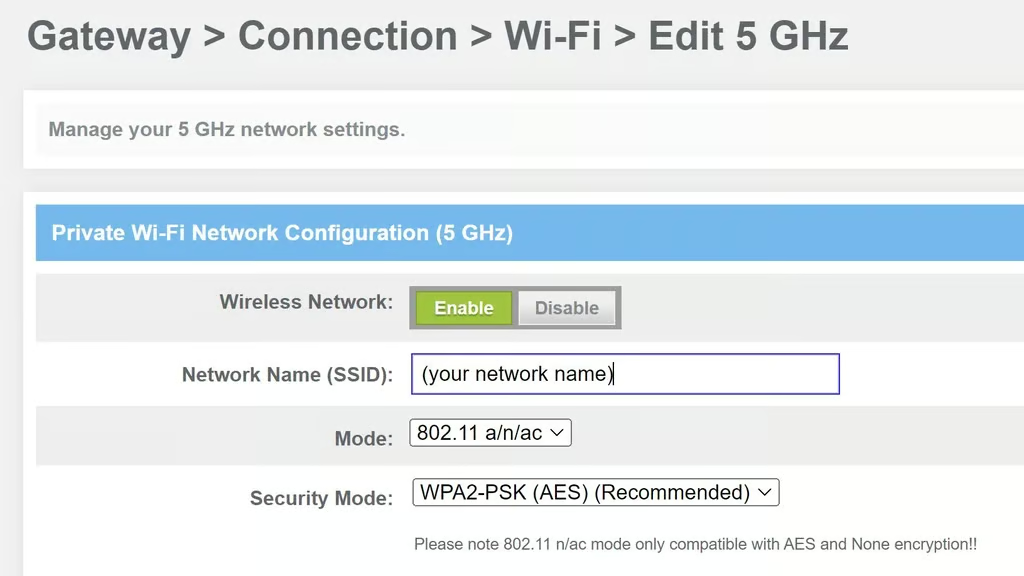
Navigieren Sie im nächsten Schritt zur Menüoption „Wireless > Security“, die je nach Router variieren kann. Spezifische Anweisungen finden Sie auf der Website oder im Handbuch des Routerherstellers. Alternativ können Sie die Menüs durchgehen, bis Sie die Option finden. Hier sehen Sie einen Screenshot eines möglichen Pfads und der Einstellungen:
Schritt 3: Verschlüsselungsoption auswählen
Wählen Sie die Verschlüsselungsoption WPA2-PSK aus. Wenn diese Option nicht verfügbar ist, müssen Sie möglicherweise die Router-Firmware aktualisieren.
Beachten Sie, dass einige Router auch die Einstellung WPA2-Enterprise anbieten, die für Unternehmensumgebungen vorgesehen ist. Ihr Router bietet möglicherweise kein WPA3. Selbst wenn er es unterstützt, sind möglicherweise nicht alle Ihre Geräte damit kompatibel.
Schritt 4: Netzwerkpasswort festlegen
Erstellen Sie ein sicheres Netzwerkpasswort, das die folgenden Anforderungen erfüllt:
- Es muss mindestens acht Zeichen lang sein
- Es sollte eine Kombination aus Groß- und Kleinbuchstaben enthalten
- Es sollte eine Mischung aus Buchstaben, Zahlen und Symbolen enthalten
Schritt 5: Änderungen speichern
Klicken Sie auf „Save“ oder „Apply“, um die Änderungen zu bestätigen.
Schritt 6: Neustart durchführen
Starten Sie Ihren Router gegebenenfalls neu, damit die Änderungen übernommen werden.
Schritt 7: Anmelden
Verbinden Sie alle Ihre drahtlosen Geräte, wählen Sie Ihre neue WLAN-SSID aus und geben Sie Ihr neues WLAN-Passwort ein, um den Vorgang abzuschließen.
Ein Upgrade von WPA2 auf WPA3 in Betracht ziehen
WPA3 ist das neueste Protokoll für die drahtlose Sicherheit und wurde entwickelt, um einige der Sicherheitslücken von WPA2 zu schließen. Es umfasst Funktionen wie Simultaneous Authentication of Equal (SAE), den Dragonfly-Handshake, eine vereinfachte Einrichtung, eine bessere Sicherheit für IoT-Geräte und Zukunftssicherheit.
Obwohl WPA3 die verbesserte Version von WPA2 ist, bedeutet das nicht, dass Sie dieses Upgrade sofort durchführen müssen. Das hängt von der Kompatibilität Ihrer Geräte und Ihres Netzwerks ab. Sie müssen die Dokumentation Ihrer Geräte prüfen, um festzustellen, ob sie kompatibel sind. In der Zwischenzeit bietet WPA2 zusammen mit einer guten Firewall-Konfiguration und Antivirensoftware auf Ihren Geräten bereits ein recht gutes Maß an Sicherheit.
Siehe die beste Antivirensoftware
6 Unterschiede zwischen WPA2 und WPA3
WPA3 bietet im Vergleich zu WPA2 verbesserte Sicherheitsfunktionen. Es ist jedoch wichtig zu beachten, dass nicht alle Geräte und Netzwerke WPA3 unterstützen und ein Upgrade nicht in allen Situationen notwendig oder praktikabel ist. Hier sind die Unterschiede zwischen WPA2 und WPA3:
- Stärkere Verschlüsselung: WPA3 verwendet im Vergleich zu WPA2 (128-Bit-Verschlüsselung) einen stärkeren Verschlüsselungsalgorithmus (256-Bit-Verschlüsselung). Dadurch wird es für Angreifer schwieriger, den drahtlosen Datenverkehr abzufangen und zu entschlüsseln.
- Schutz vor Brute-Force-Angriffen: WPA3 verwendet SAE, eine neue Authentifizierungsmethode, die vor Angriffen auf das Passwort des WLAN-Netzwerks schützt. Dadurch wird es für Angreifer oder andere Personen schwieriger, das Passwort zu erraten oder zu knacken.
- Schutz vor Offline-Wörterbuchangriffen: Bei WPA3 kommt ein neues Schlüsselaustauschprotokoll namens Dragonfly zum Einsatz. Es schützt vor Offline-Wörterbuchangriffen, bei denen Passwörter erraten werden. Das ist eine deutliche Verbesserung gegenüber WPA2.
- Bessere Sicherheit für IoT-Geräte: WPA3 führte Protected Management Frames (PMF) ein, die einen besseren Schutz für IoT-Geräte bieten. PMF stellt sicher, dass diese Geräte authentifiziert und verschlüsselt werden, auch wenn sie WPA3 nicht unterstützen.
- Vereinfachte Einrichtung: WPA3 umfasst eine Funktion namens Wi-Fi Easy Connect, die das Einrichten von Geräten in einem WLAN ohne Passwort erleichtert. Diese Funktion verwendet QR-Codes oder Near Field Communications (NFC), um Geräte sicher mit dem Netzwerk zu verbinden.
- Verbesserte Sicherheit in öffentlichen WLANs: WPA3 führt eine Funktion namens Opportunistic Wireless Encryption (OWE) ein, die den drahtlosen Datenverkehr verschlüsselt, selbst wenn der Benutzer kein Passwort eingibt oder das Passwort unsicher ist.
Fazit: Einen Router für WPA2 konfigurieren
WPA2 wird seit etwa 20 Jahren verwendet. Daher gibt es nur noch sehr wenige Geräte und Router, die dieses Protokoll nicht unterstützen. Das ist praktisch, denn WPA2 ist weiterhin der standardmäßige WLAN-Sicherheitsstandard.
Und wenn Sie es noch nie getan haben: Es macht durchaus Spaß, die Administrationsoberfläche Ihres WLAN-Routers aufzurufen. Selbst wenn Sie bereits WPA2 verwenden, sollten Sie die Sicherheitseinstellungen dort trotzdem überprüfen. Möglicherweise finden Sie etwas, das behoben werden muss.
Wenn Ihre Geräte und Ihr Router WPA3 unterstützen, sollten Sie unbedingt auf dieses Protokoll aktualisieren. Andernfalls reicht WPA2 vorerst aus.
Weiterlesen: Die besten Wi-Fi-6-Router: Sicher und schnell genug für Unternehmen
Dieser Artikel aktualisiert einen Beitrag aus dem Jahr 2011 von Eric Geier