

















La plupart d’entre nous connectent leurs appareils mobiles à un routeur Wi-Fi pour accéder à Internet, mais cette connexion peut exposer notre réseau et nos données aux cybermenaces. Pour se protéger contre ces menaces, il est recommandé d’utiliser un protocole de chiffrement Wi-Fi Protected Access (WPA). Et bien qu’il existe depuis 2004, WPA2 reste la norme de sécurité Wi-Fi.
WPA2 est un protocole de sécurité qui sécurise les réseaux sans fil grâce à la norme de chiffrement avancé (AES). Ce protocole protège le trafic Internet entrant et sortant et rend plus difficile l’interception de vos données ou le piratage de votre appareil par des cybercriminels. S’il est correctement mis en œuvre et configuré, WPA2 est plus robuste et plus résistant aux attaques potentielles que les technologies précédentes comme WEP (Wired Equivalent Privacy) et WPA.
Bien que WPA3 existe depuis cinq ans, son adoption reste inférieure à 1 %. WEP et WPA représentent tous deux moins de 4 %, tandis que WPA2 détient 73 % des connexions sans fil utilisant un chiffrement connu.
Les routeurs et appareils plus anciens peuvent ne pas prendre en charge WPA2, mais si vos appareils sont compatibles, passer à WPA2 est un processus assez simple.
- 7 étapes pour configurer votre routeur avec WPA2
- Étape 1 : connectez-vous à la console de votre routeur
- Étape 2 : accédez au panneau de sécurité du routeur
- Étape 3 : sélectionnez l’option de chiffrement
- Étape 4 : définissez le mot de passe de votre réseau
- Étape 5 : enregistrez les modifications
- Étape 6 : redémarrez
- Étape 7 : connectez-vous
- Envisagez de passer de WPA2 à WPA3
- 6 différences entre WPA2 et WPA3
- En résumé : configurer un routeur pour utiliser WPA2
7 étapes pour configurer votre routeur avec WPA2
- Connectez-vous à la console de votre routeur
- Accédez au panneau de sécurité du routeur
- Sélectionnez l’option de chiffrement
- Définissez le mot de passe de votre réseau
- Enregistrez les modifications
- Redémarrez
- Connectez-vous
À lire également : Sécurité sans fil : WEP, WPA, WPA2 et WPA3 expliqués
Étape 1 : connectez-vous à la console de votre routeur
À l’aide du navigateur de votre choix, connectez-vous à la console d’administration de votre routeur domestique. La méthode exacte peut varier selon le fabricant de votre routeur. Consultez le manuel de votre routeur pour plus de détails. Toutefois, la méthode la plus courante consiste à saisir http://192.168.1.1 dans la barre d’adresse du navigateur et à appuyer sur ENTRÉE ; http://10.0.0.1/ est une autre adresse IP courante pour les routeurs.
Si ces adresses ne fonctionnent pas, vous pouvez saisir « cmd » dans la barre de recherche de votre ordinateur Windows pour ouvrir l’interface de ligne de commande, puis saisir « ipconfig » et appuyer sur Entrée ; l’adresse se trouve sous Passerelle par défaut. Sur Mac, vous la trouverez peut-être dans l’onglet TCP/IP des réglages réseau avancés des Préférences Système, tandis que sous Linux, elle se trouve dans Informations de connexion après avoir cliqué sur l’icône réseau.
Le nom d’utilisateur et le mot de passe utilisés par défaut pour les routeurs Wi-Fi sont généralement « admin » dans les deux cas, mais vous devrez peut-être effectuer une recherche en ligne ou contacter votre fournisseur d’accès à Internet si cela ne fonctionne pas. Et tant que vous êtes dans la console, remplacez ce mot de passe par un mot de passe un peu plus difficile à pirater, en enregistrant éventuellement le nouveau dans un gestionnaire de mots de passe.
Puisque vous êtes dans la console, profitez-en pour vérifier les éventuels avertissements de sécurité et y remédier ; le niveau de sécurité de votre pare-feu est peut-être trop faible, par exemple.
Étape 2 : accédez au panneau de sécurité du routeur
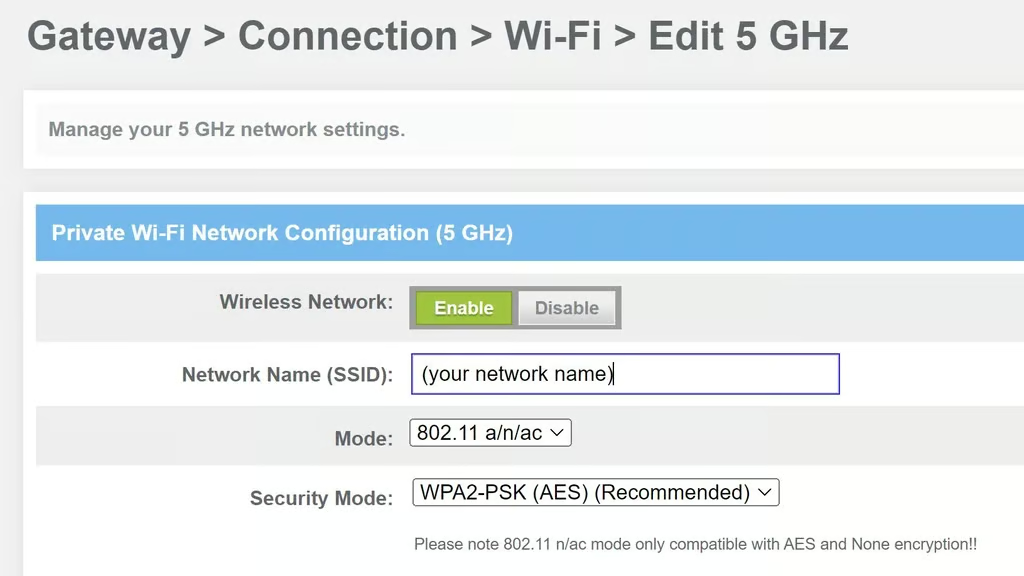
L’étape suivante consiste à accéder à l’option de menu Sans fil > Sécurité, qui peut varier selon le routeur. Consultez le site web ou le manuel du fabricant de votre routeur pour obtenir des instructions précises, ou parcourez simplement les menus jusqu’à la trouver. Voici une capture d’écran d’un chemin d’accès et des réglages correspondants :
Étape 3 : sélectionnez l’option de chiffrement
Sélectionnez l’option de chiffrement WPA2-PSK. Si cette option n’est pas disponible, vous devrez peut-être mettre à jour le micrologiciel du routeur.
Notez que certains routeurs proposent également un réglage WPA2-Enterprise, conçu pour les environnements professionnels. Votre routeur ne propose peut-être pas WPA3 et, même si c’est le cas, tous vos appareils ne seront peut-être pas compatibles.
Étape 4 : définissez le mot de passe de votre réseau
Créez un mot de passe réseau robuste qui respecte les exigences suivantes :
- Il doit comporter au moins huit caractères
- Il doit combiner des lettres majuscules et minuscules
- Il doit contenir un mélange de lettres, de chiffres et de symboles
Étape 5 : enregistrez les modifications
Cliquez sur Enregistrer ou Appliquer pour confirmer les modifications.
Étape 6 : redémarrez
Redémarrez votre routeur, si nécessaire, pour appliquer les modifications.
Étape 7 : connectez-vous
Connectez tous vos appareils sans fil, sélectionnez votre nouveau SSID Wi-Fi et saisissez votre nouveau mot de passe Wi-Fi pour terminer le processus.
Envisagez de passer de WPA2 à WPA3
WPA3 est le dernier protocole de sécurité sans fil, conçu pour remédier à certaines faiblesses de sécurité de WPA2. Il comprend des fonctionnalités telles que l’authentification simultanée des égaux (SAE), la négociation Dragonfly, une configuration simplifiée, une meilleure sécurité des appareils IoT et une protection contre l’obsolescence.
Même si WPA3 est la version améliorée de WPA2, cela ne signifie pas que vous devez adopter immédiatement cette mise à niveau. Tout dépendra de la compatibilité de vos appareils et de votre réseau. Vous devrez consulter la documentation de vos appareils pour vérifier s’ils sont compatibles. En attendant, WPA2 associé à un bon réglage du pare-feu et à un logiciel antivirus sur vos appareils offre déjà un niveau de sécurité tout à fait satisfaisant.
Consultez les meilleurs logiciels antivirus
6 différences entre WPA2 et WPA3
WPA3 offre des fonctionnalités de sécurité améliorées par rapport à WPA2. Toutefois, il est important de noter que tous les appareils et réseaux ne prennent pas en charge WPA3, et que la mise à niveau peut être inutile ou impraticable dans certaines situations. Voici les différences entre WPA2 et WPA3 :
- Chiffrement renforcé : WPA3 utilise un algorithme de chiffrement plus robuste (chiffrement sur 256 bits) que WPA2 (chiffrement sur 128 bits). Il est ainsi plus difficile pour les attaquants d’intercepter et de déchiffrer le trafic sans fil.
- Protection contre les attaques par force brute : WPA3 utilise SAE, une nouvelle méthode d’authentification qui protège contre les attaques visant le mot de passe du réseau Wi-Fi. Il est ainsi plus difficile pour les attaquants, ou pour n’importe qui, de deviner ou de casser le mot de passe.
- Protection contre les attaques par dictionnaire hors ligne : WPA3 utilise un nouveau protocole d’échange de clés appelé Dragonfly, qui protège contre les attaques par dictionnaire hors ligne, c’est-à-dire une attaque visant à deviner le mot de passe. Il s’agit d’une amélioration importante par rapport à WPA2.
- Meilleure sécurité des appareils IoT : WPA3 a introduit les trames de gestion protégées (PMF), qui offrent une meilleure protection aux appareils IoT. Les PMF garantissent l’authentification et le chiffrement de ces appareils, même s’ils ne prennent pas en charge WPA3.
- Configuration simplifiée : WPA3 comprend une fonctionnalité appelée Wi-Fi Easy Connect, qui simplifie la configuration des appareils sur un réseau Wi-Fi sans avoir besoin d’un mot de passe. Cette fonctionnalité utilise un code QR ou les communications en champ proche (NFC) pour connecter les appareils au réseau de manière sécurisée.
- Sécurité améliorée pour les réseaux Wi-Fi publics : WPA3 introduit une fonctionnalité appelée chiffrement sans fil opportuniste (OWE), qui chiffre le trafic sans fil même si l’utilisateur ne saisit pas de mot de passe ou si celui-ci n’est pas sécurisé.
En résumé : configurer un routeur pour utiliser WPA2
WPA2 est utilisé depuis environ 20 ans, ce qui signifie qu’il reste très peu d’appareils et de routeurs qui ne prennent pas en charge ce protocole. C’est plutôt pratique, car il reste la norme de sécurité Wi-Fi par défaut.
Et si vous ne l’avez jamais fait, il peut être assez amusant d’explorer le panneau d’administration de votre routeur Wi-Fi. Ainsi, même si vous utilisez déjà WPA2, il est toujours utile d’y vérifier les réglages de sécurité. Vous trouverez peut-être un problème auquel il faut remédier.
Si vos appareils et votre routeur prennent en charge WPA3, n’hésitez pas à adopter ce protocole. Sinon, WPA2 fera l’affaire pour le moment.
À lire ensuite : Les meilleurs routeurs Wi-Fi 6, suffisamment sécurisés et rapides pour les entreprises
Cet article met à jour un article de 2011 rédigé par Eric Geier