

















今日のデジタル社会では、オンラインでのプライバシーとセキュリティが極めて重要です。仮想プライベートネットワーク(VPN)は、オンラインセキュリティを高める優れた方法です。サイバーセキュリティ業界のリーダーであるBitdefenderは、悪意ある第三者やオンライン広告、ハッカーから情報を守るため、このVPNサービスを開発しました。インターネット接続を暗号化し、IPアドレスを隠してオンラインプライバシーを保護する強力なツールです。
この記事では、お使いのあらゆるデバイスでBitdefender VPNを利用し、安全性と保護を確保するための簡単なガイドを紹介します。
Bitdefender VPNの機能
公衆Wi-Fiでの安全なウェブ閲覧、場所に左右されないコンテンツへのアクセス、データ窃盗からの保護は、Bitdefender VPNが備える重要な機能のほんの一部です。さまざまな国に広がる大規模なサーバーネットワークにより、ユーザーは地域による制限を簡単に回避し、場所を問わずコンテンツにアクセスできます。
代表的なネットワークセキュリティ対策の種類について、その仕組みと、各カテゴリーで検討すべき主な製品・サービスを解説します。
WindowsでBitdefenderを使う
オンラインのプライバシーとセキュリティを向上させることは、WindowsにBitdefender VPNをインストールするだけで簡単に実現できます。製品ページをクリックしてBitdefender Centralに移動するか、Bitdefenderのセキュリティソリューションを使ってBitdefender VPNアプリを入手します。Windows 7 Service Pack 1より新しいバージョンのWindowsが必要です。
製品ページからインストールする
- Bitdefender VPNをインストールしたいコンピューターでインストーラーページを開きます。
- 指示が表示されたら、Bitdefenderのインストールファイルをコンピューターに保存します。
- 保存したbitdefender_vpnファイルをダブルクリックして、インストールを開始します。
- ユーザーアカウント制御のダイアログボックスが表示されたら、「はい」を選択します。
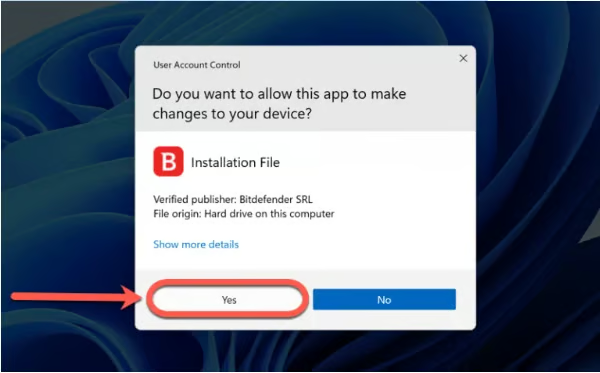
- Bitdefender VPNが必要なファイルをすべてダウンロードするまで待ちます。
- ダウンロードが完了したら、インストーラーのドロップダウンボックスから希望する言語を選択します。
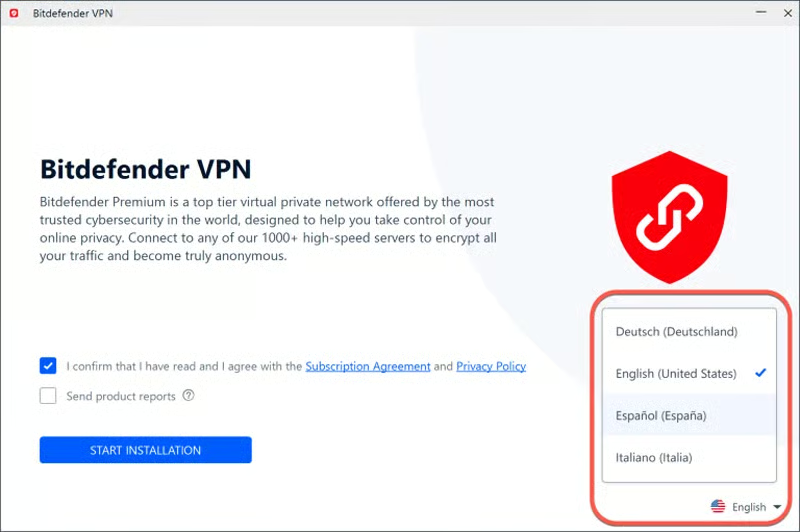
- サブスクリプション契約を読み、同意したら、該当するボックスにチェックを入れて「インストールを開始」をクリックします。
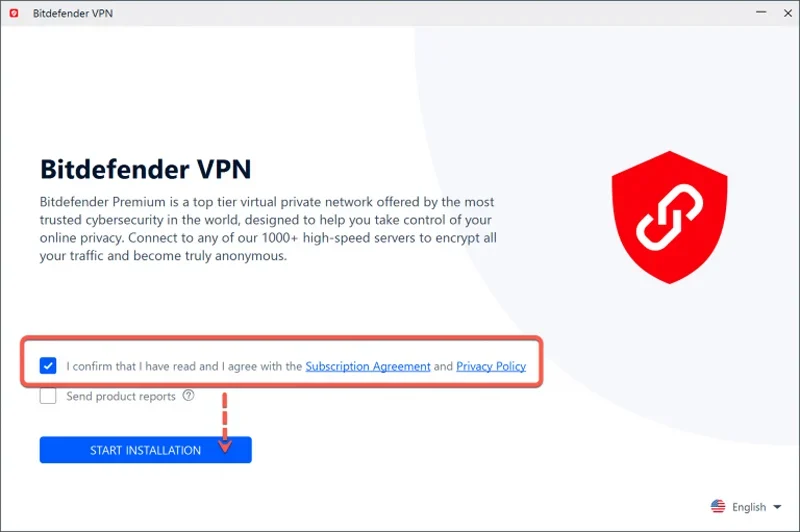
- VPNのハードディスクへのインストールが完了するまで待ちます。
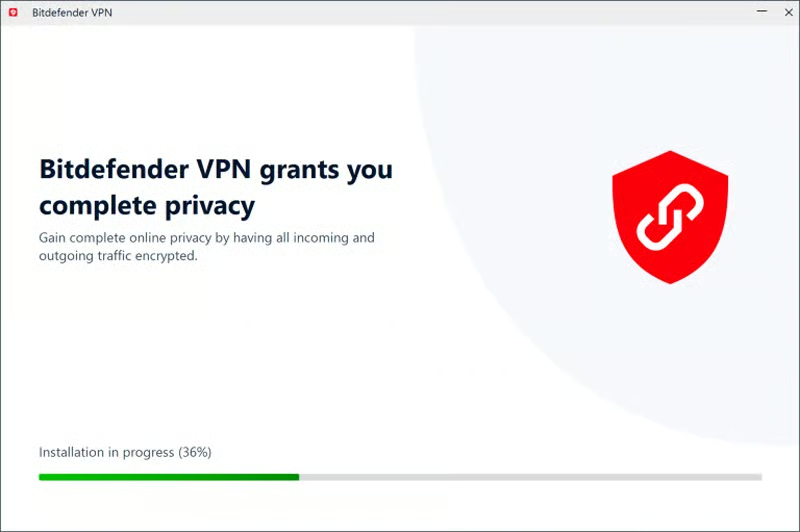
- インストール後、Bitdefender Centralアカウントにサインインし、ユーザー名とパスワードを入力します。
注:アカウントをまだお持ちでない場合は、作成してください。
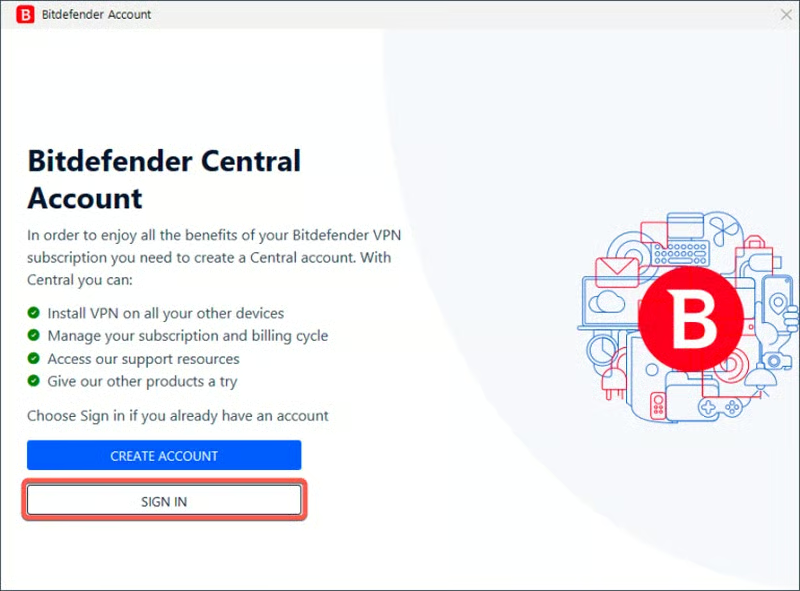
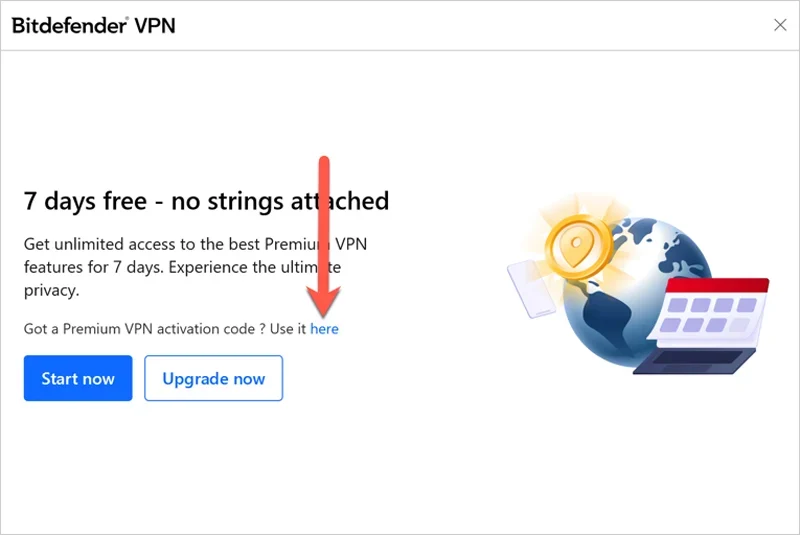
- Bitdefenderアカウントに有効なBitdefender Premium VPNのサブスクリプションがない場合は、3つの選択肢があります。
- 「今すぐ開始」をクリックして、Bitdefender VPNの7日間トライアルを開始します。すべてのプレミアム機能を利用できます。
- 「今すぐアップグレード」を選択して、Bitdefender Premium VPNを入手します。
- Bitdefender Premium VPNのメンバーシップを利用するには、「ここで利用」をクリックし、購入確認メールに記載されたコードを入力して、「コードを有効化」をクリックします。
Bitdefender VPNがインストールされ、使用できる状態になります。
Bitdefender Centralからインストールする
Bitdefender CentralからBitdefender VPNソフトウェアをインストールすることもできます。
- VPNをインストールしたいコンピューターで、Bitdefender Centralアカウントにログインします。
注:アカウントをまだお持ちでない場合は、作成してください。
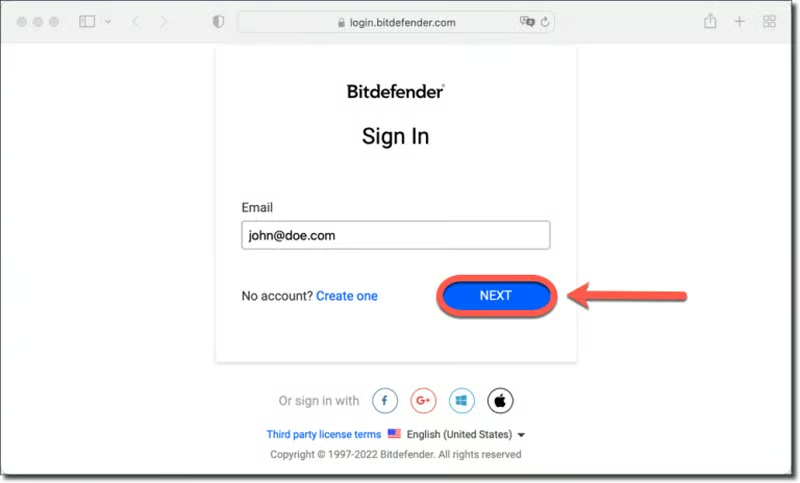
- 「Bitdefender製品をインストール」をBitdefender Centralのホームページから選択します。
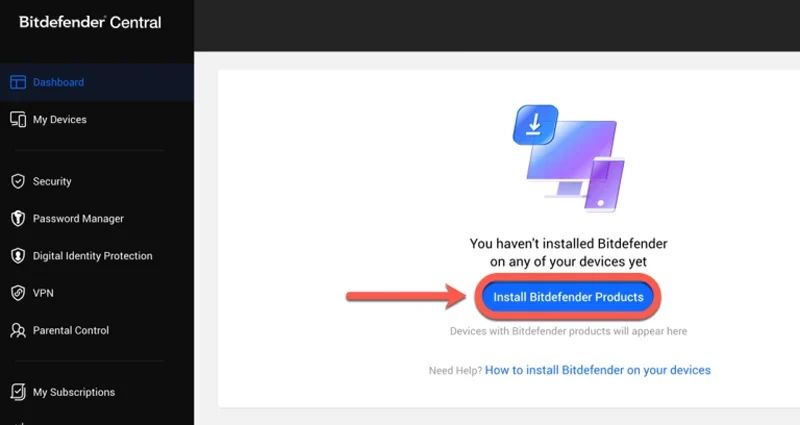
- 開いた新しいウィンドウに、Bitdefenderのサブスクリプション項目がすべて表示されます。「インストール」ボタンを、ウィンドウ内の「VPN」パネルでクリックします。
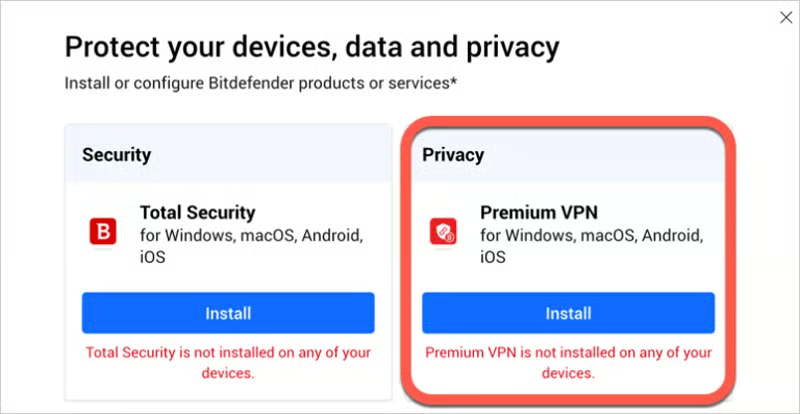
- 「ダウンロード」を選択して、Bitdefenderのインストーラーを保存します。
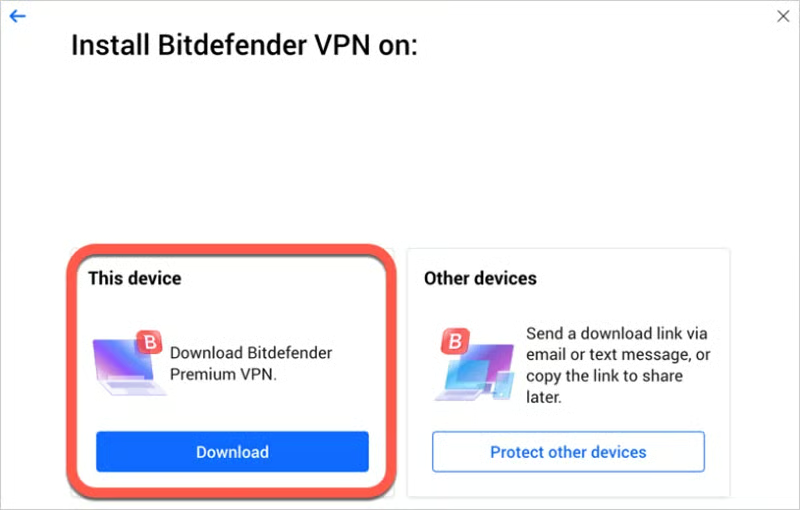
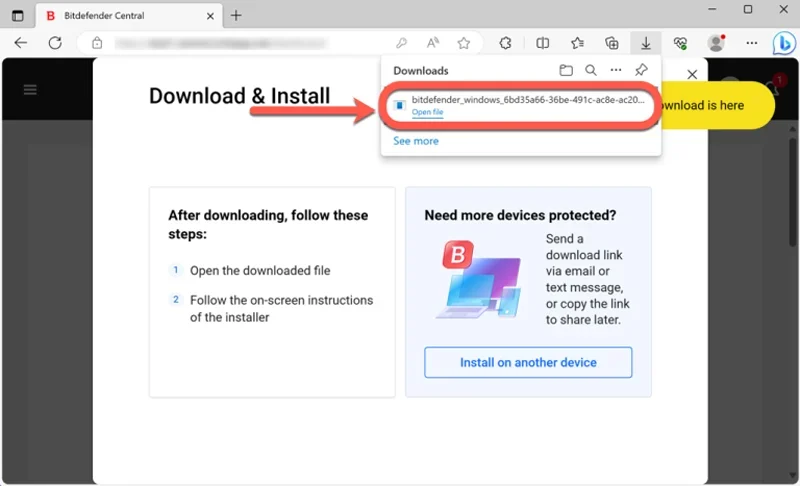
- ダウンロードが完了したら、bitdefender_windows_[…]という名前のファイルを開いてインストールを開始します。
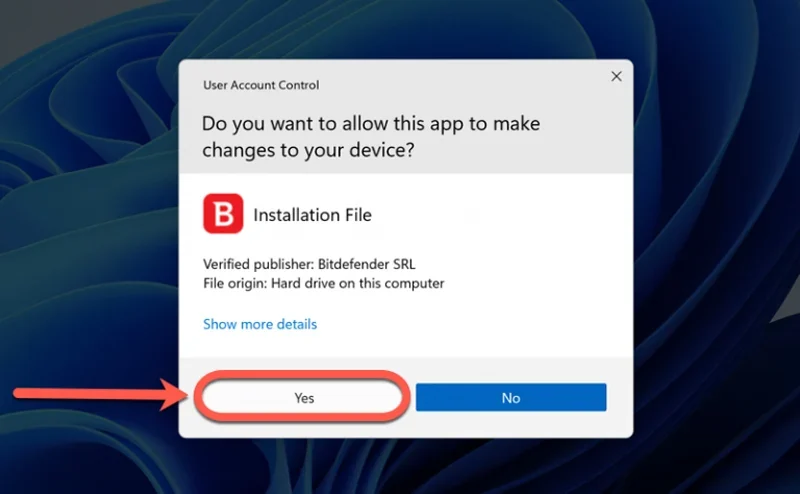
- ユーザーアカウント制御のダイアログボックスで、「はい」を選択します。
- 必要なファイルがすべてダウンロードされるまで待ちます。
- 完了したら、インストーラーのドロップダウンメニューから言語を選択します。
- サブスクリプション契約を読み、同意して、該当するボックスにチェックを入れ、「インストールを開始」をクリックします。
- VPNのインストールが完了したら、Bitdefender Centralアカウントにサインインし、ユーザー名とパスワードを入力します。
- Bitdefenderアカウントに有効なBitdefender Premium VPNのサブスクリプションがない場合は、3つの選択肢があります。
- 「今すぐ開始」をクリックして、Bitdefender VPNの7日間トライアルを開始します。すべてのプレミアム機能を利用できます。
- 「今すぐアップグレード」を選択して、Bitdefender Premium VPNを入手します。
- Bitdefender Premium VPNのメンバーシップを利用するには、「ここで利用」をクリックし、購入確認メールに記載されたコードを入力して、「コードを有効化」をクリックします。
Bitdefender VPNがインストールされ、使用できる状態になります。
Bitdefenderのセキュリティソリューションからインストールする
Windows PCにBitdefender Total Security、Bitdefender Internet Security、またはBitdefender Antivirus Plusがすでにインストールされている場合は、そのセキュリティソリューションからBitdefender VPNをインストールできます。
- 「プライバシー」をBitdefenderインターフェースの左サイドバーから選択します。
- 「VPNをインストール」をVPNツールバーから選択します。
- VPNプログラムについて説明するポップアップでサブスクリプション契約を読んだ後、「Bitdefender VPNをインストール」をクリックします。
- このガイドの手順を完了すると、Bitdefender VPNがWindows PCにインストールされます。
MacOSでBitdefenderを使う
Mac用Bitdefender Antivirusをインストールするには、MacOS Sierra(10.12)の最新バージョンが必要です。これにより、Macのネットワークセキュリティをより強固にできます。
製品ページからインストールする
- Bitdefender VPNをインストールしたいMacでインストーラーページを開きます。
- 指示が表示されたら、Macにbitdefender_vpnファイルを保存します。
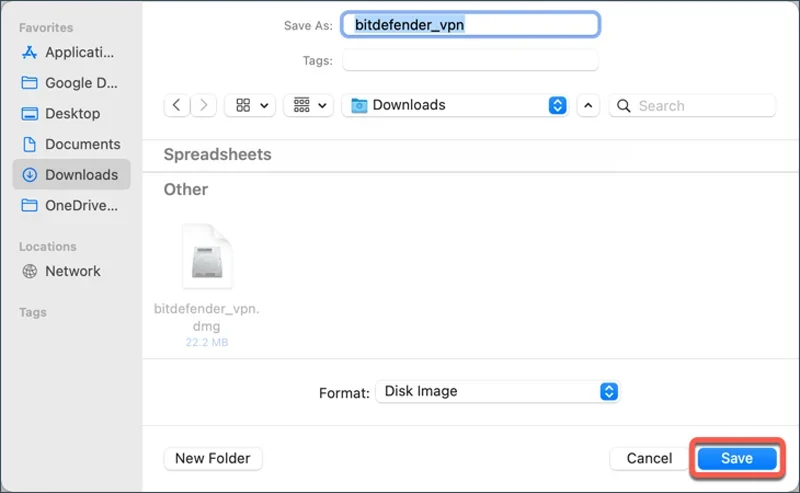
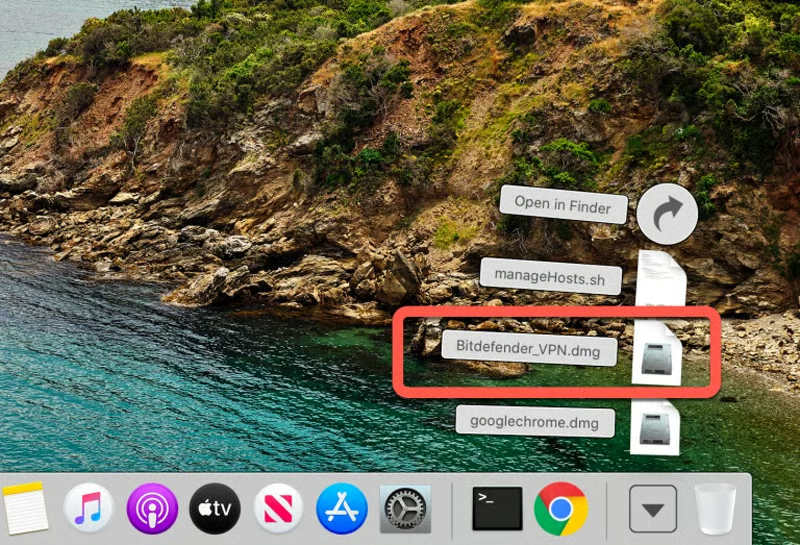
- ダウンロードが完了したら、bitdefender_vpnをダブルクリックして、インストールを開始します。
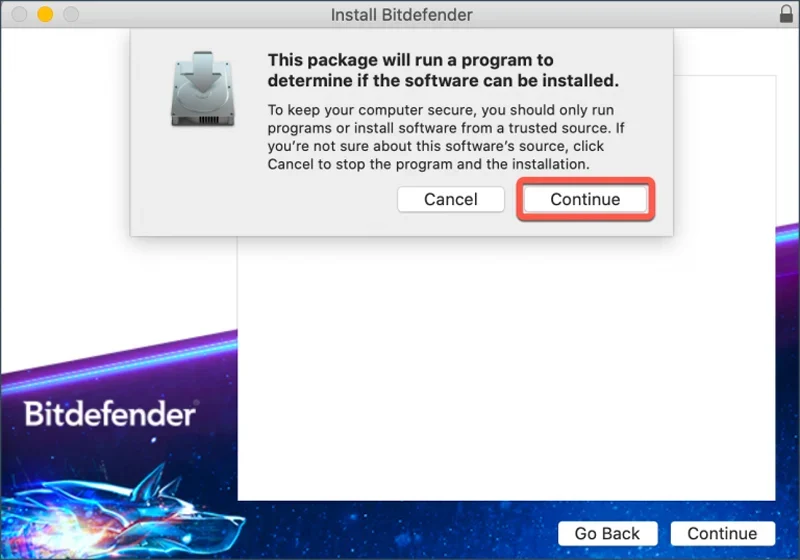
- 画面の指示に従い、「続ける」ボタンをクリックします。
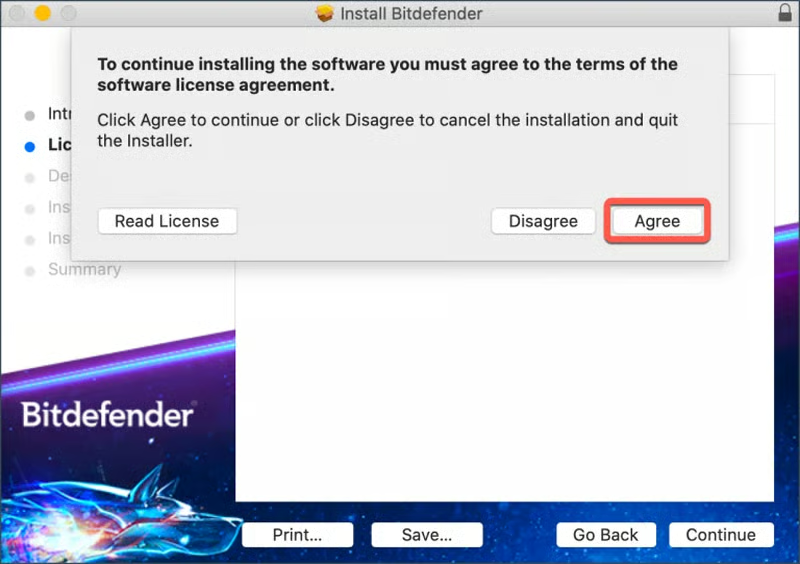
- 「同意」ソフトウェア使用許諾契約の内容を読み、同意したらクリックします。
- 「インストール」をクリックします。
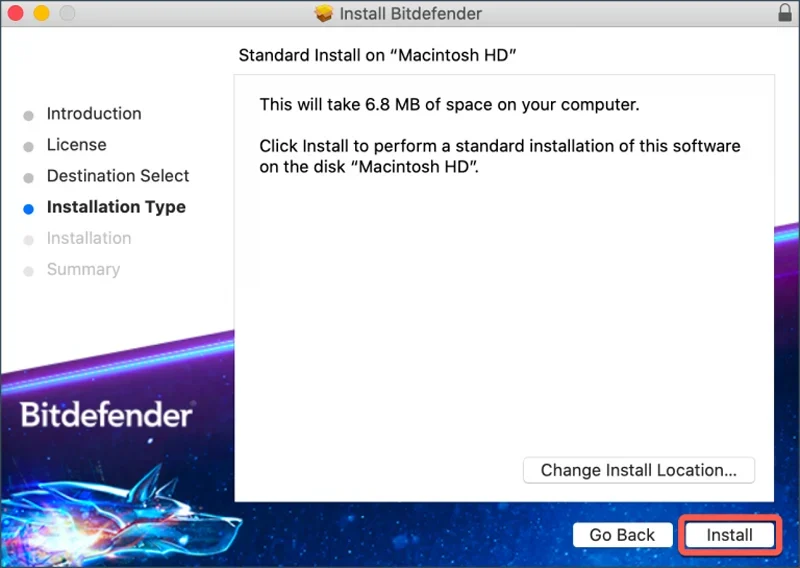
- 管理者のユーザー名とパスワードを入力し、「ソフトウェアをインストール」をクリックして、インストールが完了するまで待ちます。
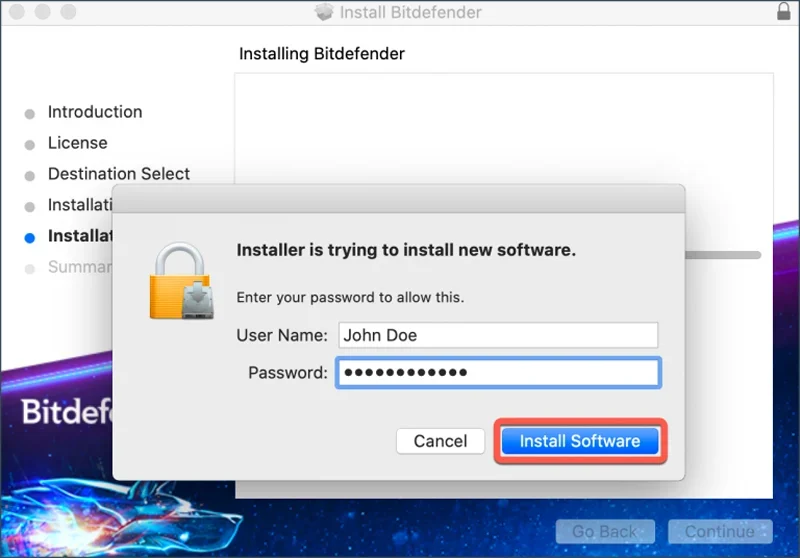
- システム機能拡張がブロックされたことを示すポップアップが表示されるまで待ち、「システム設定を開く」(以前のmacOSバージョンでは「セキュリティ環境設定を開く」)をクリックします。
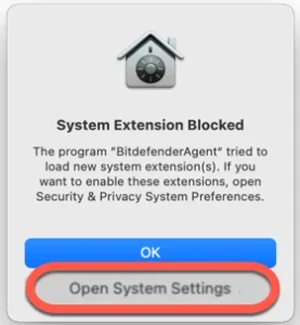
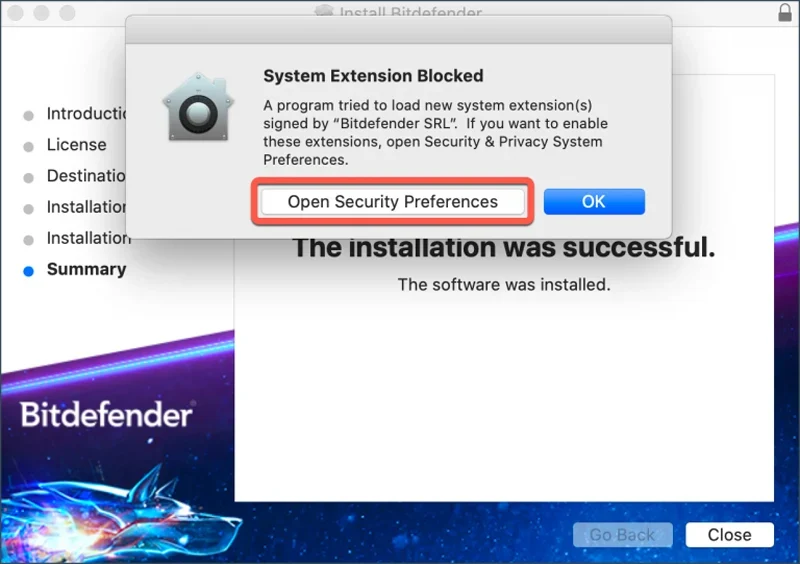
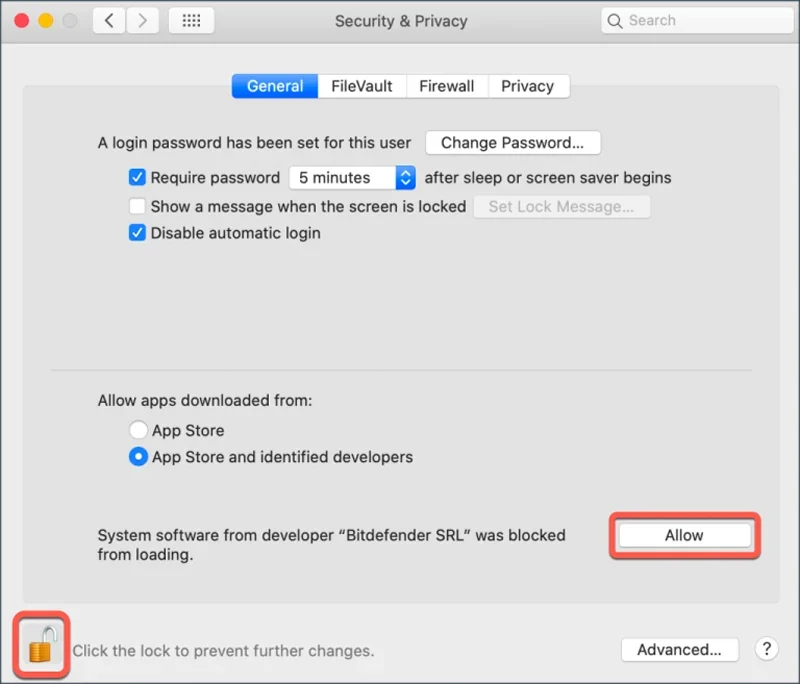
- 「許可」をクリックし、管理者名とパスワードを入力して設定のロックを解除します。
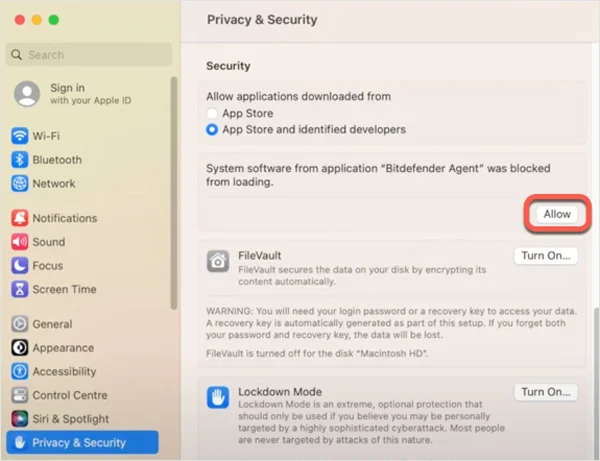
注:以前のmacOSバージョン(High Sierra 10.13からMonterey 12)では、まず「セキュリティとプライバシー」ウィンドウの左下にある南京錠をクリックし、管理者名とパスワードを入力してから、「許可」ボタンをクリックします。
- Macの画面右上にある小さな盾形のアイコンを使ってBitdefender VPNを起動します。
初めてアプリケーションを起動すると、サインインするか、アカウントをお持ちでない場合はBitdefenderアカウントを作成するよう求められます。
- Bitdefenderアカウントに有効なBitdefender Premium VPNのサブスクリプションがない場合は、3つの選択肢があります。
- 「今すぐ開始」をクリックして、Bitdefender VPNの7日間トライアルを開始します。すべてのプレミアム機能を利用できます。
- 「今すぐアップグレード」を選択して、Bitdefender Premium VPNを入手します。
- Bitdefender Premium VPNのメンバーシップを利用するには、「ここで利用」をクリックし、購入確認メールに記載されたコードを入力して、「コードを有効化」をクリックします。
これで完了です。Bitdefender VPNがインストールされ、使用できる状態になります。
Bitdefender Centralからインストールする
- VPNをインストールしたいMacで、Bitdefender Centralアカウントにログインします。
注:アカウントをお持ちでない場合は、作成してください。
- Bitdefender Centralのホームページで、「Bitdefender製品をインストール」をクリックします。
- Bitdefenderのサブスクリプション製品が表示されたウィンドウで、「インストール」を「VPN」パネルでクリックします。
- 「ダウンロード」を選択して、インストーラーをMacに保存します。
- ダウンロードが完了したら、bitdefender_[…]ファイルをダブルクリックして、インストールを開始します。
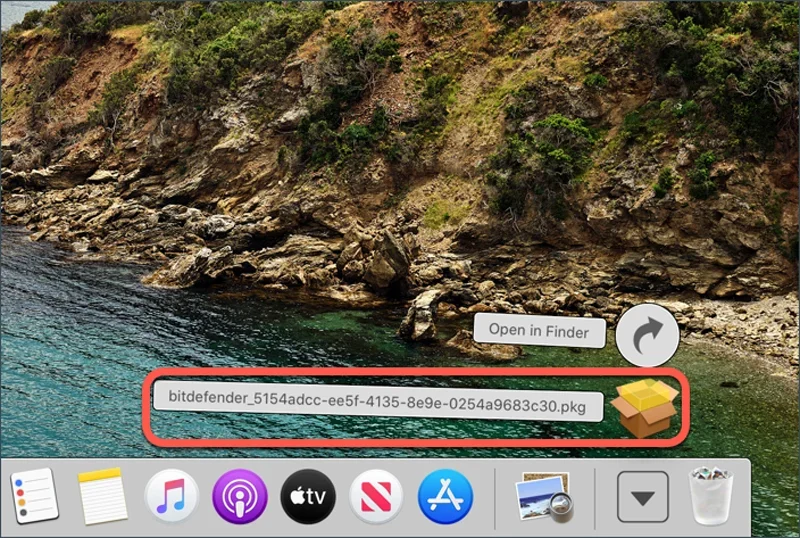
- 画面の指示に従い、「続ける」をクリックします。
- サブスクリプション契約を読み、同意したら、「同意」をクリックします。
- 「インストール」をクリックします。
- 管理者のユーザー名とパスワードを入力し、「ソフトウェアをインストール」をクリックして、インストールが完了するまで待ちます。
- システム機能拡張がブロックされたことを示すポップアップが表示されるまで待ち、「システム設定を開く」(以前のmacOSバージョンでは「セキュリティ環境設定を開く」)をクリックします。
- 「許可」をクリックし、管理者名とパスワードを入力して設定のロックを解除します。
注:以前のmacOSバージョン(High Sierra 10.13からMonterey 12)では、まず「セキュリティとプライバシー」ウィンドウの左下にある南京錠をクリックし、管理者名とパスワードを入力してから、「許可」ボタンをクリックします。
- Macの画面右上にある小さな盾形のアイコンを使ってBitdefender VPNを起動します。
初めてアプリケーションを起動すると、サインインするか、アカウントをお持ちでない場合はBitdefenderアカウントを作成するよう求められます。
- Bitdefenderアカウントに有効なBitdefender Premium VPNのサブスクリプションがない場合は、3つの選択肢があります。
- 「今すぐ開始」をクリックして、Bitdefender VPNの7日間トライアルを開始します。すべてのプレミアム機能を利用できます。
- 「今すぐアップグレード」を選択して、Bitdefender Premium VPNを入手します。
- Bitdefender Premium VPNのメンバーシップを利用するには、「ここで利用」をクリックし、購入確認メールに記載されたコードを入力して、「コードを有効化」をクリックします。
これで完了です。Bitdefender VPNがMacにインストールされ、使用できる状態になります。
Bitdefender Antivirus for Macからインストールする
現在MacがBitdefender Antivirus for Macによって保護されている場合は、そのセキュリティソリューションからBitdefender VPNをインストールできます。
- Bitdefenderインターフェースの左サイドバーで、「プライバシー」アイコンをクリックします。
- 「VPN」タブで、「インストール」をクリックします。
これで完了です。Bitdefender VPNがMacにインストールされ、使用できる状態になります。
AndroidでBitdefenderを使う
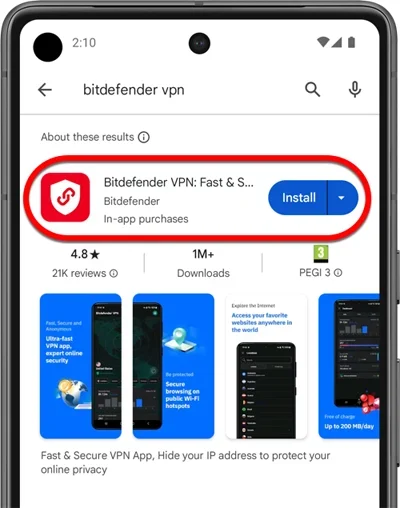
- Androidスマートフォンまたはタブレットで「Google Playストア」を開きます。
- 上部の検索バーにbitdefender vpnと入力し、「Enter」または検索アイコンをタップします。
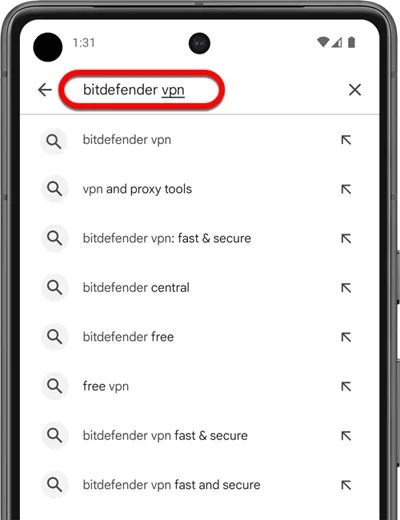
- 検索結果で、「Bitdefender VPN」アプリをタップします。発行元が「Bitdefender」になっていることを確認してください。
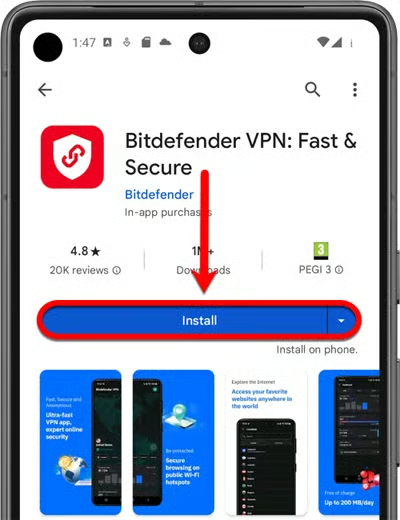
- アプリの詳細ページで、「インストール」をタップします。ダウンロードとインストールが開始されます。
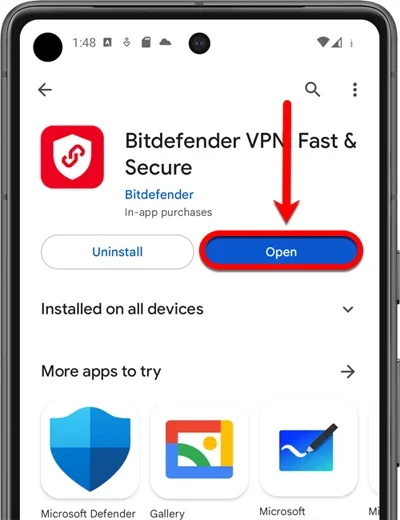
- インストールが完了したら、「開く」をタップしてBitdefender VPNアプリを起動します。
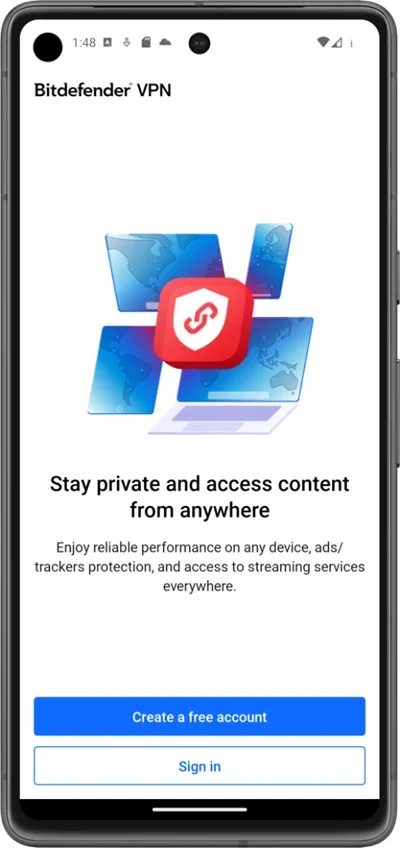
- 初めてアプリを開くと、サインインするか、アカウントをお持ちでない場合はBitdefenderアカウントを作成する必要があります。
- 小さなチェックボックスをオンにし、「続ける」サブスクリプション契約とプライバシーポリシーを読んで同意したら、タップします。
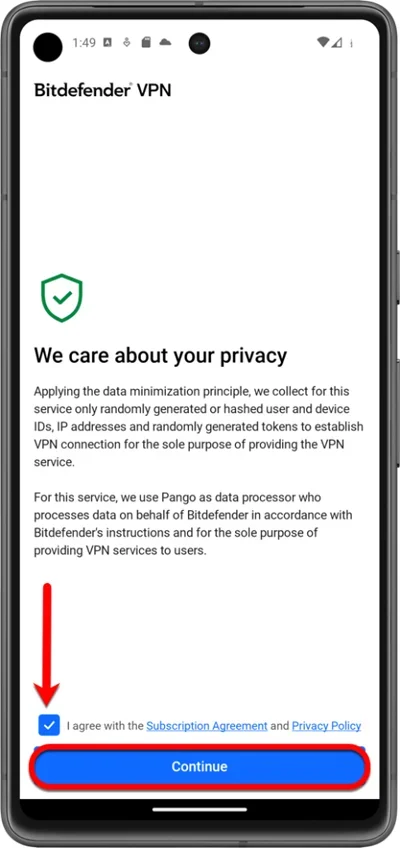
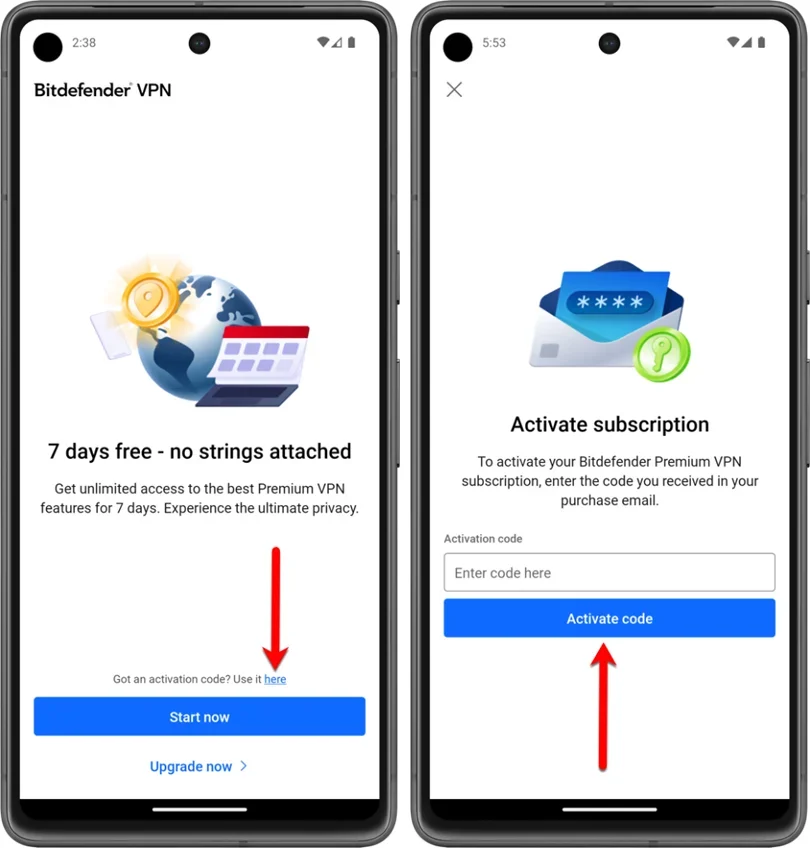
- Bitdefenderアカウントに有効なBitdefender Premium VPNのサブスクリプションがない場合は、3つの選択肢があります。
- 「今すぐ開始」をクリックして、Bitdefender VPNの7日間トライアルを開始します。すべてのプレミアム機能を利用できます。
- 「今すぐアップグレード」を選択して、Bitdefender Premium VPNを入手します。
- Bitdefender Premium VPNのメンバーシップを利用するには、「ここで利用」をクリックし、購入確認メールに記載されたコードを入力して、「コードを有効化」をクリックします。
有効化
サブスクリプションを有効化するには、Bitdefender Premium VPNの購入後に届いたメールを開き、「サブスクリプションを有効化」をクリックします。
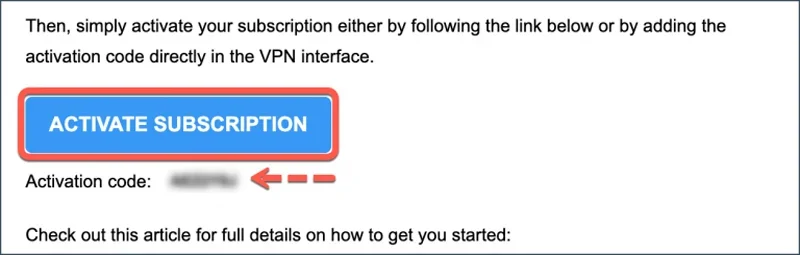
または、VPNインターフェースから直接サブスクリプションを有効化することもできます。
- Bitdefender VPNアプリの右上隅にユーザー名を入力します。
- 「メール」をタップし、次に「アクティベーションコードをお持ちですか?」
- 購入確認メールに記載されたアクティベーションコードを入力し、「コードを有効化」をクリックします。
これで完了です。Bitdefender VPNがAndroidデバイスに正常にインストールされ、有効化されました。
iOSでBitdefenderを使う
- iPhoneまたはiPadで、App Storeアプリを開きます。
- 上部の検索バーにbitdefender vpnと入力し、「検索」キーをタップします。
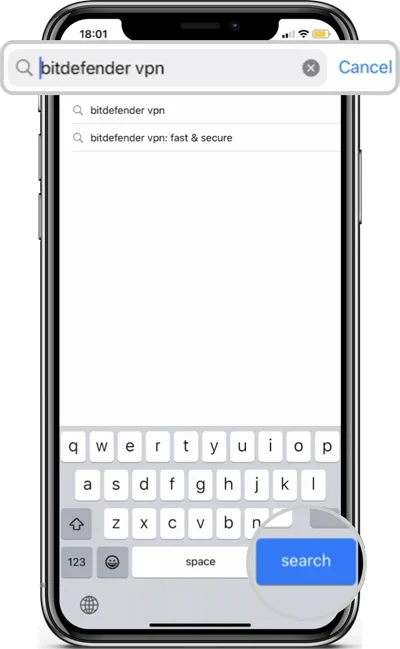
- 検索結果で、「Bitdefender VPN」アプリをタップします。発行元が「Bitdefender SRL」になっていることを確認してください。
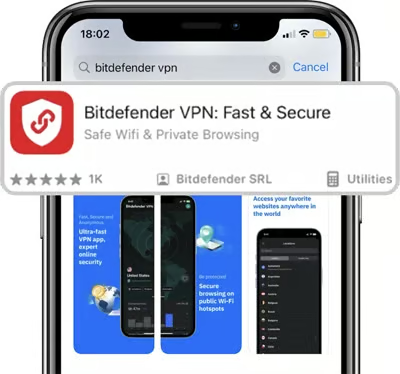
- アプリの詳細ページで、下向き矢印が付いた雲のアイコンをタップします。アプリのダウンロードとインストールが開始されます。
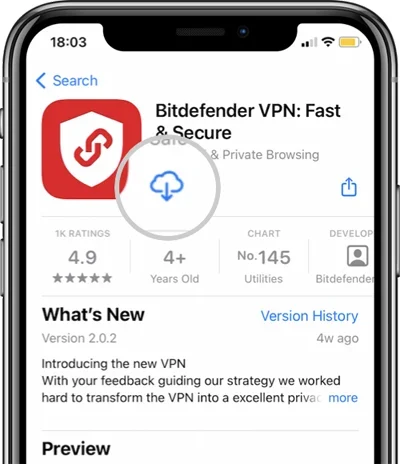
- インストールが完了したら、「開く」をタップしてBitdefender VPNアプリを起動します。
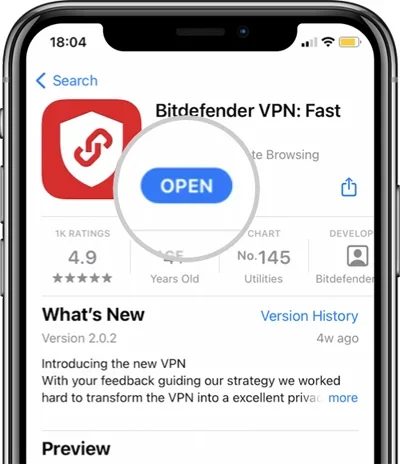
- 初めてアプリを開くと、サインインするか、アカウントをお持ちでない場合はBitdefenderアカウントを作成する必要があります。
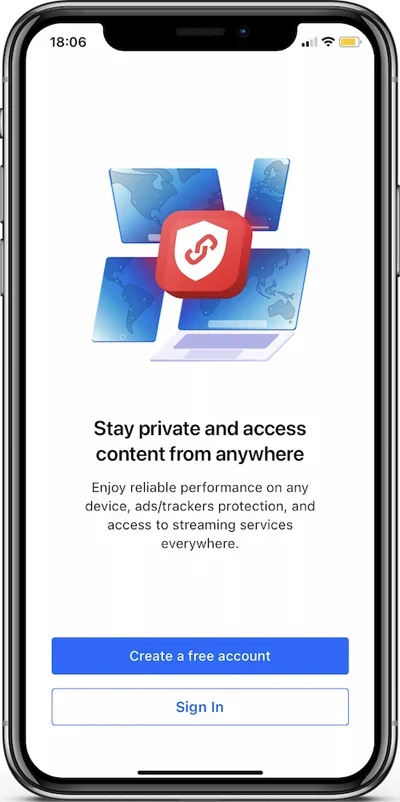
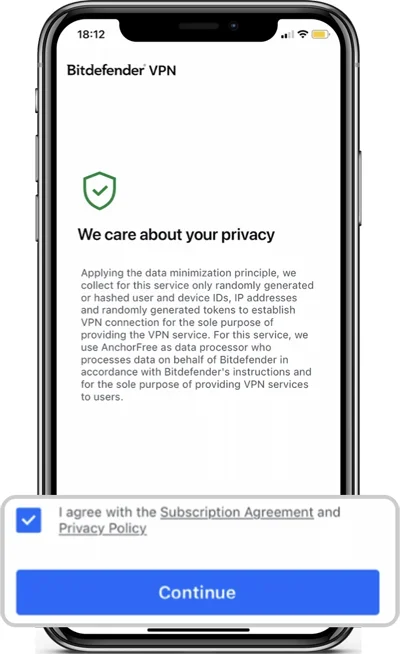
- 小さなチェックボックスをオンにし、「続ける」サブスクリプション契約とプライバシーポリシーを読んで同意したら、タップします。
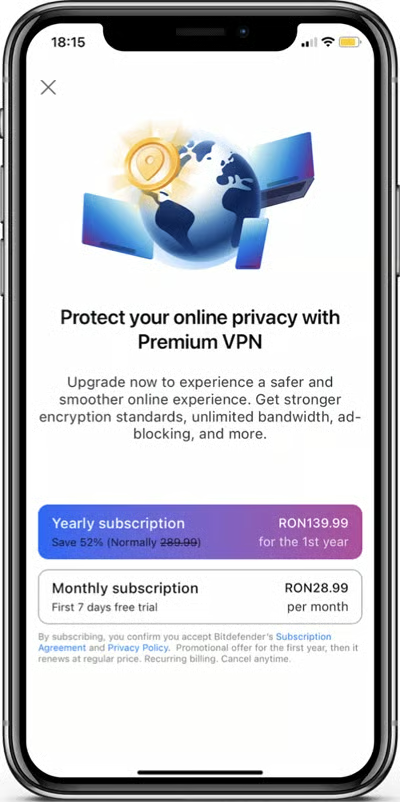
- この時点で、Bitdefender Premium VPNのサブスクリプションがBitdefenderアカウントですでに有効になっていない場合は、左上隅の「x」をタップします。
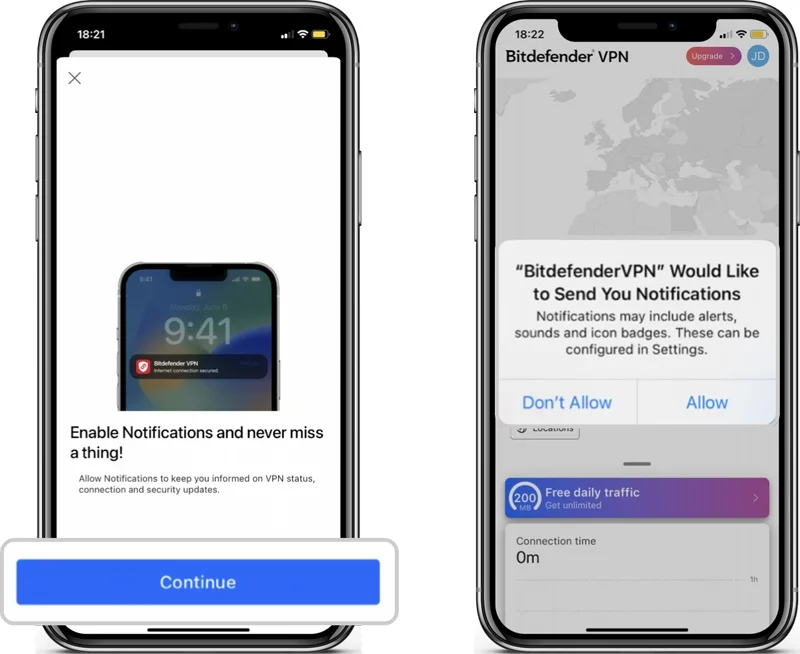
- 「続ける」をタップし、Bitdefender VPNの通知を受け取るかどうかを選択します。
有効化
サブスクリプションを有効化するには、Bitdefender Premium VPNの購入後に届いたメールを開き、「サブスクリプションを有効化」をクリックします。
これで完了です。Bitdefender VPNがiOSデバイスに正常にインストールされ、有効化されました。
まとめ:Bitdefenderが保護とセキュリティを強化
絶えず変化するサイバー脅威を踏まえると、個人情報を守り、プライバシーを維持する必要性は高まっています。自宅でも、公衆Wi-Fi利用時でも、海外でも、Bitdefender VPNはインターネット接続を暗号化し、オンラインでの活動を非公開かつ安全に保ちます。信頼性が高く、使いやすいソリューションです。