

















仮想プライベートネットワーク(VPN)は、業務システムに接続するインターネットユーザーにとって必須です。ユーザーの身元を保護する安全なトンネルを構築し、転送中のデータを暗号化するとともに、自宅ネットワークの認証情報とセキュリティをリモートユーザーにも拡張します。このガイドでVPNプロバイダーの選び方、設定方法、デバイスを接続してより安全な通信を実現する方法を学びましょう。
必要なVPNを見極める
企業のスプレッドシートの保護、地域によるブロックの回避、オンラインサービスの利用時の匿名化など、目的が何であれ、堅牢なネットワークセキュリティをアプリケーションとデバイスに提供する適切なVPNを選んでインストールすることが第一歩です。検討すべき点は次のとおりです。
アプリケーション
ビジネスユーザーは、プレミアムなセキュリティ機能を優先するかもしれません。例えば、Advanced Encryption Standard(AES)による保護に使う256ビット鍵、VPN障害時にデバイスを保護するキルスイッチ、マルチホップネットワークなどです。外出先で仕事をするユーザーはVPNサーバーの数と設置場所を重視するでしょう。地域制限されたコンテンツへのアクセスを試みるユーザーも同様です。ゲーマーやストリーマーは速度を重視します。接続するデバイスをどのように使うかに応じて、各機能の重要性を検討してください。
用途
多くのソフトウェアと同様に、VPNクライアントもAppleとWindows、iOSとAndroidのようにシステムごとに異なります。しかし内部では、デバイスの種類に応じて異なるプロトコルにも対応しています。
- Open VPN:オープンソースのセキュリティプロトコルで、VPNの業界標準と広くみなされています。
- Internet Key Exchange(IKE):Internet Protocol Security(IPSec)用のプロトコルです。Extensible Authentication Protocol(EAP)をネイティブサポートしており、モバイルネットワーク間の切り替えをよりスムーズにします。
- WireGuard:速度に優れ、User Datagram Protocol(UDP)を使用してTransmission Control Protocol(TCP)上にトンネルを構築します。これにより、TCP接続を重ねた際に発生し得る問題を回避します。
- Datagram Transport Layer Security(DTLS):Cisco Systems Inc.の製品で使用されており、Open VPNのようなTransport Layer Security(TLS)プロトコルで生じることがあるTCP over TCPの問題にも対処します。
- Open SSH(Secure Shell):クライアント・サーバーアーキテクチャで、限られた数の安全なチャネルを提供します。Windows、Mac、ほとんどのLinuxオペレーティングシステムに統合されています。
ほかにも複数のプロトコルがありますが、廃止されているものや、広く利用するには脆弱性が多すぎるものもあります。
インストールのしやすさ
自社のIT部門がない場合、これは特に重要になります。自力で運用するなら、VPNプロバイダーのサポート品質も検討すべき点です。(この状況では無料VPNサービスを選びたくなるかもしれませんが、選ぶべきでない理由はFAQで説明します。)プロバイダーによって詳細は異なるものの、インストール手順はほとんどの場合、似ています。
PCでVPNを利用する方法
VPNプロファイルを作成する
業務用アカウントに接続する場合は、ITスタッフにVPNプロファイルを設定してもらうのが最善です。自分で設定する場合は、Microsoft Storeにアクセスして、利用するVPNサービスのアプリをダウンロードします。接続設定はVPNプロバイダーのWebサイトで確認できます。
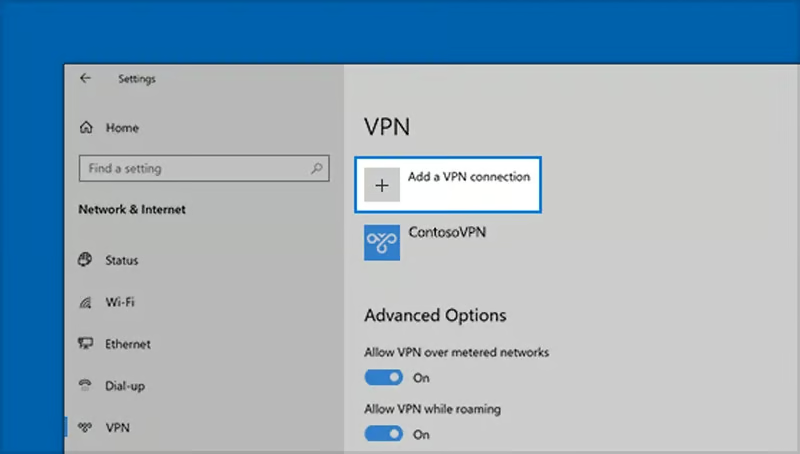
Windowsのスタートメニューを開く
「設定」>「ネットワークとインターネット」>「VPN」>VPN接続を追加。
- VPNプロバイダーには、Windows(ビルトイン)を選択します。
- 覚えやすい接続名を入力します。
- VPNサーバーのアドレスをサーバー名またはアドレスに入力します。
- ドロップダウンメニューからVPNの種類を選択します(サービスが使用するプロトコルを把握しておく必要があります)。
- ドロップダウンメニューからサインイン情報の種類を選択します。スマートカードや勤務先から発行された証明書がない場合は、ユーザー名とパスワードを選びます。
- ユーザー名とパスワードを入力します。
- 保存を選択します。
VPNに接続する
タスクバーのネットワークアイコンをクリックします。接続ボタンが表示されるので、クリックします。または、設定メニュー(「設定」>「ネットワークとインターネット」>「VPN」)から接続することもできます。ポップアップボックスでサインイン情報の入力を求められます。オンライン中にタスクバーのネットワークアイコンをクリックすれば、VPNが有効かどうかを確認できます。
MacでVPNを利用する方法
VPN設定を作成する
会社のVPNに接続する場合は、ネットワーク管理者に問い合わせてください。自分で設定する場合は、サービスプロバイダーに問い合わせます。いずれの場合も、指定された設定を使用します。運がよければ、クリックして開くだけのVPN設定ファイルが提供されます。そうでなければ、設定を手動で入力する必要があります。
Appleメニューを開く
- システム設定を選択し、ネットワークをサイドバーでクリックします。
- アクションポップアップメニューからVPN構成を追加を選択し、ドロップダウンメニューから接続の種類を選択します。
- 「表示名」フィールドに覚えやすい名前を入力します。
- 「構成」メニューをクリックし、使用する構成の種類を選択します。コンピューターで複数の構成を使う必要がない場合は、デフォルトを選択します。
- 必要な設定を入力します。サービスプロバイダーによって、サーバーアドレス、アカウント名とパスワード、認証設定などが含まれます。
- 作成を選択します。
VPNに接続する
メニューバーのVPNステータスアイコンをクリックします。アイコンが表示されない場合:
- Appleメニューでシステム設定>コントロールセンターに移動します。
- 「メニューバーのみポップアップメニューに移動し、VPNをクリックします。
- 表示または非表示を選択します。
VPNステータスアイコンでは、接続ステータスと接続時間の表示・非表示も設定できます。複数の構成がある場合は、VPNを切り替えることもできます。
iPhoneまたはiPadでVPNを利用する方法
アプリを選ぶ
まず、目的に最も適したiPhone対応VPNアプリを選びます。アプリ(またはプロバイダーのWebサイト)では、アカウントの作成、ログイン、サーバーの選択、接続を簡単に行えるはずです。iPhoneのVPNを手動で設定する必要がある場合:
設定を開く
- iPhoneで設定>一般>VPNをタップします。
- 「タイプ」をクリックして、目的のプロトコルを選択します。モバイルデバイスを使用しているため、IKEv2を選ぶと、ネットワーク間の切り替えがシームレスになります。
- 次の情報を入力します:サーバー名またはアドレス、アカウント名とパスワード、リモートIDをVPNホストから提供されたものとして入力します。(IKEv2以外のプロトコルを選択した場合は、事前共有キーが通知されます。)
VPNに接続する
「完了」をクリックして接続します。
AndroidでVPNを利用する方法
GoogleのPixel 7以降のスマートフォンをお使いなら朗報です。これらのスマートフォンでは、利用可能な場所であれば、無料のGoogle VPNサービスに標準でアクセスできます。Android 9.0以降を搭載したスマートフォンの場合:
必要なアプリをダウンロードしてインストールする
Google Playストアから入手することも、社内で開発され管理者が配布するカスタムアプリを利用することもできます。
- 「設定」アプリを開き、「ネットワークとインターネット>VPN」を選択します。
- 「追加」をタップします。管理者またはプロバイダーから提供された情報と設定を入力します。
- 「保存」をタップします。
VPNに接続する
「設定>ネットワークとインターネット>VPN」に移動します。接続する保存済みのVPNをタップし、認証情報を入力して接続をタップすると、関連付けられたアプリが開きます。
よくある質問
VPNの料金はいくらですか?
少額の場合もあれば、高額になる場合もあります。VPNサブスクリプションの料金はプロバイダーによって異なり、機能、速度、ネットワークの地理的な分布などを反映しています。VPNの料金を左右する最大の要因は契約期間です。24か月契約なら、月単位の契約に比べて月額が半額未満になることもあります。
企業の場合は、自社でVPNサーバーを構築・運用するという選択肢もあります。機能やアクセス性を管理できるという明らかな利点があります。すでにクラウドベースの環境を運用しているなら、ハードウェアコストは最小限で済みます。
無料のVPNを利用できますか?
市場には無料のVPNサービスが数多くありますが、利用や評価には注意が必要です。速度、信頼性、可用性に問題があるほか、プロバイダーは何らかの方法でインフラ費用を支払わなければなりません。その方法は、おそらくユーザー情報を第三者に販売するか、広告を表示するかのどちらかです。どちらも望ましい選択肢とはいえません。
VPNを使うとインターネットの速度は遅くなりますか?
簡潔に答えると、はい。速度を低下させる主な要因は2つあります。1つ目は、通信が少なくとも1台、場合によっては複数の中継サーバーを経由することです。2つ目は、通信が各地点の間で暗号化・復号されることです。「ホップ」の数は、ネットワークの地理的な構成と利用場所によって異なります。(マルチホップネットワークは、セキュリティ上の理由から複数のサーバーを経由して通信を送るよう設計されています。経由するたびにデータがさらに暗号化されるためです。)
もう少し詳しく答えると、適切に設計されたネットワークであれば、速度低下は無視できる程度で、数百ミリ秒に収まります。ゲーマーでない限り、深刻な問題にはなりません。
誰かが私のVPNにアクセスできますか?
VPNがハッキングされる可能性はあります。ハッカーはプロトコル、ネットワーク管理や設定、暗号化などの脆弱性を常に探しています。VPN業界の大手企業でさえ、侵害を受けたことがあります。ユーザー側では、物理的なアクセス、パスワードのセキュリティ、フィッシングやダウンロードしたエクスプロイトへの対策といった通常の予防策が必要です。
VPNを使うと追跡されますか?
転送中のデータは暗号化によって安全に保護され、実際のIPアドレスが読み取られることはありません。代わりにDNSサーバーのIPアドレスが表示されます。ただし、ほとんどの司法管轄区域では、法執行機関が裁判所命令を取得し、通信を明らかにできるログファイルをプロバイダーに提出させることができます。また、企業のVPNを利用している場合は、当然ながら管理者が通信にアクセスできます。
VPNを使うべきでないのはどのような場合ですか?
国によってはVPNの利用が違法であったり、利用に関して複雑な法律があったりします。銀行は、他国からの通信を防ぐためにVPNの利用を禁止していることがよくあります。学校や企業などの組織が商用VPNからの接続を拒否する場合もあります。また、一部のストリーミングサービスは、地域によるコンテンツ制限を適用するためにVPNの利用を阻止しています。
まとめ:VPNは多層的なセキュリティソリューションの一部
VPNはセキュリティと匿名性のレイヤーを提供し、特に企業環境では通信とデータの保護に重要な役割を果たします。企業ネットワークへのリモート通信は、商用VPNであれ自社構築のVPNであれ、VPNによるセキュリティで保護すべきです。手間や中断を最小限に抑えるため、デバイスがVPNアクセス用に適切に設定されていることを確認してください。
ただし、VPNは多層的なセキュリティソリューションを構成する要素の1つにすぎません。ユーザーとしても企業ネットワークとしても、セキュリティスイートを完成させるには、ファイアウォール、侵入検知、ウイルス対策など、ほかにも複数の要素が必要です。そしてもちろん、ユーザーがベストプラクティスを守るためのポリシーも重要です。
利用可能なエンタープライズVPNソリューションを調べることから、セキュリティへの取り組みを始めましょう。