

















Online-Privatsphäre und -Sicherheit sind in der heutigen digitalen Welt von größter Bedeutung. Ein virtuelles privates Netzwerk (VPN) ist eine hervorragende Möglichkeit, Ihre Online-Sicherheit zu erhöhen. Bitdefender, ein Branchenführer im Bereich Cybersicherheit, hat diesen VPN-Dienst entwickelt, um Ihre Daten vor böswilligen Akteuren, Online-Werbung und Hackern zu schützen. Es handelt sich um ein leistungsstarkes Tool, das Ihre Internetverbindung verschlüsselt und Ihre IP-Adresse verbirgt, um Ihre Online-Privatsphäre zu schützen.
Dieser Blog bietet eine kurze und einfache Anleitung zur Verwendung von Bitdefender VPN auf jedem Gerät, das Sie besitzen, damit Sicherheit und Schutz gewährleistet sind.
Funktionen von Bitdefender VPN
Sicheres Surfen im Internet über öffentliches WLAN, uneingeschränkter Zugriff auf Inhalte unabhängig vom Standort und Schutz vor Datendiebstahl sind nur einige der wichtigen Funktionen von Bitdefender VPN. Dank seines umfangreichen Servernetzwerks in verschiedenen Ländern können Nutzer Geobeschränkungen problemlos umgehen und unabhängig von ihrem Standort auf Inhalte zugreifen.
Erfahren Sie mehr über einige der häufigsten Arten des Netzwerksicherheitsschutzes, wie sie funktionieren und welche Top-Produkte und -Dienste in den jeweiligen Kategorien infrage kommen.
BitDefender unter Windows verwenden
Die Verbesserung der Online-Privatsphäre und -Sicherheit ist so einfach wie die Installation von Bitdefender VPN unter Windows. Klicken Sie auf die Produktseite, gehen Sie zu Bitdefender Central oder verwenden Sie Ihre Bitdefender-Sicherheitslösung, um die Bitdefender-VPN-App zu beziehen. Erforderlich ist eine Windows-Version, die neuer als Windows 7 mit Service Pack 1 ist.
Installation über die Produktseite
- Öffnen Sie auf dem Computer, auf dem Sie Bitdefender VPN installieren möchten, die Installationsseite.
- Speichern Sie die Bitdefender-Installationsdatei auf Aufforderung auf Ihrem Computer.
- Starten Sie die Installation, indem Sie auf die gespeicherte Datei bitdefender_vpn doppelklicken.
- Sobald das Dialogfeld der Benutzerkontensteuerung angezeigt wird, wählen Sie Ja.
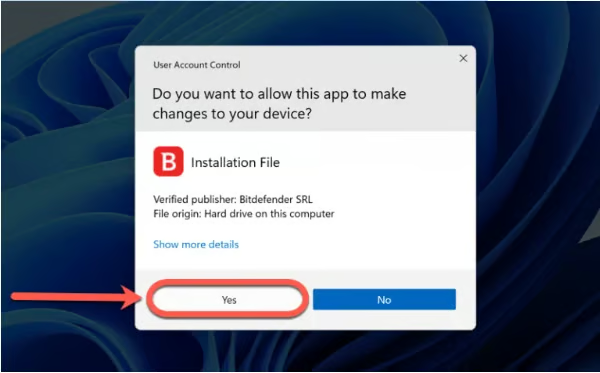
- Warten Sie, bis Bitdefender VPN alle erforderlichen Dateien heruntergeladen hat.
- Wählen Sie nach Abschluss des Downloads im Dropdown-Feld des Installationsprogramms die gewünschte Sprache aus.
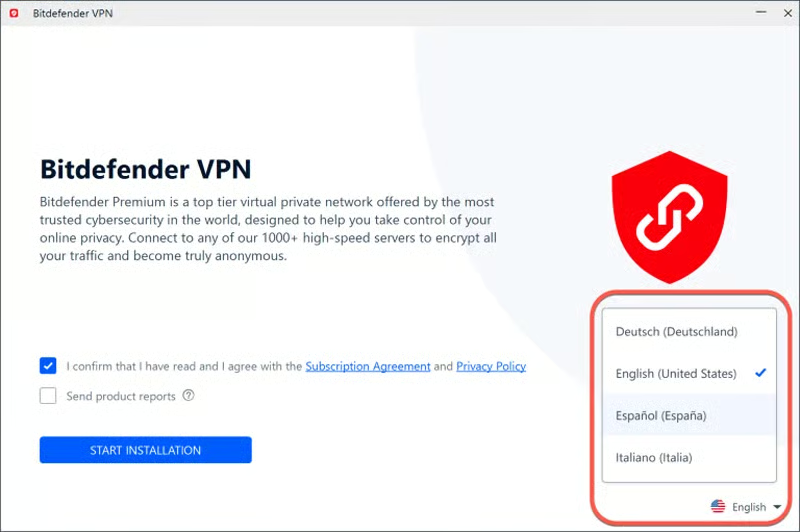
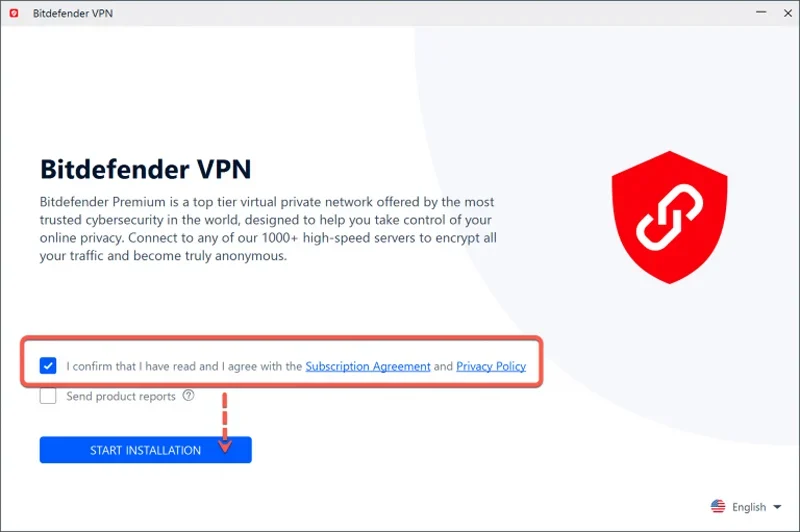
- Nachdem Sie die Abonnementvereinbarung gelesen und akzeptiert haben, aktivieren Sie das entsprechende Kontrollkästchen und klicken Sie auf INSTALLATION STARTEN.
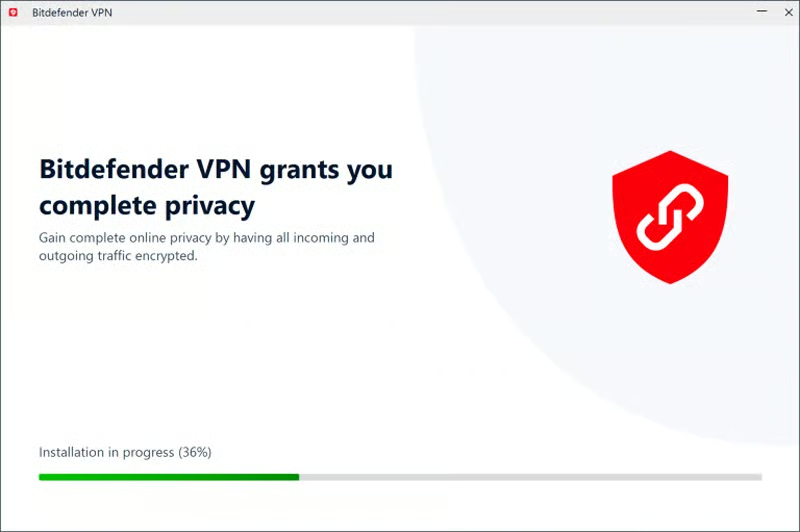
- Warten Sie, bis die Installation des VPN auf der Festplatte abgeschlossen ist.
- Klicken Sie nach der Installation auf ANMELDEN und melden Sie sich mit Ihrem Benutzernamen und Passwort bei Ihrem Bitdefender-Central-Konto an.
Hinweis: Wenn Sie noch kein Konto haben, erstellen Sie bitte eines.
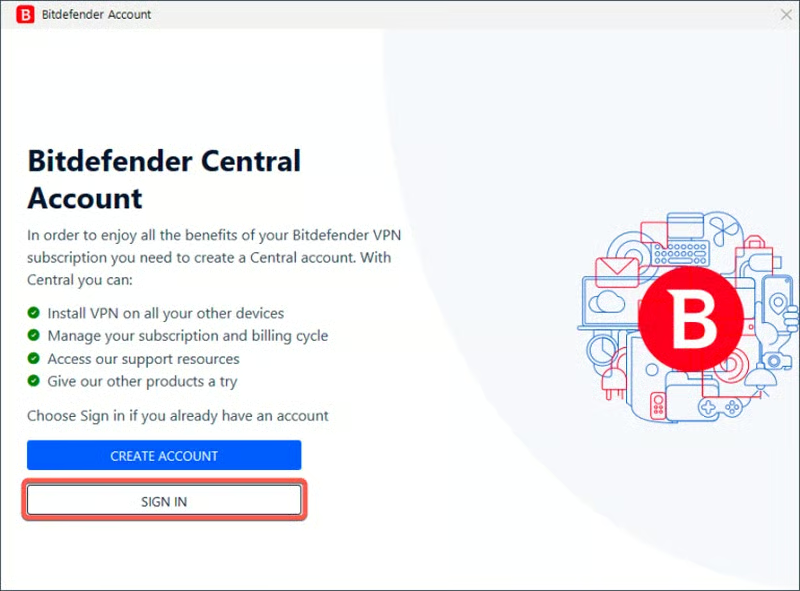
- Wenn Sie in Ihrem Bitdefender-Konto kein aktives Abonnement für Bitdefender Premium VPN haben, stehen Ihnen drei Optionen zur Verfügung:
- Klicken Sie auf Jetzt starten, um eine 7-tägige Testversion von Bitdefender VPN zu beginnen, die Zugriff auf alle Premium-Funktionen bietet.
- Wählen Sie Jetzt upgraden, um Bitdefender Premium VPN zu erhalten.
- Um Ihre Bitdefender-Premium-VPN-Mitgliedschaft zu nutzen, klicken Sie auf Hier verwenden, geben Sie den Code aus der Kaufbestätigungs-E-Mail ein und klicken Sie auf Code aktivieren.
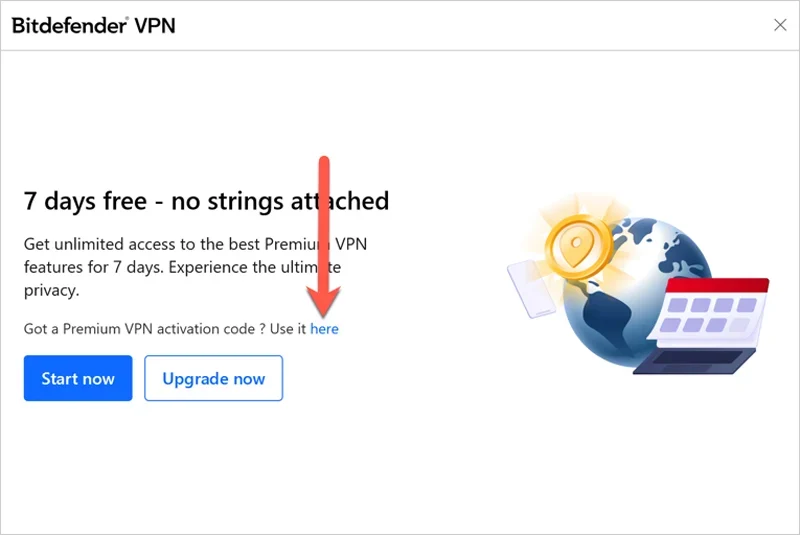
Bitdefender VPN ist installiert und einsatzbereit.
Installation über Bitdefender Central
Bitdefender Central ermöglicht ebenfalls die Installation der Bitdefender-VPN-Software.
- Melden Sie sich auf dem Computer, auf dem Sie das VPN installieren möchten, bei Ihrem Bitdefender-Central-Konto an.
Hinweis: Bitte erstellen Sie ein Konto, falls Sie noch keines haben.
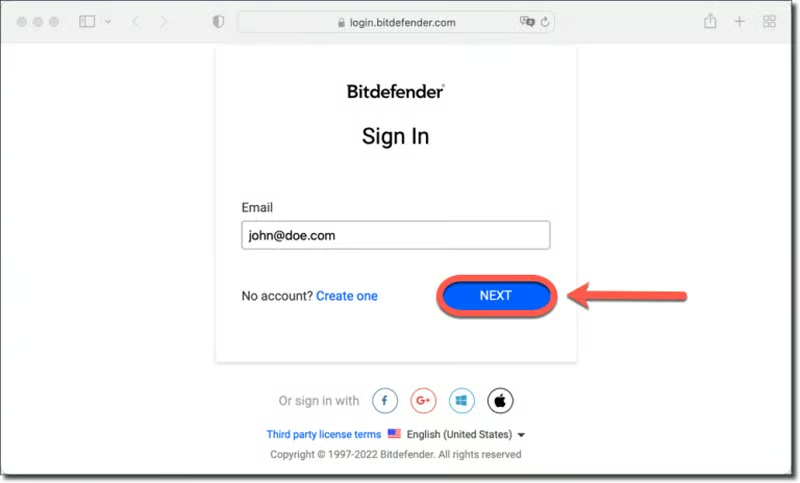
- Wählen Sie auf der Startseite von Bitdefender Central Bitdefender-Produkte installieren aus.
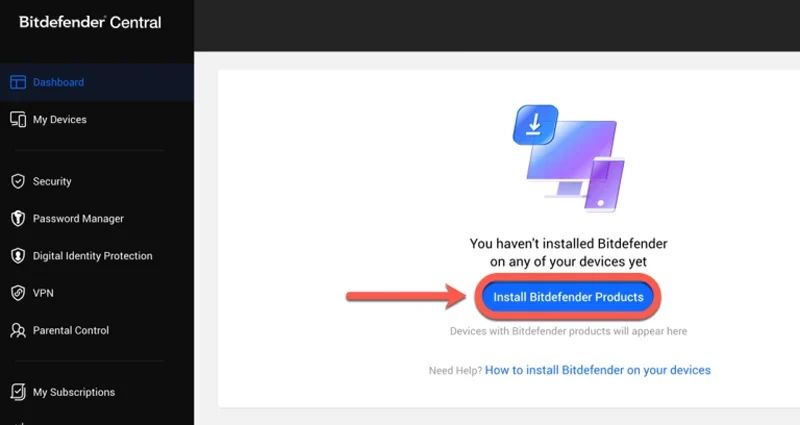
- In einem neuen Fenster werden alle Bitdefender-Abonnementprodukte angezeigt. Klicken Sie in diesem Fenster im VPN-Bereich auf die Schaltfläche Installieren.
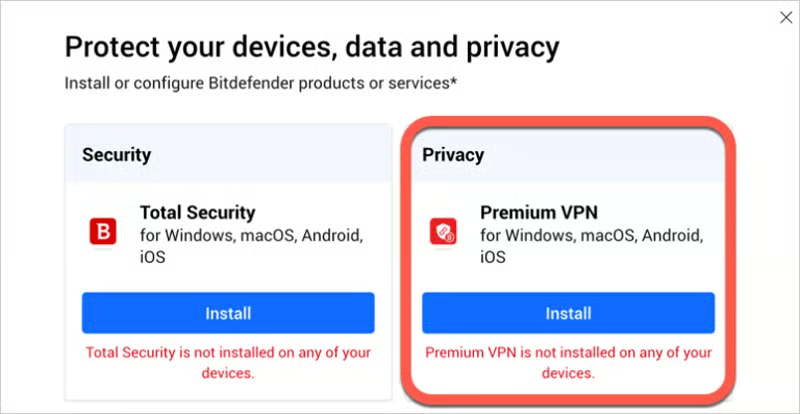
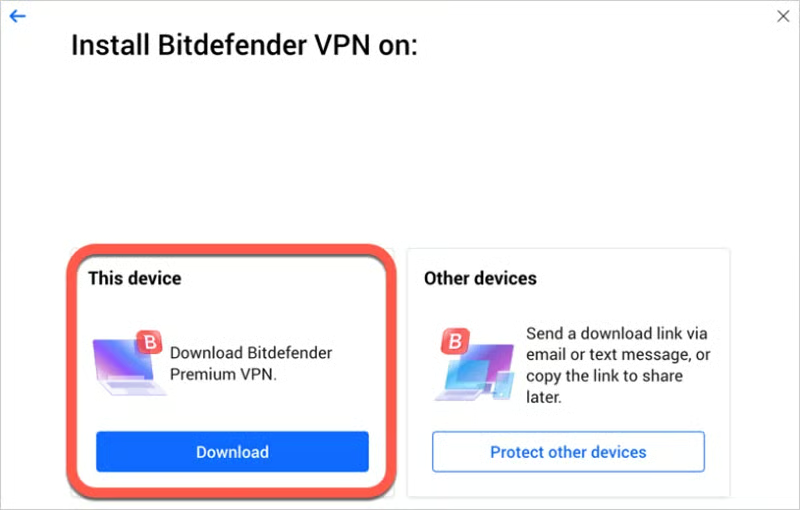
- Wählen Sie Herunterladen, um das Bitdefender-Installationsprogramm zu speichern.
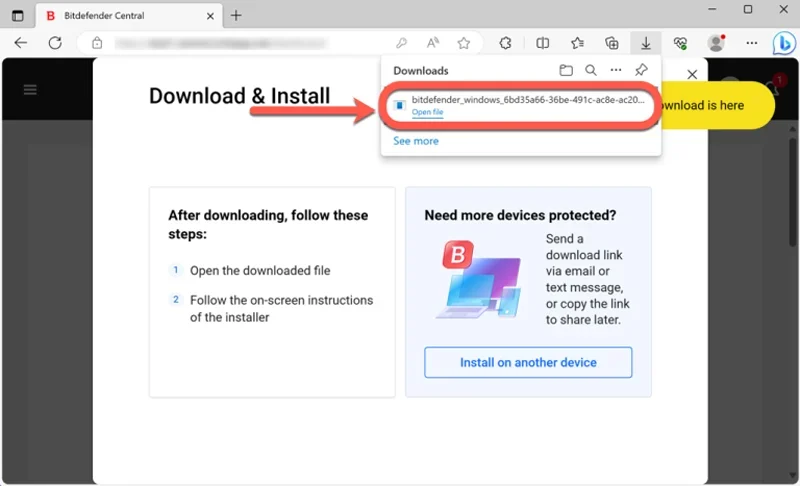
- Öffnen Sie nach Abschluss des Downloads die Datei bitdefender_windows_[…], um die Installation zu starten.
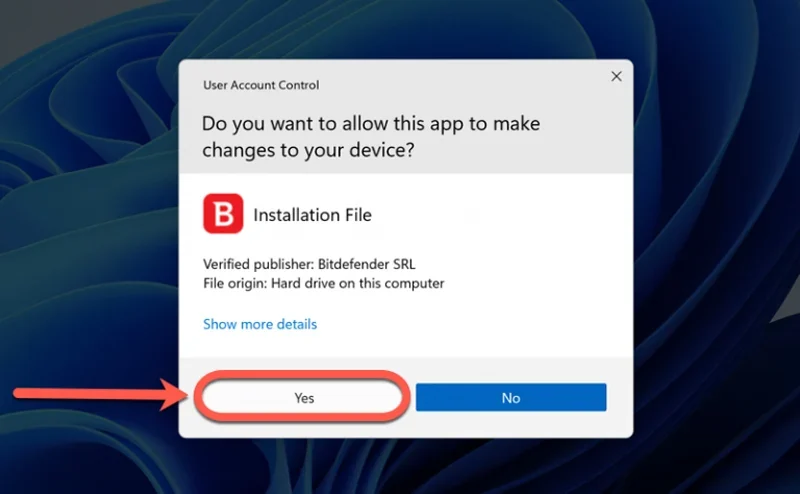
- Wählen Sie im Dialogfeld der Benutzerkontensteuerung Ja.
- Warten Sie, bis alle erforderlichen Dateien heruntergeladen wurden.
- Wählen Sie anschließend im Dropdown-Menü des Installationsprogramms die Sprache aus.
- Lesen und akzeptieren Sie die Abonnementvereinbarung, aktivieren Sie das entsprechende Kontrollkästchen und klicken Sie auf INSTALLATION STARTEN.
- Lassen Sie die Installation des VPN abschließen und MELDEN SIE SICH AN Ihrem Bitdefender-Central-Konto mit Ihrem Benutzernamen und Passwort.
- Wenn Sie in Ihrem Bitdefender-Konto kein aktives Abonnement für Bitdefender Premium VPN haben, stehen Ihnen drei Optionen zur Verfügung:
- Klicken Sie auf Jetzt starten, um eine 7-tägige Testversion von Bitdefender VPN zu beginnen, die Zugriff auf alle Premium-Funktionen bietet.
- Wählen Sie Jetzt upgraden, um Bitdefender Premium VPN zu erhalten.
- Um Ihre Bitdefender-Premium-VPN-Mitgliedschaft zu nutzen, klicken Sie auf Hier verwenden, geben Sie den Code aus der Kaufbestätigungs-E-Mail ein und klicken Sie auf Code aktivieren.
Bitdefender VPN ist installiert und einsatzbereit.
Installation über die Bitdefender-Sicherheitslösung
Sie können Bitdefender VPN über die Sicherheitslösung installieren, wenn Bitdefender Total Security, Bitdefender Internet Security oder Bitdefender Antivirus Plus bereits auf Ihrem Windows-PC installiert ist.
- Wählen Sie in der linken Seitenleiste der Bitdefender-Oberfläche Privatsphäre aus.
- Wählen Sie in der VPN-Symbolleiste VPN installieren aus.
- Nachdem Sie die Abonnementvereinbarung im Pop-up-Fenster gelesen haben, das das VPN-Programm beschreibt, klicken Sie auf Bitdefender VPN installieren.
- Nach Abschluss der Schritte in dieser Anleitung ist Bitdefender VPN auf Ihrem Windows-PC installiert.
BitDefender unter MacOS verwenden
Bei der Installation von Bitdefender Antivirus für Mac benötigen Sie eine aktualisierte Version von MacOS Sierra (10,12). Dies trägt dazu bei, eine robustere Netzwerksicherheit für Ihren Mac zu gewährleisten.
Installation über die Produktseite
- Öffnen Sie die Installationsseite auf dem Mac, auf dem Sie Bitdefender VPN installieren möchten.
- Speichern Sie die bitdefender_vpn-Datei auf Ihrem Mac, wenn Sie dazu aufgefordert werden.
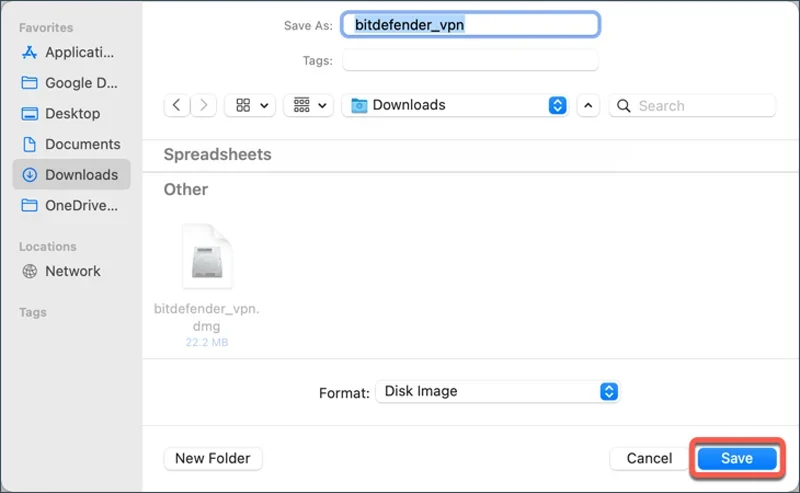
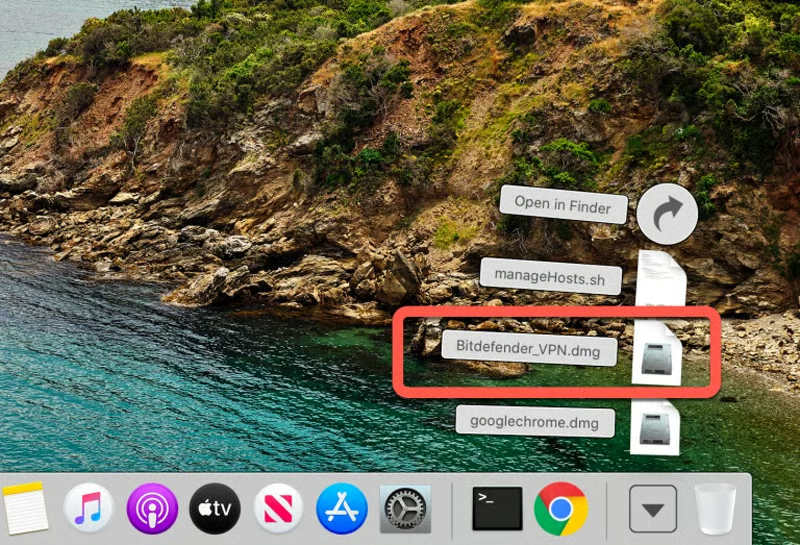
- Wenn der Download abgeschlossen ist, doppelklicken Sie auf die bitdefender_vpn, um die Installation zu starten.
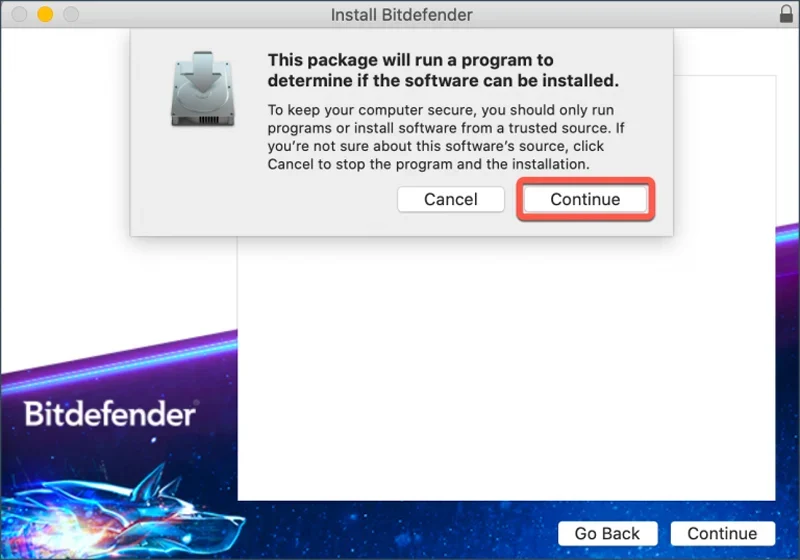
- Befolgen Sie die Anweisungen auf dem Bildschirm und klicken Sie anschließend auf die Schaltfläche Fortfahren.
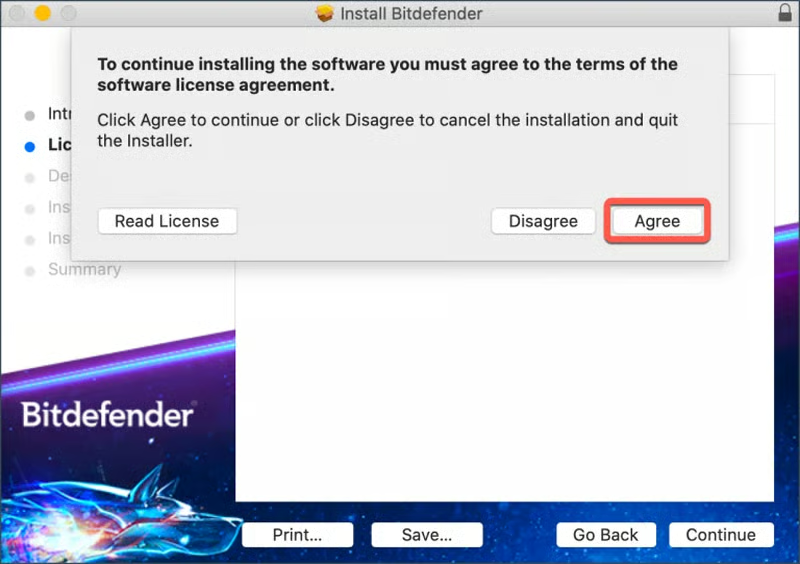
- Klicken Sie auf Akzeptieren, nachdem Sie die Bedingungen der Softwarelizenzvereinbarung gelesen und akzeptiert haben.
- Klicken Sie auf Installieren.
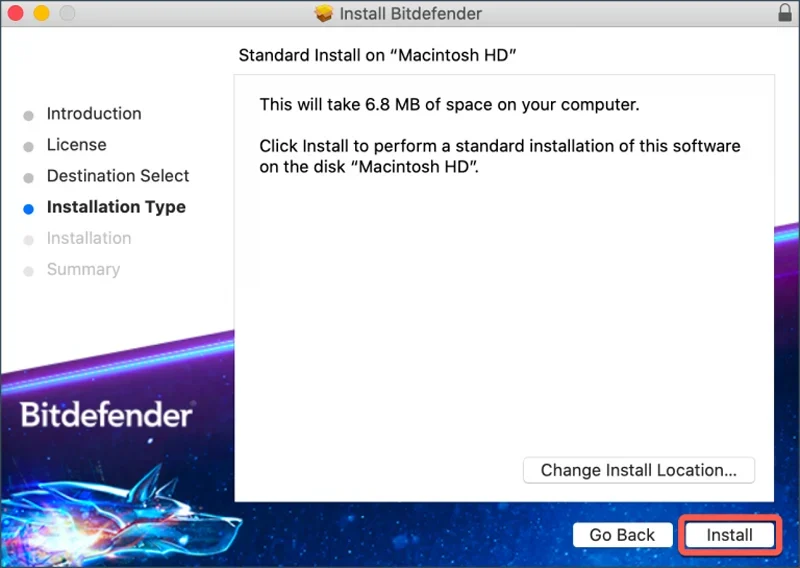
- Geben Sie einen Administratorbenutzernamen und ein Passwort ein, klicken Sie auf Software installieren und warten Sie, bis die Installation abgeschlossen ist.
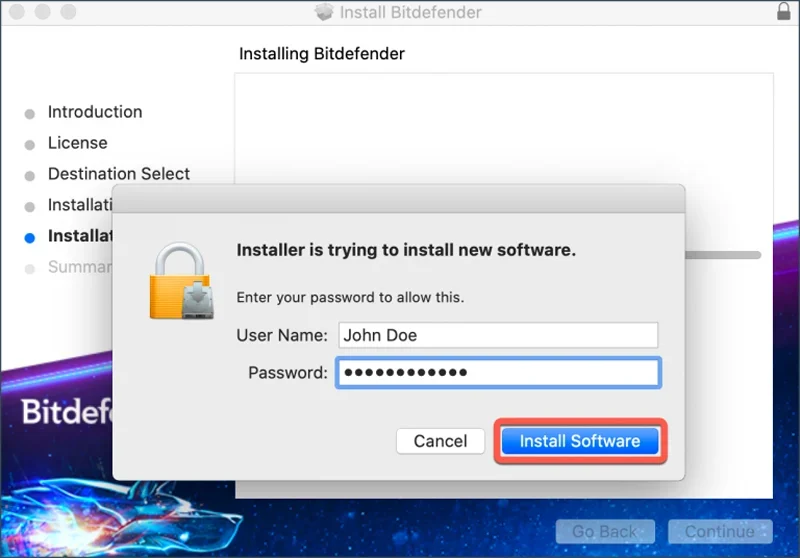
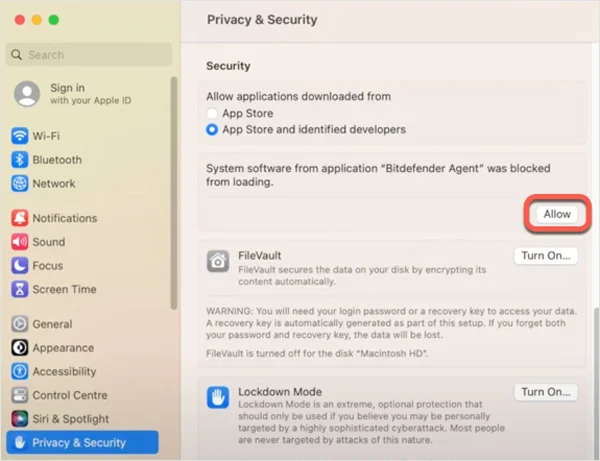
- Warten Sie, bis ein Pop-up-Fenster angezeigt wird, das auf eine blockierte Systemerweiterung hinweist. Klicken Sie auf Systemeinstellungen öffnen (oder auf Sicherheits-Einstellungen öffnen in älteren macOS-Versionen).
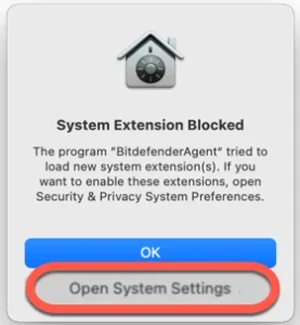
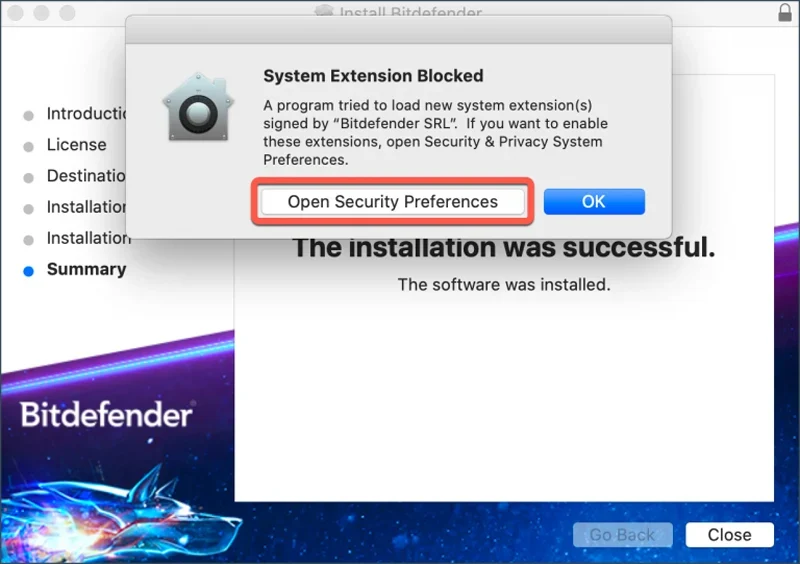
- Klicken Sie auf Erlauben, geben Sie dann einen Administratornamen und ein Passwort ein, um die Einstellungen zu entsperren.
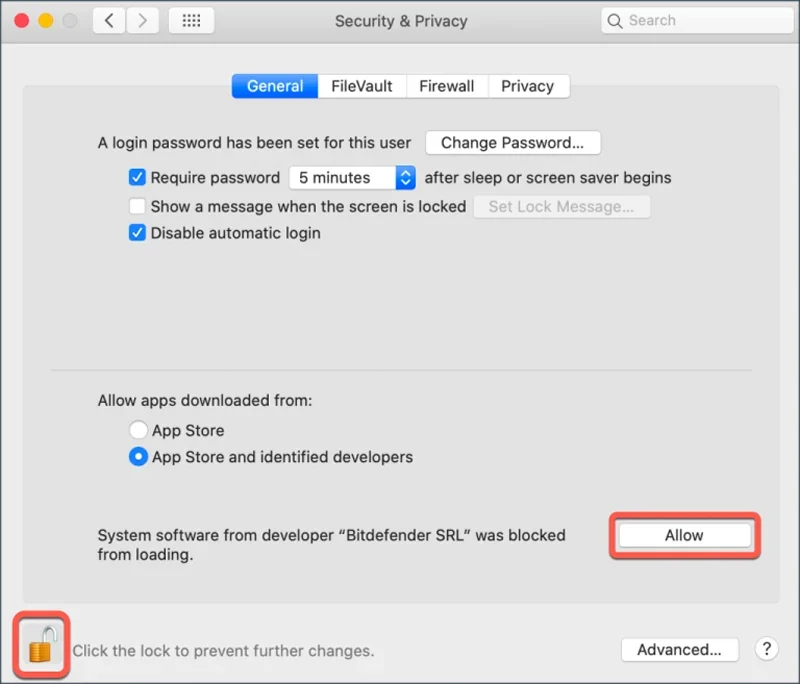
Hinweis: Klicken Sie in älteren macOS-Versionen (High Sierra 10.13 bis Monterey 12) zunächst auf das Schloss unten links im Fenster „Sicherheit & Datenschutz“, geben Sie einen Administratornamen und ein Passwort ein und klicken Sie anschließend auf die Schaltfläche Erlauben.
- Starten Sie Bitdefender VPN über das kleine, schildförmige Symbol in der oberen rechten Ecke des Bildschirms Ihres Mac.
Wenn Sie die Anwendung zum ersten Mal starten, werden Sie aufgefordert, sich anzumelden oder ein Bitdefender-Konto zu erstellen, falls Sie noch keines haben.
- Wenn Sie in Ihrem Bitdefender-Konto kein aktives Abonnement für Bitdefender Premium VPN haben, stehen Ihnen drei Optionen zur Verfügung:
- Klicken Sie auf Jetzt starten, um eine 7-tägige Testversion von Bitdefender VPN zu beginnen, die Zugriff auf alle Premium-Funktionen bietet.
- Wählen Sie Jetzt upgraden, um Bitdefender Premium VPN zu erhalten.
- Um Ihre Bitdefender-Premium-VPN-Mitgliedschaft zu nutzen, klicken Sie auf Hier verwenden, geben Sie den Code aus der Kaufbestätigungs-E-Mail ein und klicken Sie auf Code aktivieren.
Fertig! Bitdefender VPN ist installiert und einsatzbereit.
Installation über Bitdefender Central
- Melden Sie sich auf dem Mac, auf dem Sie das VPN installieren möchten, bei Ihrem Bitdefender-Central-Konto an.
Hinweis: Bitte erstellen Sie ein Konto, falls Sie noch keines haben.
- Klicken Sie auf der Startseite von Bitdefender Central auf Bitdefender-Produkte installieren.
- Klicken Sie im Fenster mit den Bitdefender-Abonnementprodukten auf Installieren im VPN-Bereich.
- Wählen Sie Herunterladen, um das Installationsprogramm auf Ihrem Mac zu speichern.
- Doppelklicken Sie nach Abschluss des Downloads auf die bitdefender_[…]-Datei, um die Installation zu starten.
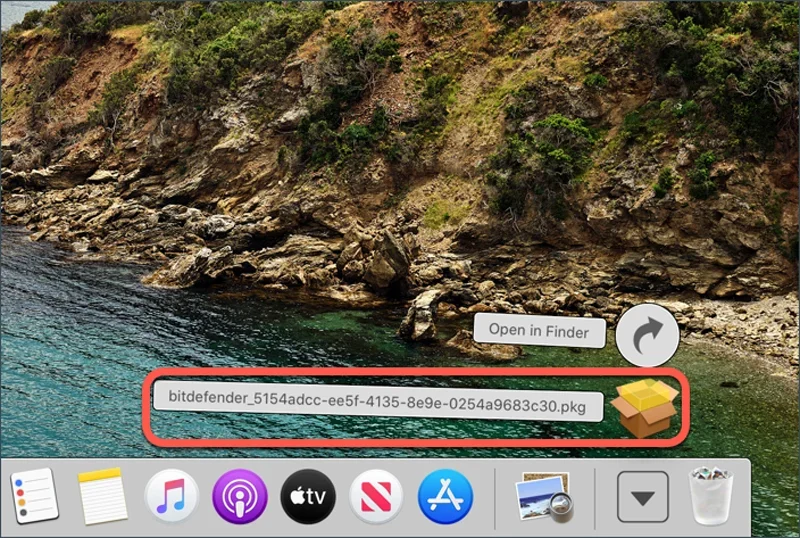
- Befolgen Sie die Anweisungen auf dem Bildschirm und klicken Sie anschließend auf Fortfahren.
- Lesen und akzeptieren Sie die Abonnementvereinbarung und klicken Sie auf Akzeptieren.
- Klicken Sie auf Installieren.
- Geben Sie einen Administratorbenutzernamen und ein Passwort ein, klicken Sie auf Software installieren, und warten Sie, bis die Installation abgeschlossen ist.
- Warten Sie, bis ein Pop-up-Fenster angezeigt wird, das auf eine blockierte Systemerweiterung hinweist. Klicken Sie auf Systemeinstellungen öffnen (oder auf Sicherheits-Einstellungen öffnen in älteren macOS-Versionen).
- Klicken Sie auf Erlauben, geben Sie dann einen Administratornamen und ein Passwort ein, um die Einstellungen zu entsperren.
Hinweis: Klicken Sie in älteren macOS-Versionen (High Sierra 10.13 bis Monterey 12) zunächst auf das Schloss unten links im Fenster „Sicherheit & Datenschutz“, geben Sie einen Administratornamen und ein Passwort ein und klicken Sie anschließend auf die Schaltfläche Erlauben.
- Starten Sie Bitdefender VPN über das kleine, schildförmige Symbol in der oberen rechten Ecke des Bildschirms Ihres Mac.
Wenn Sie die Anwendung zum ersten Mal starten, werden Sie aufgefordert, sich anzumelden oder ein Bitdefender-Konto zu erstellen, falls Sie noch keines haben.
- Wenn Sie in Ihrem Bitdefender-Konto kein aktives Abonnement für Bitdefender Premium VPN haben, stehen Ihnen drei Optionen zur Verfügung:
- Klicken Sie auf Jetzt starten, um eine 7-tägige Testversion von Bitdefender VPN zu beginnen, die Zugriff auf alle Premium-Funktionen bietet.
- Wählen Sie Jetzt upgraden, um Bitdefender Premium VPN zu erhalten.
- Um Ihre Bitdefender-Premium-VPN-Mitgliedschaft zu nutzen, klicken Sie auf Hier verwenden, geben Sie den Code aus der Kaufbestätigungs-E-Mail ein und klicken Sie auf Code aktivieren.
Fertig! Bitdefender VPN ist auf Ihrem Mac installiert und einsatzbereit.
Installation über Bitdefender Antivirus für Mac
Wenn Bitdefender Antivirus für Mac Ihren Mac derzeit schützt, können Sie Bitdefender VPN über die Sicherheitslösung installieren.
- Klicken Sie in der linken Seitenleiste der Bitdefender-Oberfläche auf das Symbol Privatsphäre.
- Im VPN-Tab, klicken Sie auf Installieren.
Fertig! Bitdefender VPN ist auf Ihrem Mac installiert und einsatzbereit.
Bitdefender unter Android verwenden
- Öffnen Sie auf Ihrem Android-Smartphone oder -Tablet den Google Play Store.
- Geben Sie in der Suchleiste oben bitdefender vpn ein und tippen Sie auf Enter oder das Suchsymbol.
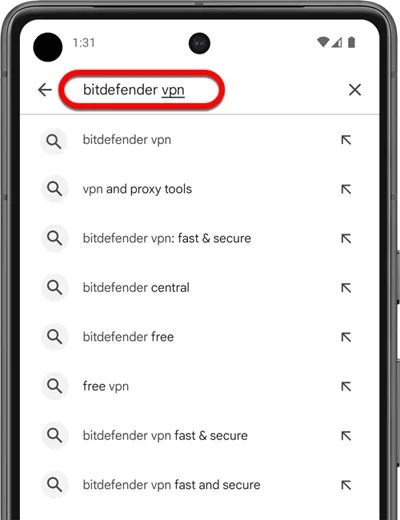
- Tippen Sie in den Suchergebnissen auf die App Bitdefender VPN. Sie sollte von „Bitdefender“ veröffentlicht worden sein.
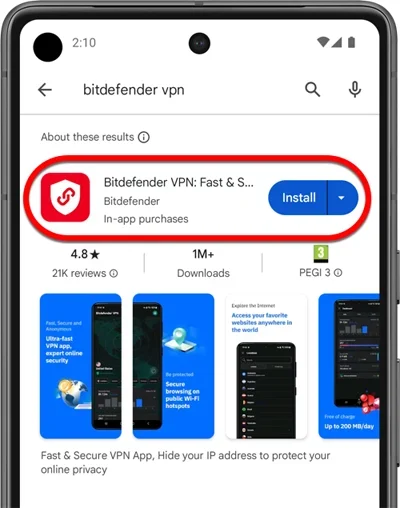
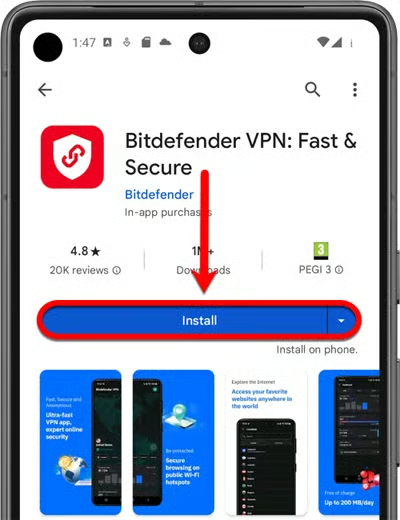
- Tippen Sie auf der Detailseite der App auf Installieren. Der Download und die Installation werden gestartet.
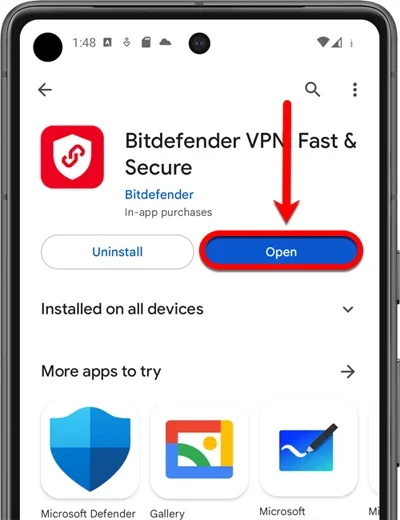
- Tippen Sie nach Abschluss der Installation auf Öffnen, um die Bitdefender-VPN-App zu starten.
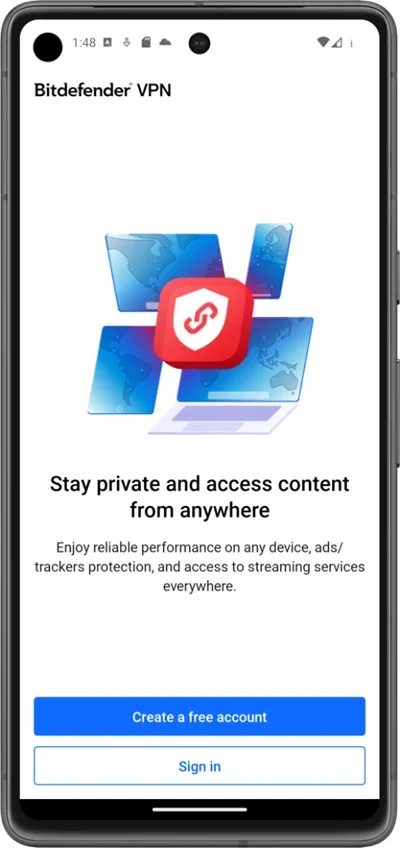
- Wenn Sie die App zum ersten Mal öffnen, müssen Sie sich anmelden oder ein Bitdefender-Konto erstellen, falls Sie noch keines haben.
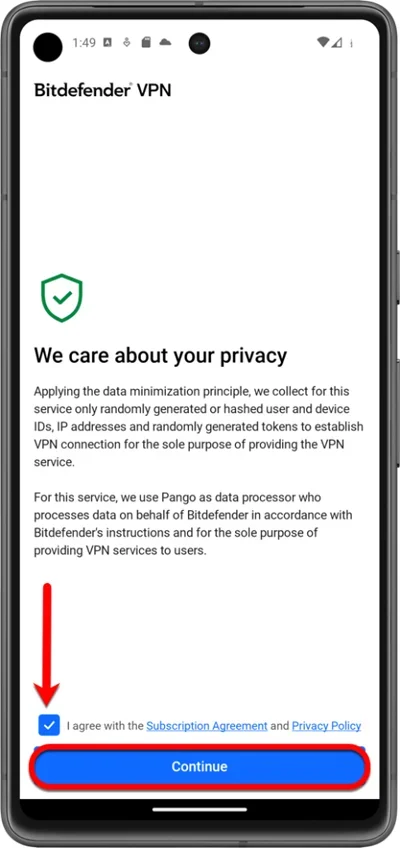
- Aktivieren Sie das kleine Kontrollkästchen und tippen Sie auf Fortfahren, nachdem Sie die Abonnementvereinbarung und die Datenschutzrichtlinie gelesen und akzeptiert haben.
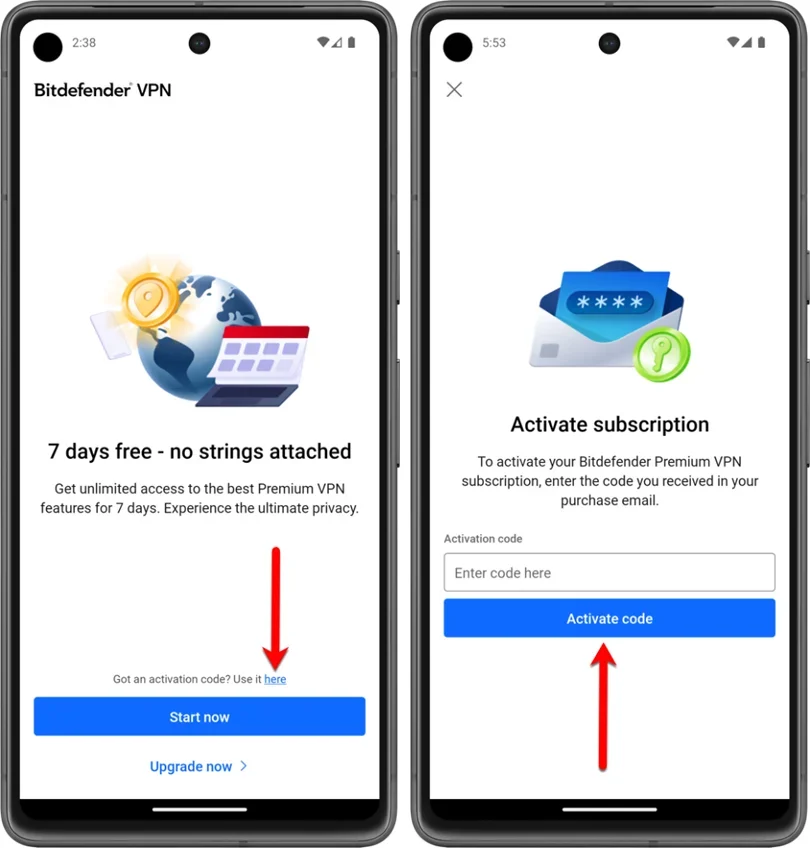
- Wenn Sie in Ihrem Bitdefender-Konto kein aktives Abonnement für Bitdefender Premium VPN haben, stehen Ihnen drei Optionen zur Verfügung:
- Klicken Sie auf Jetzt starten, um eine 7-tägige Testversion von Bitdefender VPN zu beginnen, die Zugriff auf alle Premium-Funktionen bietet.
- Wählen Sie Jetzt upgraden, um Bitdefender Premium VPN zu erhalten.
- Um Ihre Bitdefender-Premium-VPN-Mitgliedschaft zu nutzen, klicken Sie auf Hier verwenden, geben Sie den Code aus der Kaufbestätigungs-E-Mail ein und klicken Sie auf Code aktivieren.
Aktivierung
Um das Abonnement zu aktivieren, öffnen Sie die E-Mail, die Sie nach dem Kauf von Bitdefender Premium VPN erhalten haben, und klicken Sie auf ABONNEMENT AKTIVIEREN.

Alternativ können Sie das Abonnement direkt über die VPN-Oberfläche aktivieren:
- Geben Sie Ihren Benutzernamen oben rechts in der Bitdefender-VPN-App ein.
- Tippen Sie auf Ihre E-Mail-Adresse und anschließend auf Haben Sie einen Aktivierungscode?
- Geben Sie den Aktivierungscode aus der Kaufbestätigungs-E-Mail ein und klicken Sie auf Code aktivieren.
Fertig! Bitdefender VPN ist jetzt erfolgreich auf Ihrem Android-Gerät installiert und aktiviert.
Bitdefender unter iOS verwenden
- Öffnen Sie auf Ihrem iPhone oder iPad die App „App Store“.
- Geben Sie in der Suchleiste oben bitdefender vpn ein und tippen Sie anschließend auf die Suchen-Taste.
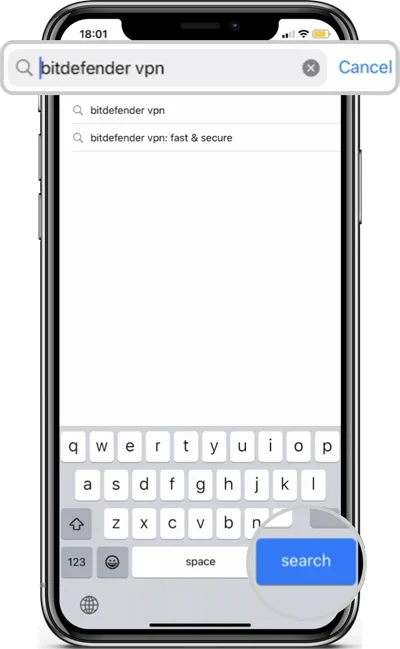
- Tippen Sie in den Suchergebnissen auf die App Bitdefender VPN. Sie sollte von „Bitdefender SRL“ veröffentlicht worden sein.
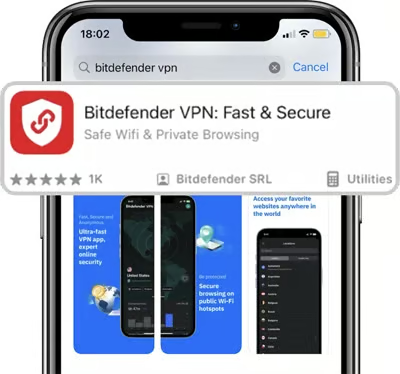
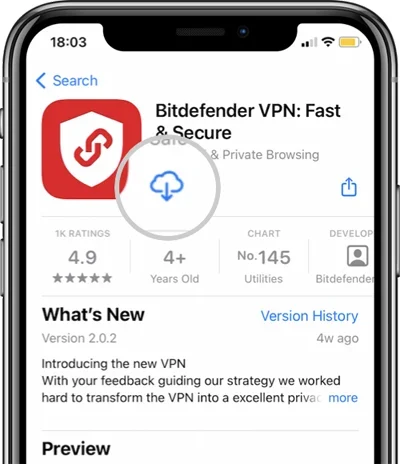
- Tippen Sie auf der Detailseite der App auf das Wolkensymbol mit dem nach unten zeigenden Pfeil. Der Download und die Installation der App werden gestartet.
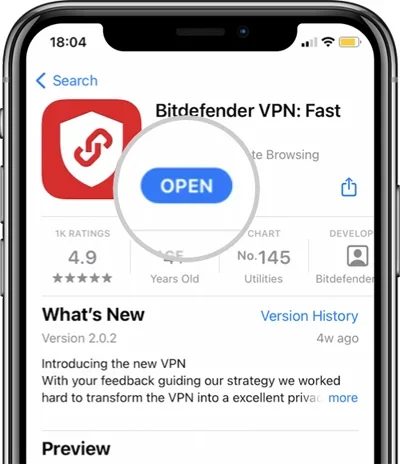
- Tippen Sie nach Abschluss der Installation auf Öffnen, um die Bitdefender-VPN-App zu starten.
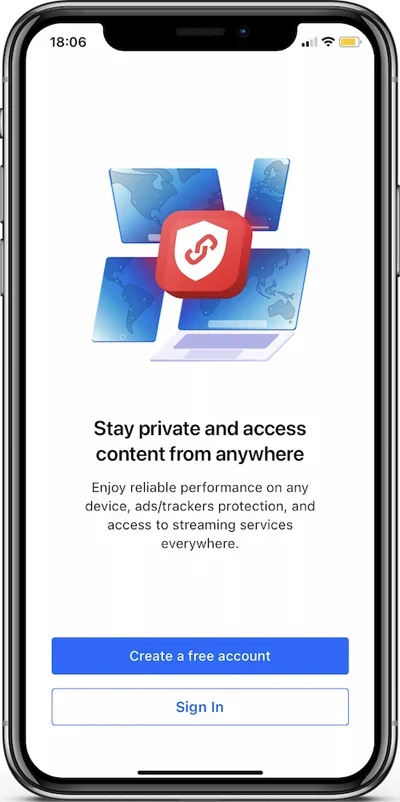
- Wenn Sie die App zum ersten Mal öffnen, müssen Sie sich anmelden oder ein Bitdefender-Konto erstellen, falls Sie noch keines haben.
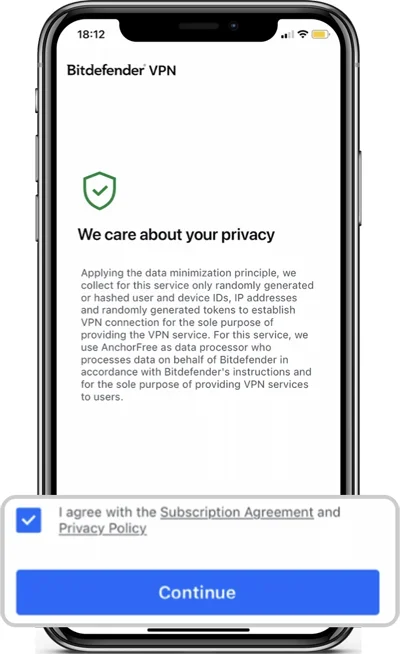
- Aktivieren Sie das kleine Kontrollkästchen und tippen Sie auf Fortfahren, nachdem Sie die Abonnementvereinbarung und die Datenschutzrichtlinie gelesen und akzeptiert haben.
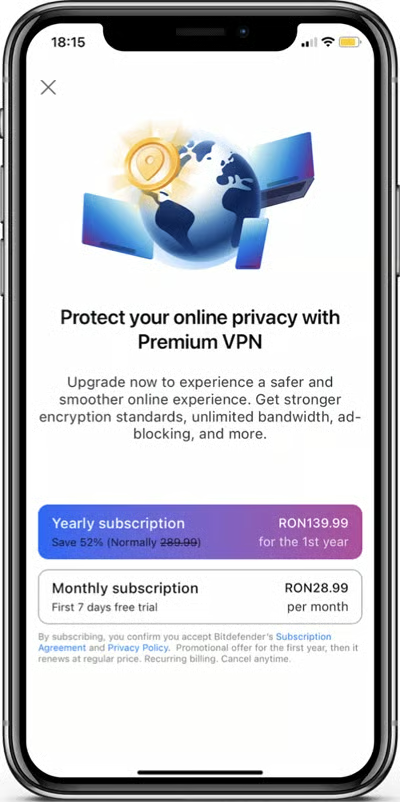
- Wenn das Bitdefender-Premium-VPN-Abonnement zu diesem Zeitpunkt in Ihrem Bitdefender-Konto noch nicht aktiv ist, tippen Sie oben links auf „x“.
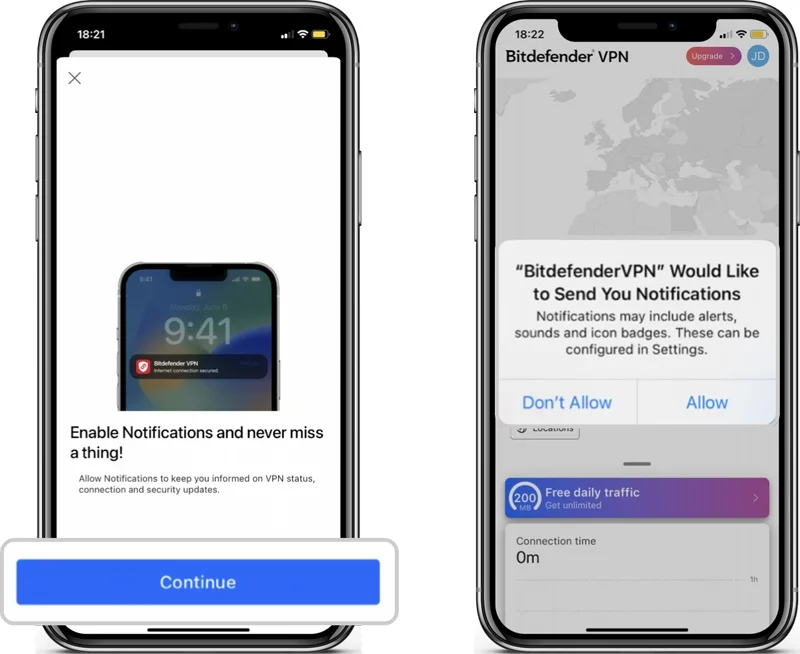
- Tippen Sie auf Fortfahren und wählen Sie anschließend aus, ob Sie Benachrichtigungen von Bitdefender VPN erhalten möchten.
Aktivierung
Um das Abonnement zu aktivieren, öffnen Sie die E-Mail, die Sie nach dem Kauf von Bitdefender Premium VPN erhalten haben, und klicken Sie auf ABONNEMENT AKTIVIEREN.
Fertig! Bitdefender VPN ist jetzt erfolgreich auf Ihrem iOS-Gerät installiert und aktiviert.
Fazit: Bitdefender bietet zusätzlichen Schutz und Sicherheit
Angesichts der sich ständig wandelnden Cyberbedrohungen wird es immer wichtiger, persönliche Informationen zu schützen und die Privatsphäre zu wahren. Ob zu Hause, in öffentlichen WLANs oder im Ausland: Bitdefender VPN verschlüsselt Ihre Internetverbindung und hält Ihre Online-Aktivitäten privat und sicher. Es ist eine zuverlässige und benutzerfreundliche Lösung.