

















La confidentialité et la sécurité en ligne revêtent une importance capitale dans le monde numérique actuel. Un réseau privé virtuel (VPN) constitue un excellent moyen de renforcer votre sécurité en ligne. Bitdefender, leader du secteur de la cybersécurité, a créé ce service VPN pour protéger vos informations contre les acteurs malveillants, les publicités en ligne et les pirates informatiques. Il s’agit d’un outil puissant qui chiffre votre connexion Internet et masque votre adresse IP afin de préserver votre confidentialité en ligne.
Ce blog propose un guide simple et rapide pour apprendre à utiliser Bitdefender VPN sur n’importe quel appareil afin de garantir votre sécurité et votre protection.
Fonctionnalités de Bitdefender VPN
La navigation web sécurisée sur les réseaux Wi-Fi publics, l’accès sans restriction aux contenus depuis différents endroits et la protection contre le vol de données ne sont que quelques-unes des fonctionnalités importantes de Bitdefender VPN. Grâce à son vaste réseau de serveurs répartis dans différents pays, les utilisateurs peuvent facilement contourner les restrictions géographiques et accéder aux contenus où qu’ils se trouvent.
Découvrez certains des types de protections de la sécurité réseau, leur fonctionnement ainsi que les meilleurs produits et services à envisager dans chaque catégorie.
Utiliser BitDefender sur Windows
Améliorer la confidentialité et la sécurité en ligne est aussi simple que d’installer Bitdefender VPN sur Windows. Cliquez sur la page du produit, accédez à Bitdefender Central ou utilisez votre solution de sécurité Bitdefender pour obtenir l’application Bitdefender VPN. Une version de Windows plus récente que Windows 7 avec Service Pack 1 est requise.
Installation depuis la page du produit
- Ouvrez la page d’installation sur l’ordinateur sur lequel vous souhaitez installer Bitdefender VPN.
- Lorsque vous y êtes invité, enregistrez le programme d’installation de Bitdefender sur votre ordinateur.
- Lancez l’installation en double-cliquant sur le fichier bitdefender_vpn que vous avez enregistré.
- Lorsque la boîte de dialogue du contrôle de compte d’utilisateur s’affiche, choisissez Oui.
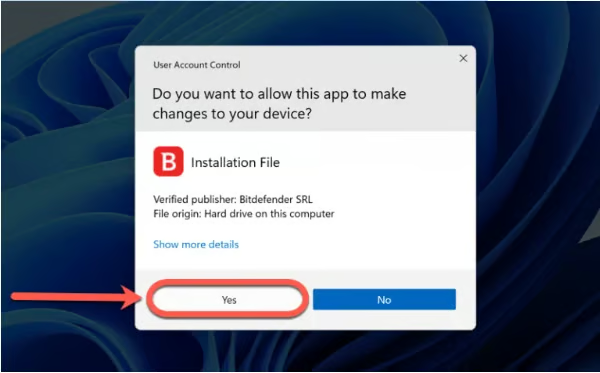
- Attendez que Bitdefender VPN télécharge tous les fichiers nécessaires.
- Une fois le téléchargement terminé, sélectionnez la langue souhaitée dans la liste déroulante du programme d’installation.
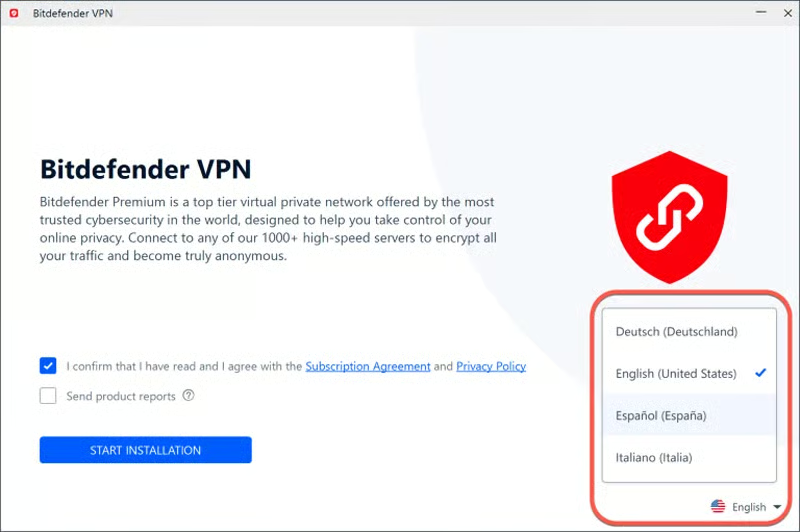
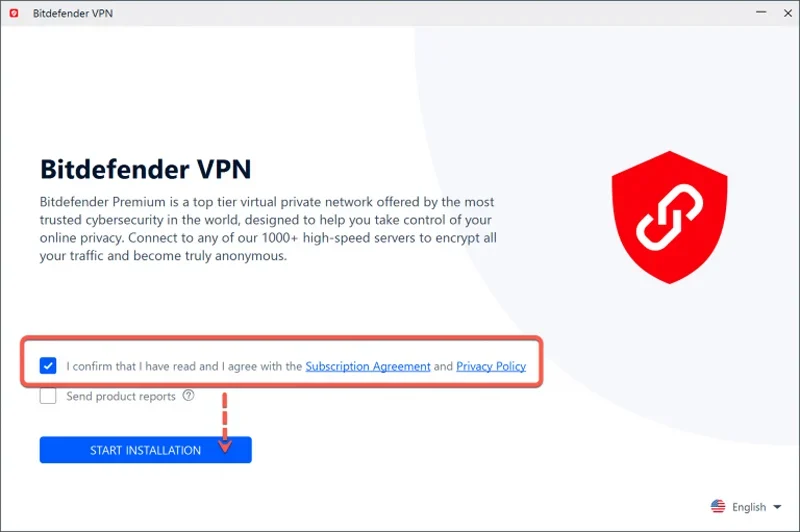
- Après avoir lu et accepté le contrat d’abonnement, cochez la case correspondante et cliquez sur DÉMARRER L’INSTALLATION.
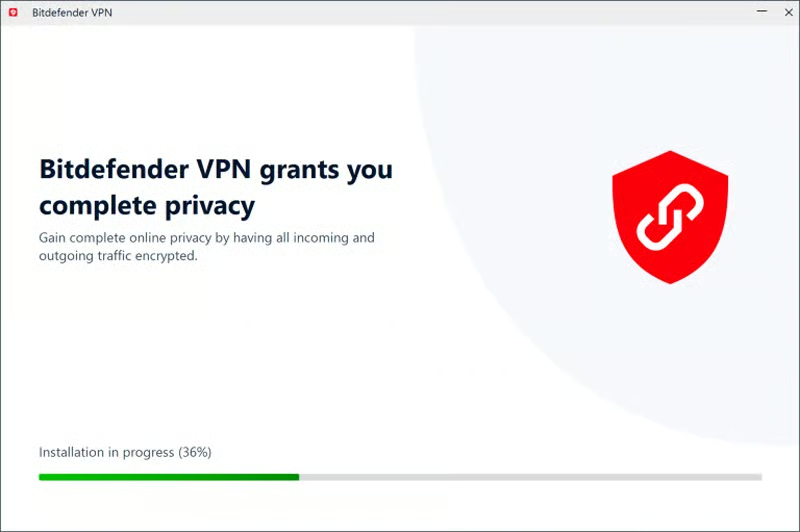
- Attendez que l’installation du VPN sur le disque dur soit terminée.
- Une fois l’installation terminée, CONNECTEZ-VOUS à votre compte Bitdefender Central à l’aide de votre nom d’utilisateur et de votre mot de passe.
Remarque : si vous n’avez pas encore de compte, veuillez en créer un.
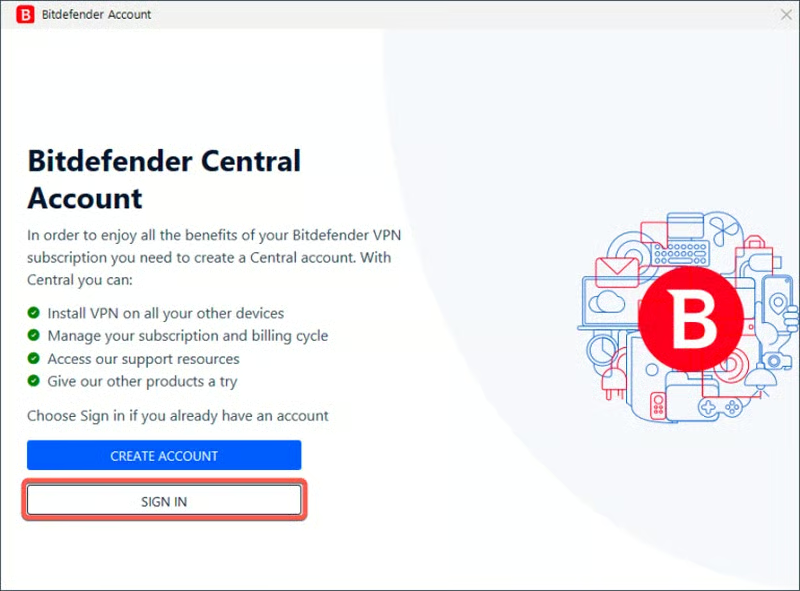
- Si votre compte Bitdefender ne dispose pas d’un abonnement Bitdefender Premium VPN actif, trois options s’offrent à vous :
- Cliquez sur Commencer maintenant pour commencer un essai de 7 jours de Bitdefender VPN, qui inclut l’accès à toutes les fonctionnalités premium.
- Sélectionnez Mettre à niveau maintenant pour obtenir Bitdefender Premium VPN.
- Pour commencer à utiliser votre abonnement Bitdefender Premium VPN, cliquez sur L’utiliser ici, saisissez le code indiqué dans l’e-mail de confirmation de votre achat, puis cliquez sur Activer le code.
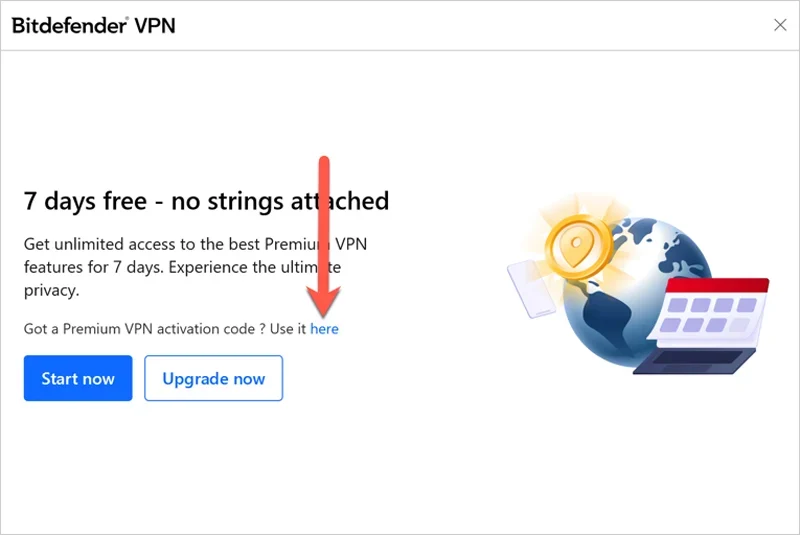
Bitdefender VPN est installé et prêt à l’emploi.
Installation via Bitdefender Central
Bitdefender Central vous permet également d’installer le logiciel Bitdefender VPN.
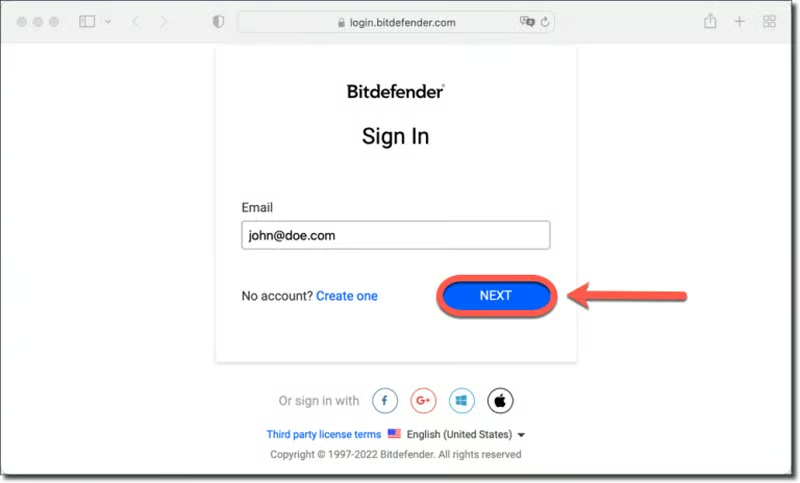
- Connectez-vous à votre compte Bitdefender Central sur l’ordinateur sur lequel vous souhaitez installer le VPN.
Remarque : veuillez créer un compte si vous n’en avez pas encore.
- Sélectionnez Installer les produits Bitdefender sur la page d’accueil de Bitdefender Central.
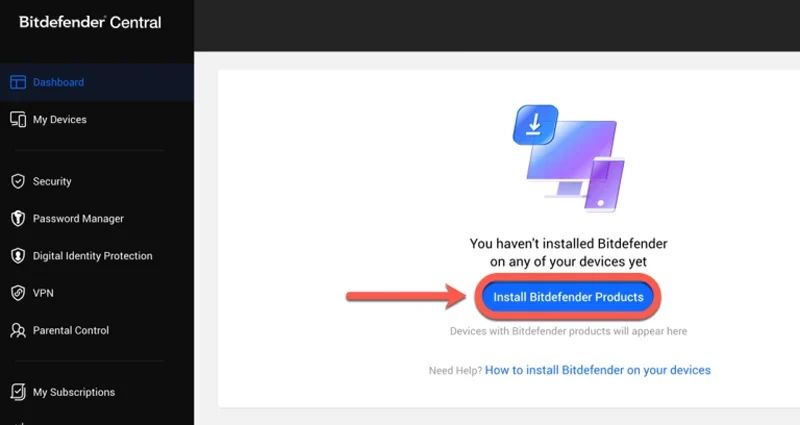
- Vous verrez tous les produits associés à votre abonnement Bitdefender dans une nouvelle fenêtre. Cliquez sur le bouton Installer du panneau VPN dans cette fenêtre.
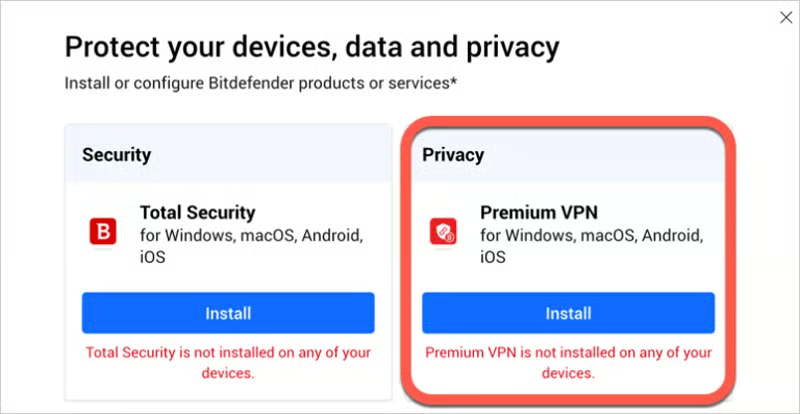
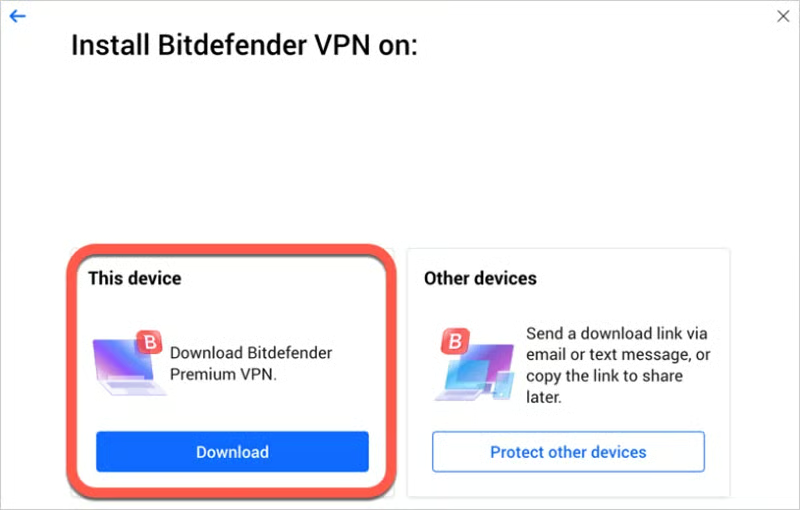
- Choisissez Télécharger pour enregistrer le programme d’installation de Bitdefender.
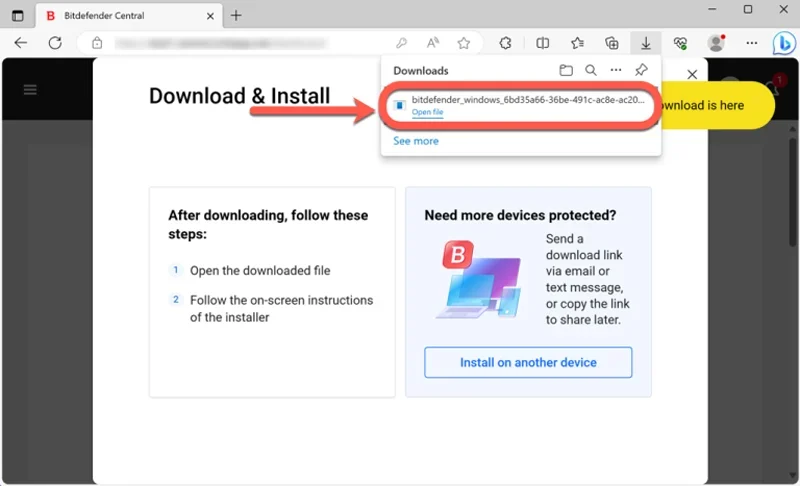
- Une fois le téléchargement terminé, ouvrez le fichier nommé bitdefender_windows_[…] pour lancer l’installation.
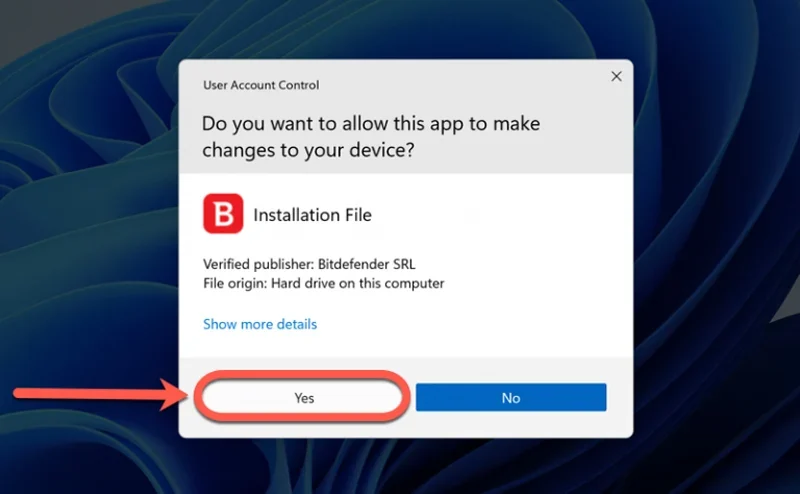
- Dans la boîte de dialogue du contrôle de compte d’utilisateur, sélectionnez Oui.
- Attendez le téléchargement de tous les fichiers nécessaires.
- Une fois cette étape terminée, choisissez la langue dans le menu déroulant du programme d’installation.
- Lisez et acceptez le contrat d’abonnement, cochez la case correspondante, puis cliquez sur DÉMARRER L’INSTALLATION.
- Laissez l’installation du VPN se terminer, puis CONNECTEZ-VOUS à votre compte Bitdefender Central avec votre nom d’utilisateur et votre mot de passe.
- Si votre compte Bitdefender ne dispose pas d’un abonnement Bitdefender Premium VPN actif, trois options s’offrent à vous :
- Cliquez sur Commencer maintenant pour commencer un essai de 7 jours de Bitdefender VPN, qui inclut l’accès à toutes les fonctionnalités premium.
- Sélectionnez Mettre à niveau maintenant pour obtenir Bitdefender Premium VPN.
- Pour commencer à utiliser votre abonnement Bitdefender Premium VPN, cliquez sur L’utiliser ici, saisissez le code indiqué dans l’e-mail de confirmation de votre achat, puis cliquez sur Activer le code.
Bitdefender VPN est installé et prêt à l’emploi.
Installation via la solution de sécurité Bitdefender
Vous pouvez installer Bitdefender VPN à l’aide de la solution de sécurité si Bitdefender Total Security, Bitdefender Internet Security ou Bitdefender Antivirus Plus est déjà installé sur votre PC Windows.
- Sélectionnez Confidentialité dans la barre latérale gauche de l’interface Bitdefender.
- Sélectionnez Installer le VPN dans la barre d’outils du VPN.
- Après avoir lu le contrat d’abonnement dans la fenêtre contextuelle décrivant le programme VPN, cliquez sur Installer Bitdefender VPN.
- Une fois les étapes de ce guide terminées, Bitdefender VPN sera installé sur votre PC Windows.
Utiliser BitDefender sur MacOS
Lors de l’installation de Bitdefender Antivirus pour Mac, il est nécessaire de disposer d’une version à jour de MacOS Sierra (10.12). Cela contribue à garantir une sécurité réseau renforcée pour votre Mac.
Installation depuis la page du produit
- Ouvrez la page d’installation sur le Mac sur lequel vous souhaitez installer Bitdefender VPN.
- Enregistrez le fichier bitdefender_vpn sur votre Mac lorsque vous y êtes invité.
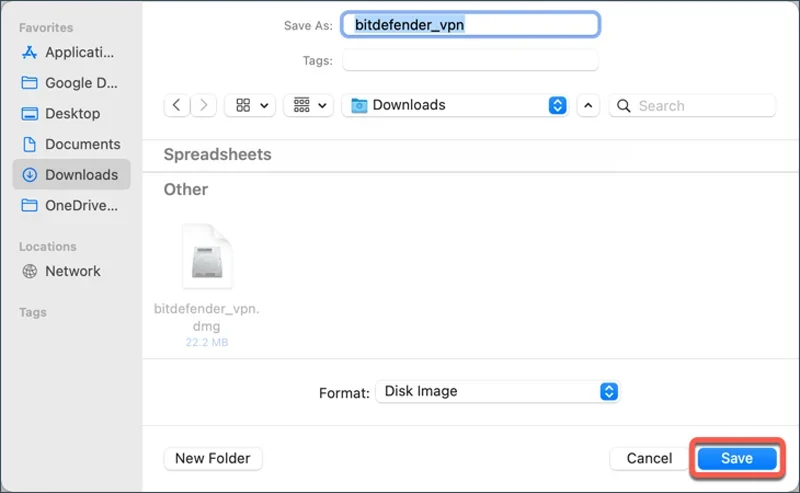
- Une fois le téléchargement terminé, double-cliquez sur le fichier bitdefender_vpn pour lancer l’installation.
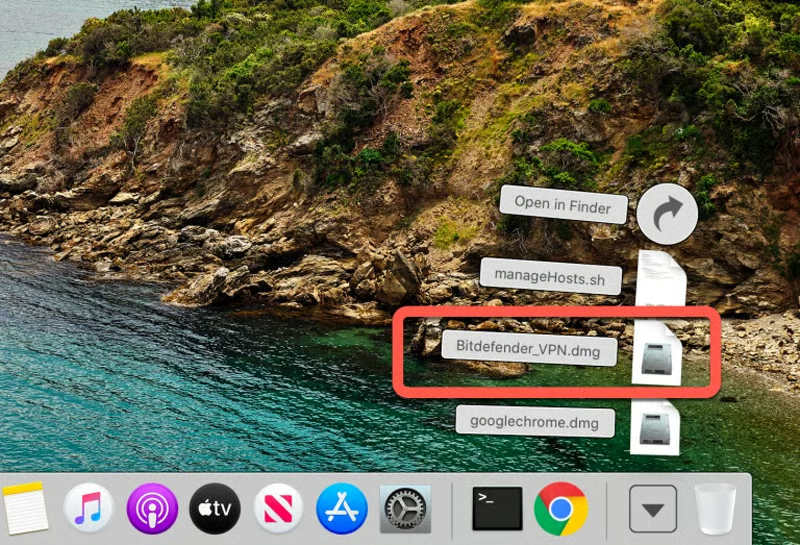
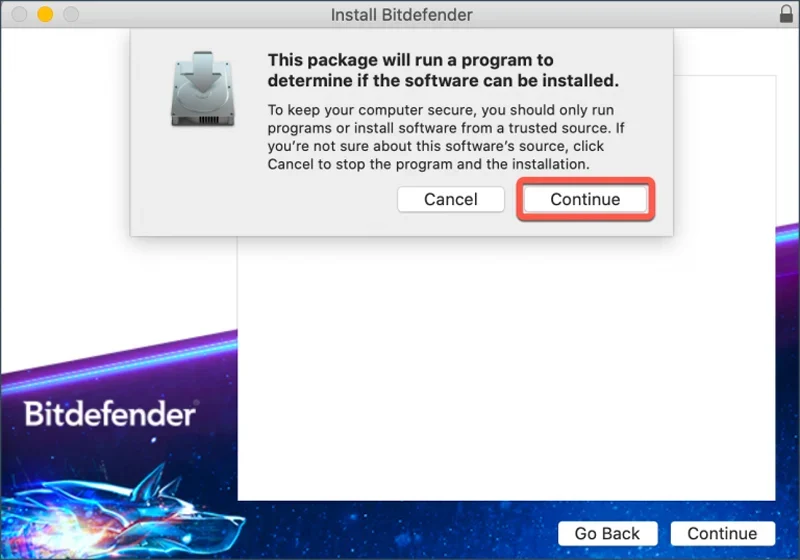
- Suivez les instructions à l’écran, puis cliquez sur le bouton Continuer.
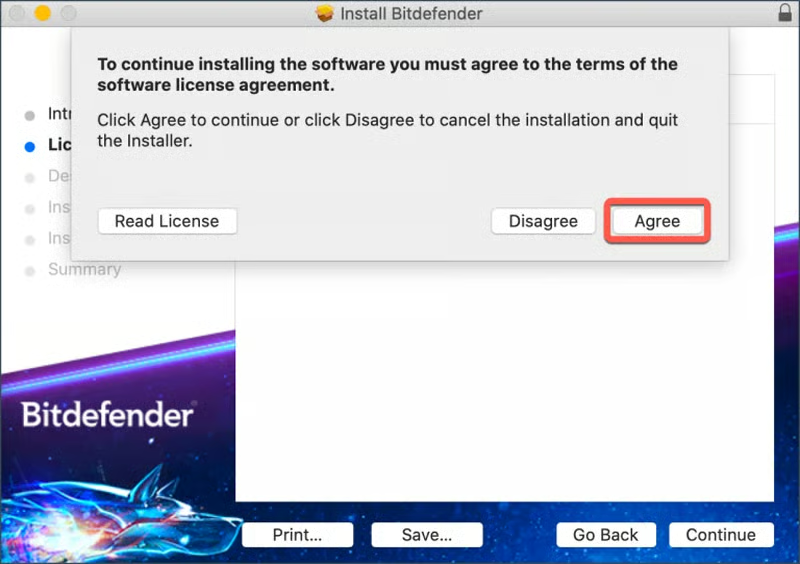
- Cliquez sur Accepter après avoir lu et accepté les conditions du contrat de licence du logiciel.
- Cliquez sur Installer.
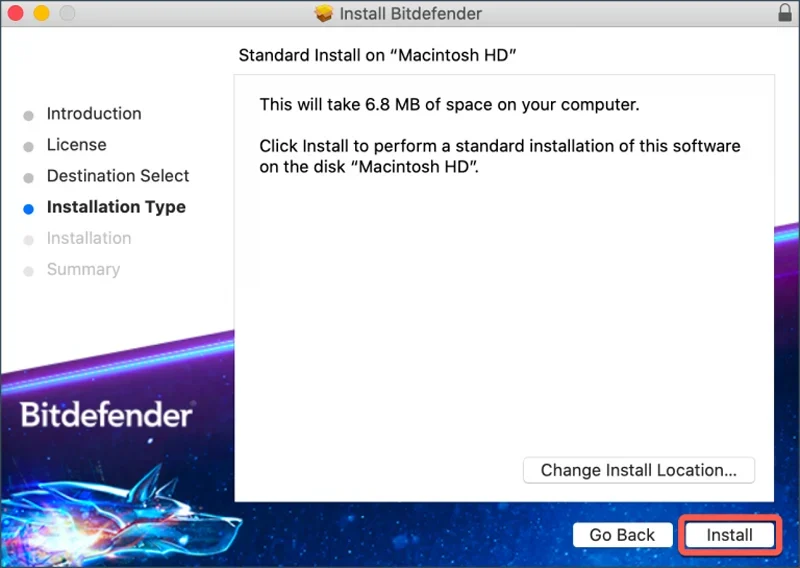
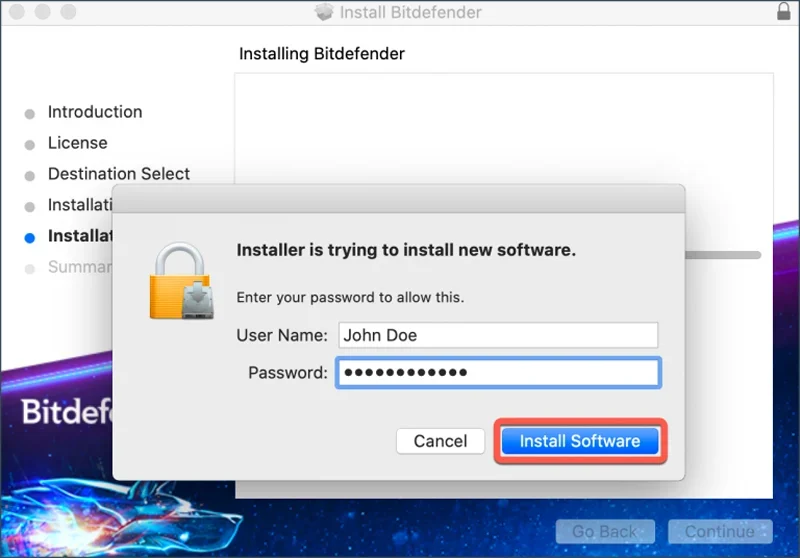
- Saisissez un nom d’utilisateur et un mot de passe administrateur, cliquez sur Installer le logiciel et attendez la fin de l’installation.
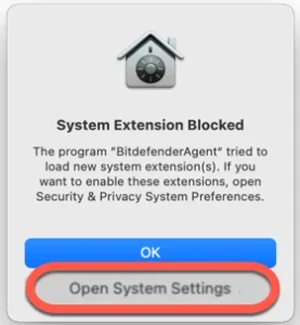
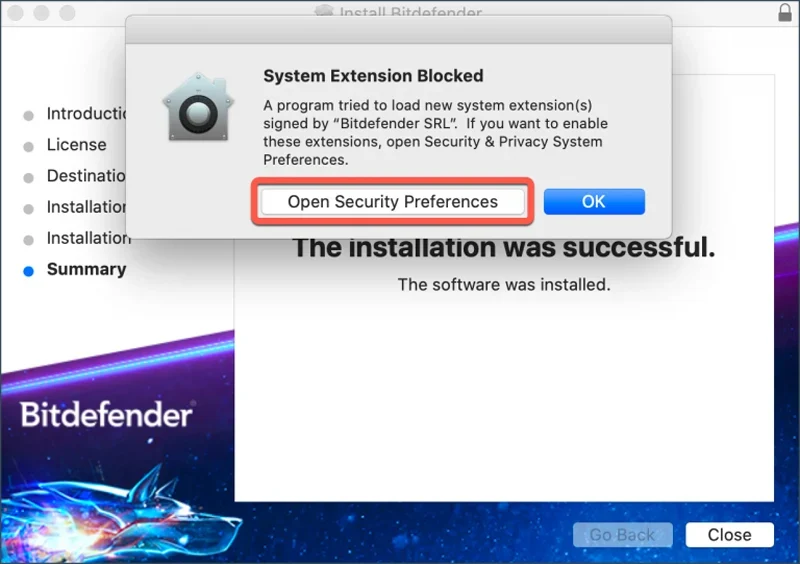
- Attendez qu’une fenêtre contextuelle indiquant qu’une extension système est bloquée s’affiche. Cliquez sur Ouvrir les réglages système (ou sur Ouvrir les préférences de sécurité dans les anciennes versions de macOS).
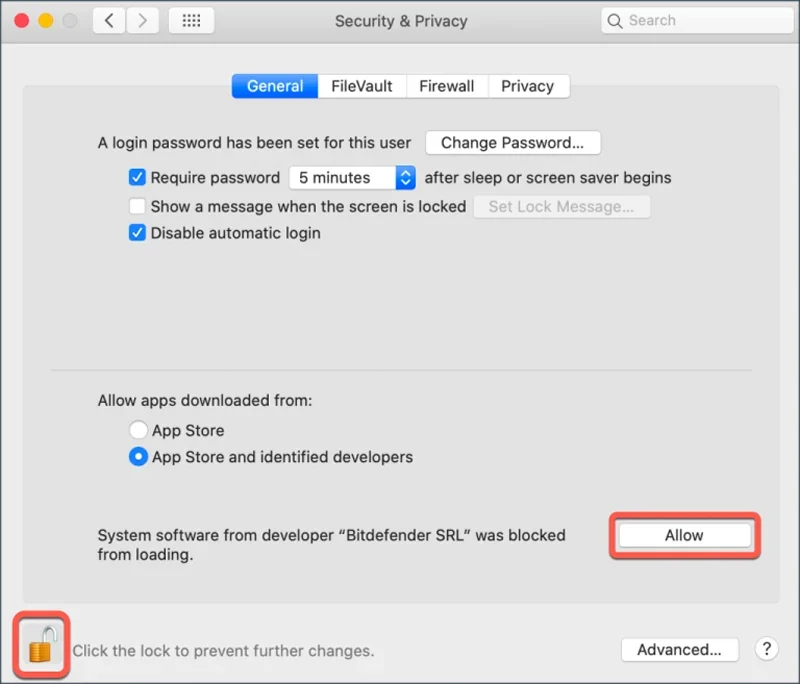
- Cliquez sur Autoriser, puis saisissez un nom d’administrateur et mot de passe pour déverrouiller les réglages.
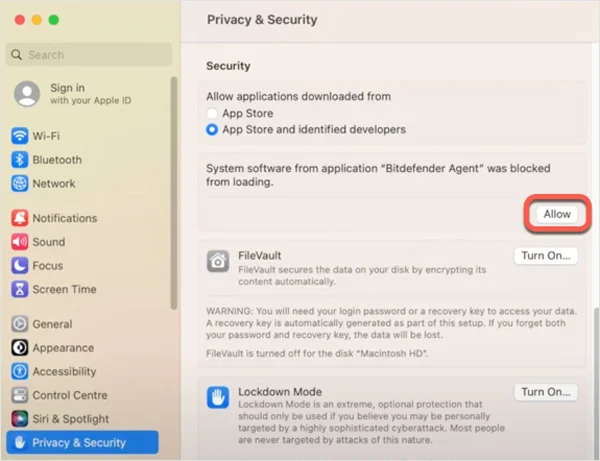
Remarque : dans les anciennes versions de macOS (de High Sierra 10.13 à Monterey 12), cliquez d’abord sur le cadenas situé dans le coin inférieur gauche de la fenêtre Sécurité et confidentialité, saisissez un nom d’administrateur et un mot de passe, puis cliquez sur le bouton Autoriser.
- Lancez Bitdefender VPN à l’aide de la petiteicône en forme de bouclier située dans le coin supérieur droit de l’écran de votre Mac.
Lors du premier lancement de l’application, vous serez invité à vous connecter ou à créer un compte Bitdefender si vous n’en avez pas.
- Si votre compte Bitdefender ne dispose pas d’un abonnement Bitdefender Premium VPN actif, trois options s’offrent à vous :
- Cliquez sur Commencer maintenant pour commencer un essai de 7 jours de Bitdefender VPN, qui inclut l’accès à toutes les fonctionnalités premium.
- Sélectionnez Mettre à niveau maintenant pour obtenir Bitdefender Premium VPN.
- Pour commencer à utiliser votre abonnement Bitdefender Premium VPN, cliquez sur L’utiliser ici, saisissez le code indiqué dans l’e-mail de confirmation de votre achat, puis cliquez sur Activer le code.
C’est terminé ! Bitdefender VPN est installé et prêt à l’emploi.
Installation via Bitdefender Central
- Connectez-vous à votre compte Bitdefender Central sur le Mac sur lequel vous souhaitez installer le VPN.
Remarque : veuillez créer un compte si vous n’en avez pas encore.
- Sur la page d’accueil de Bitdefender Central, cliquez sur Installer les produits Bitdefender.
- Dans la fenêtre affichant les produits associés à votre abonnement Bitdefender, cliquez sur Installer dans le panneau VPN.
- Choisissez Télécharger pour enregistrer le programme d’installation sur votre Mac.
- Une fois le téléchargement terminé, double-cliquez sur le fichier bitdefender_[…] pour lancer l’installation.
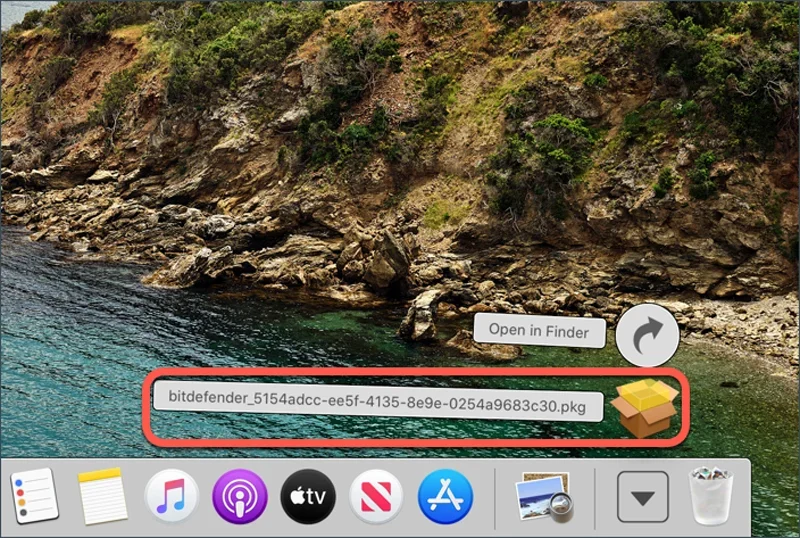
- Suivez les instructions à l’écran, puis cliquez sur Continuer.
- Lisez et acceptez le contrat d’abonnement, puis cliquez sur Accepter.
- Cliquez sur Installer.
- Saisissez un nom d’utilisateur et un mot de passe administrateur, cliquez sur Installer le logiciel, puis attendez la fin de l’installation.
- Attendez qu’une fenêtre contextuelle indiquant qu’une extension système est bloquée s’affiche. Cliquez sur Ouvrir les réglages système (ou sur Ouvrir les préférences de sécurité dans les anciennes versions de macOS).
- Cliquez sur Autoriser, puis saisissez un nom d’administrateur et mot de passe pour déverrouiller les réglages.
Remarque : dans les anciennes versions de macOS (de High Sierra 10.13 à Monterey 12), cliquez d’abord sur le cadenas situé dans le coin inférieur gauche de la fenêtre Sécurité et confidentialité, saisissez un nom d’administrateur et un mot de passe, puis cliquez sur le bouton Autoriser.
- Lancez Bitdefender VPN à l’aide de la petiteicône en forme de bouclier située dans le coin supérieur droit de l’écran de votre Mac.
Lors du premier lancement de l’application, vous serez invité à vous connecter ou à créer un compte Bitdefender si vous n’en avez pas.
- Si votre compte Bitdefender ne dispose pas d’un abonnement Bitdefender Premium VPN actif, trois options s’offrent à vous :
- Cliquez sur Commencer maintenant pour commencer un essai de 7 jours de Bitdefender VPN, qui inclut l’accès à toutes les fonctionnalités premium.
- Sélectionnez Mettre à niveau maintenant pour obtenir Bitdefender Premium VPN.
- Pour commencer à utiliser votre abonnement Bitdefender Premium VPN, cliquez sur L’utiliser ici, saisissez le code indiqué dans l’e-mail de confirmation de votre achat, puis cliquez sur Activer le code.
C’est terminé ! Bitdefender VPN est installé et prêt à l’emploi sur votre Mac.
Installation via Bitdefender Antivirus pour Mac
Si Bitdefender Antivirus pour Mac protège actuellement votre Mac, vous pouvez installer Bitdefender VPN à l’aide de la solution de sécurité.
- Dans la barre latérale gauche de l’interface Bitdefender, cliquez sur l’icône Confidentialité.
- Dans l’onglet VPN, cliquez sur Installer.
C’est terminé ! Bitdefender VPN est installé et prêt à l’emploi sur votre Mac.
Utiliser BitDefender sur Android
- Ouvrez le Google Play Store sur votre smartphone ou tablette Android.
- Dans la barre de recherche située en haut, saisissez bitdefender vpn, puis appuyez sur Entrée ou sur l’icône de recherche.
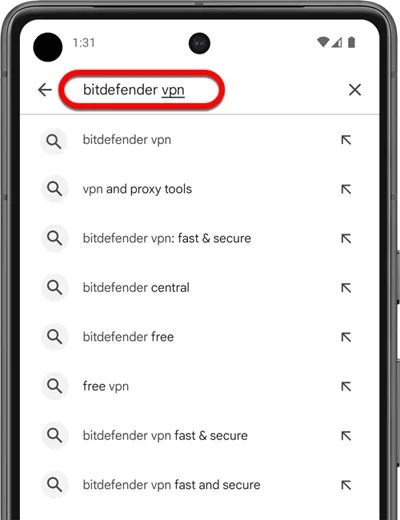
- Dans les résultats de recherche, appuyez sur l’application Bitdefender VPN. Elle doit être publiée par « Bitdefender ».
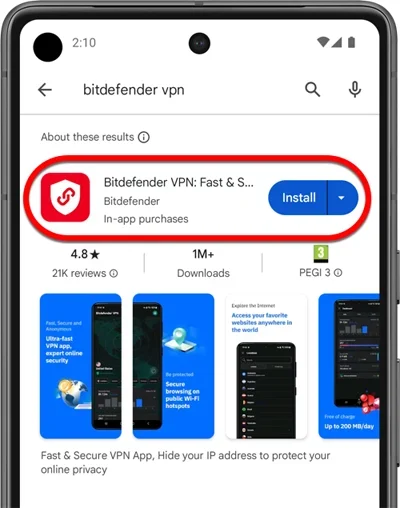
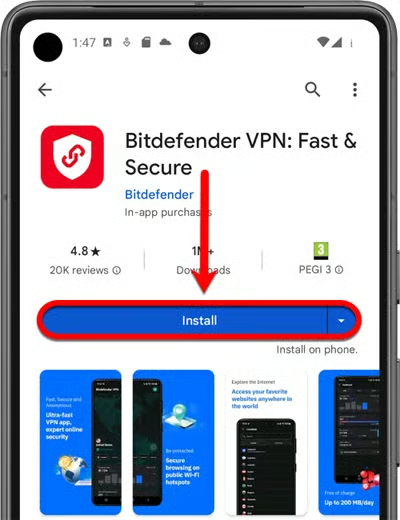
- Sur la page d’informations de l’application, appuyez sur Installer. Le téléchargement et l’installation commencent.
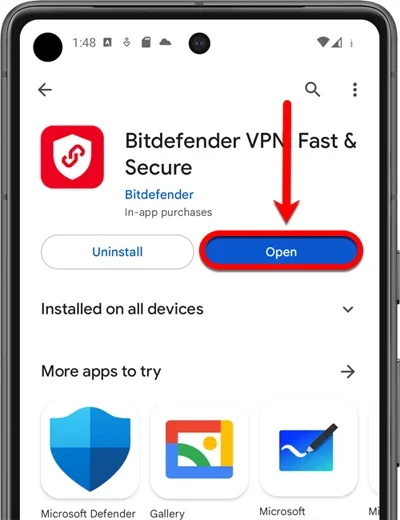
- Une fois l’installation terminée, appuyez sur Ouvrir pour lancer l’application Bitdefender VPN.
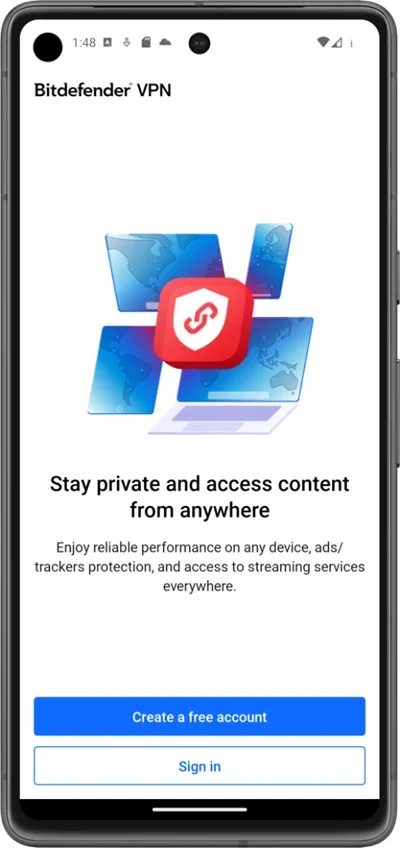
- Lors du premier lancement de l’application, vous devrez vous connecter ou créer un compte Bitdefender si vous n’en avez pas.
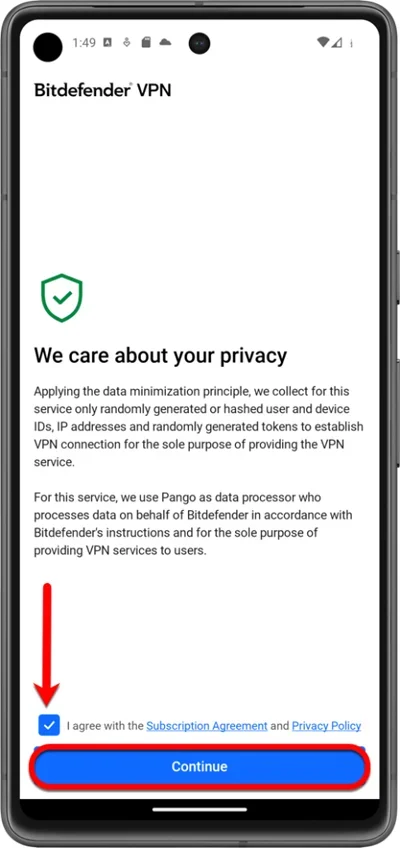
- Cochez la petite case, puis appuyez sur Continuer après avoir lu et accepté le contrat d’abonnement et la politique de confidentialité.
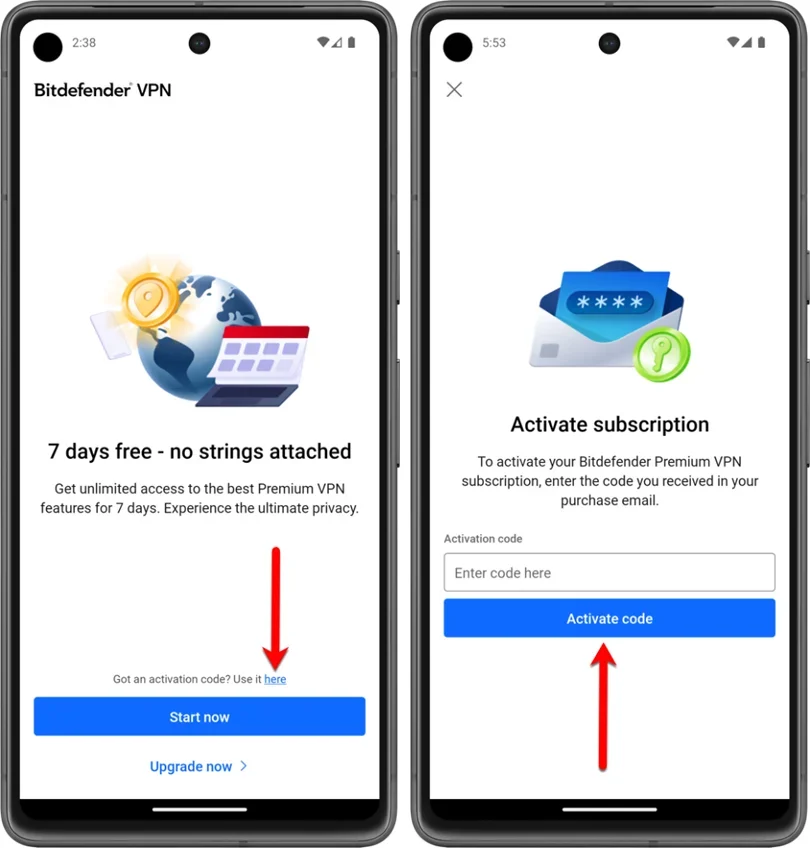
- Si votre compte Bitdefender ne dispose pas d’un abonnement Bitdefender Premium VPN actif, trois options s’offrent à vous :
- Cliquez sur Commencer maintenant pour commencer un essai de 7 jours de Bitdefender VPN, qui inclut l’accès à toutes les fonctionnalités premium.
- Sélectionnez Mettre à niveau maintenant pour obtenir Bitdefender Premium VPN.
- Pour commencer à utiliser votre abonnement Bitdefender Premium VPN, cliquez sur L’utiliser ici, saisissez le code indiqué dans l’e-mail de confirmation de votre achat, puis cliquez sur Activer le code.
Activation
Pour activer l’abonnement, ouvrez l’e-mail reçu après l’achat de Bitdefender Premium VPN et cliquez sur ACTIVER L’ABONNEMENT.
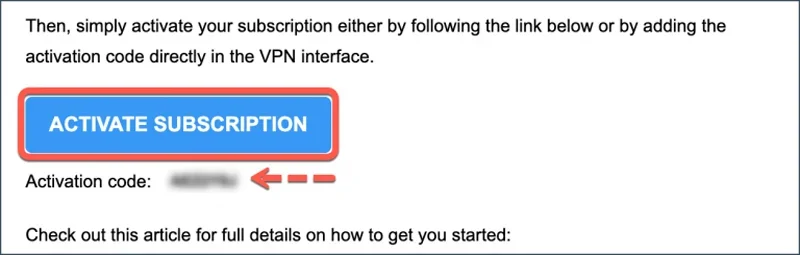
Vous pouvez également activer l’abonnement directement depuis l’interface VPN :
- Saisissez votre nom d’utilisateur dans le coin supérieur droit de l’application Bitdefender VPN.
- Appuyez sur votre e-mail puis sur Vous avez un code d’activation ?
- Saisissez le code d’activation indiqué dans l’e-mail de confirmation de votre achat, puis cliquez sur Activer le code.
C’est terminé ! Bitdefender VPN est maintenant installé et activé sur votre appareil Android.
Utiliser BitDefender sur iOS
- Sur votre iPhone ou iPad, ouvrez l’application App Store.
- Dans la barre de recherche située en haut, saisissez bitdefender vpn puis appuyez sur la touche recherche.
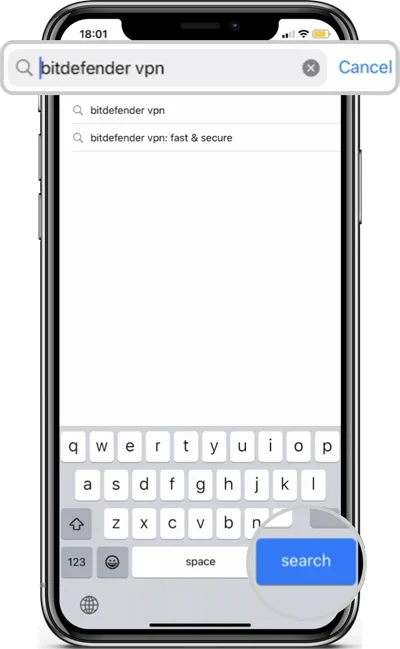
- Dans les résultats de recherche, appuyez sur l’application Bitdefender VPN. Elle doit être publiée par « Bitdefender SRL ».
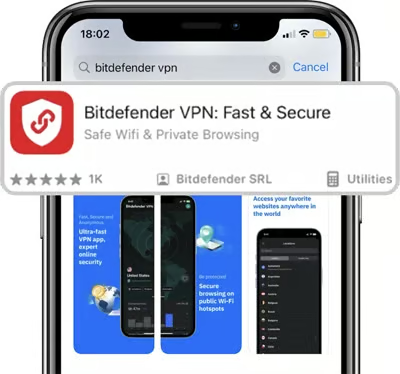
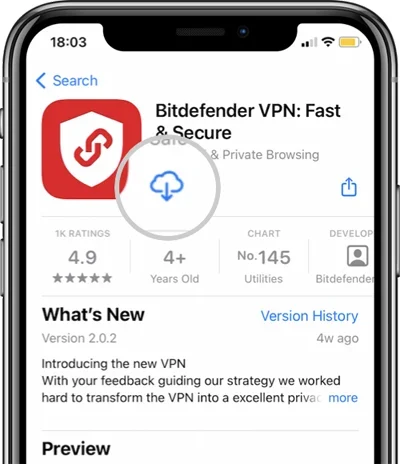
- Sur la page d’informations de l’application, appuyez sur l’icône représentant un nuage avec une flèche vers le bas. Le téléchargement et l’installation de l’application commencent.
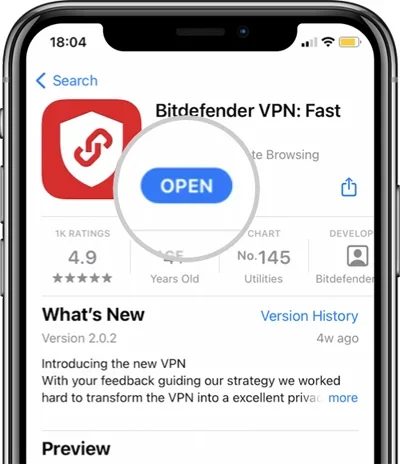
- Une fois l’installation terminée, appuyez sur Ouvrir pour lancer l’application Bitdefender VPN.
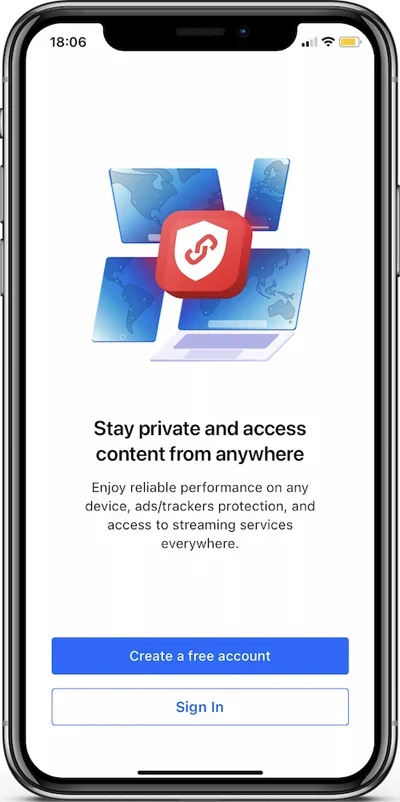
- Lors du premier lancement de l’application, vous devrez vous connecter ou créer un compte Bitdefender si vous n’en avez pas.
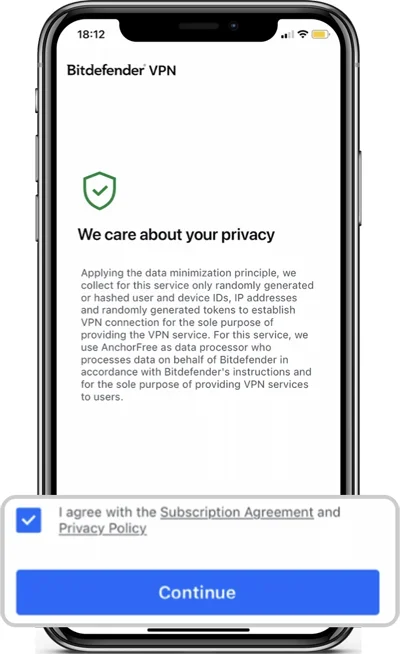
- Cochez la petite case, puis appuyez sur Continuer après avoir lu et accepté le contrat d’abonnement et la politique de confidentialité.
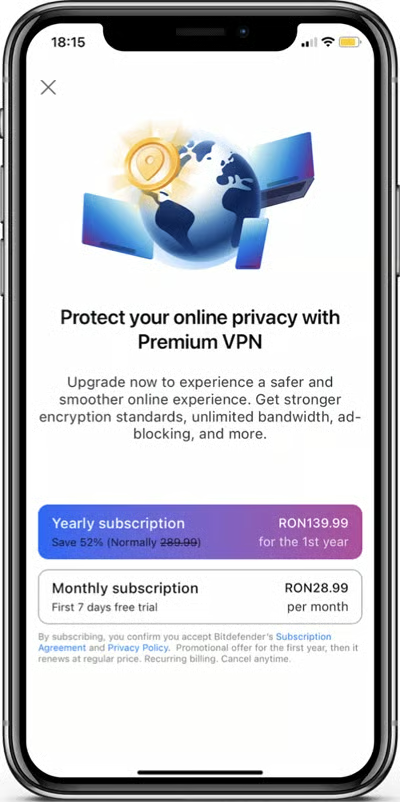
- À ce stade, si l’abonnement Bitdefender Premium VPN n’est pas déjà actif dans votre compte Bitdefender, appuyez sur « x » dans le coin supérieur gauche.
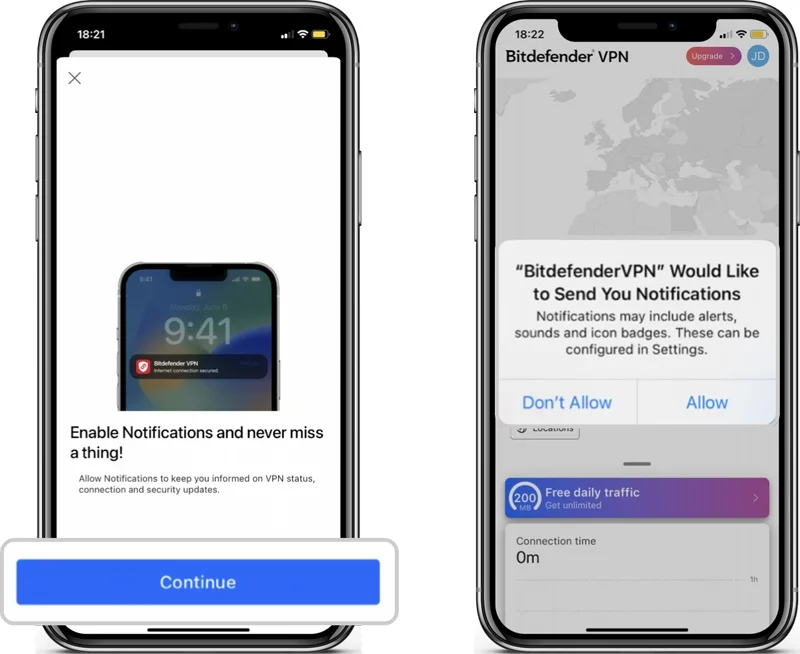
- Appuyez sur Continuer, puis choisissez si vous souhaitez ou non recevoir les notifications de Bitdefender VPN.
Activation
Pour activer l’abonnement, ouvrez l’e-mail reçu après l’achat de Bitdefender Premium VPN et cliquez sur ACTIVER L’ABONNEMENT.
C’est terminé ! Bitdefender VPN est maintenant installé et activé sur votre appareil iOS.
En résumé : Bitdefender offre une protection et une sécurité supplémentaires
La nécessité de protéger les informations personnelles et de préserver la confidentialité s’accroît face à l’évolution constante des cybermenaces. À la maison, sur un réseau Wi-Fi public ou à l’étranger, Bitdefender VPN chiffre votre connexion Internet et préserve la confidentialité et la sécurité de vos activités en ligne. Il s’agit d’une solution fiable et facile à utiliser.