

















Un réseau privé virtuel (VPN) est indispensable à tout internaute qui se connecte à des systèmes professionnels. Il fournit un tunnel sécurisé qui protège l’identité de l’utilisateur, chiffre les données en transit et étend l’identité et la sécurité du réseau domestique aux utilisateurs distants. Utilisez ce guide pour apprendre à choisir un fournisseur de VPN, à le configurer et à connecter vos appareils afin de bénéficier d’une connexion plus sûre et sécurisée.
Déterminer le VPN dont vous avez besoin
Qu’il s’agisse de protéger des feuilles de calcul d’entreprise, de contourner des restrictions géographiques ou d’anonymiser votre utilisation de services en ligne, choisir et installer le VPN adapté pour fournir une sécurité réseau robuste à votre application et à votre appareil constitue la première étape. Voici quelques éléments à prendre en compte :
Application
Les utilisateurs professionnels peuvent privilégier des fonctionnalités de sécurité avancées, comme des clés de 256 bits pour leur protection via l’Advanced Encryption Standard (AES), des coupe-circuits pour protéger les appareils en cas de défaillance du VPN ou des réseaux multi-sauts. Les travailleurs nomades apprécieront le nombre et l’emplacement des serveurs VPN, tout comme les internautes qui cherchent à accéder à des contenus soumis à des restrictions géographiques. Les joueurs et les adeptes du streaming accorderont une grande importance à la vitesse. Évaluez l’importance des fonctionnalités en fonction de l’utilisation que vous ferez des appareils connectés.
Utilisation
Comme la plupart des logiciels, les clients VPN sont spécifiques au système — Apple ou Windows, iOS ou Android. Mais sous le capot, ils prennent également en charge des protocoles différents selon les types d’appareils.
- Open VPN : protocole de sécurité open source largement considéré comme la norme du secteur pour les VPN.
- Internet Key Exchange (IKE) : protocole d’Internet Protocol Security (IPSec). Il prend en charge nativement l’Extensible Authentication Protocol (EAP), ce qui permet des transferts plus fluides entre les réseaux mobiles.
- WireGuard : apprécié pour sa vitesse, il utilise le User Datagram Protocol (UDP) pour créer un tunnel au-dessus du Transmission Control Protocol (TCP). Cela évite les problèmes pouvant survenir lors de l’empilement de connexions TCP.
- Datagram Transport Layer Security (DTLS) : utilisé dans les produits de Cisco Systems Inc., il permet également de contourner les problèmes TCP-sur-TCP parfois rencontrés avec les protocoles Transport Layer Security (TLS), comme Open VPN.
- Open SSH (Secure Shell) : fournit un nombre limité de canaux sécurisés dans une architecture client-serveur. Il est intégré à Windows, Mac et à la plupart des systèmes d’exploitation Linux.
Il existe plusieurs autres protocoles. Certains sont obsolètes ou présentent trop de vulnérabilités pour être largement utilisés.
Facilité d’installation
Si vous ne disposez pas de votre propre service informatique, ce point devient particulièrement important. La qualité de l’assistance du fournisseur de VPN est également à prendre en compte si vous fonctionnez en autonomie. (Dans cette situation, il peut aussi être tentant d’opter pour un service VPN gratuit. Nous expliquerons pourquoi vous devriez vous en abstenir dans notre FAQ.) Bien que les détails puissent varier d’un fournisseur à l’autre, les processus d’installation sont, pour l’essentiel, similaires.
Comment obtenir un VPN sur un PC
Créer un profil VPN
Pour un compte connecté à votre entreprise, il est préférable de laisser le service informatique configurer votre profil VPN. Si vous vous en chargez vous-même, rendez-vous dans le Microsoft Store pour télécharger l’application du service VPN que vous avez choisi. Le site web du fournisseur de VPN indiquera les paramètres de connexion.
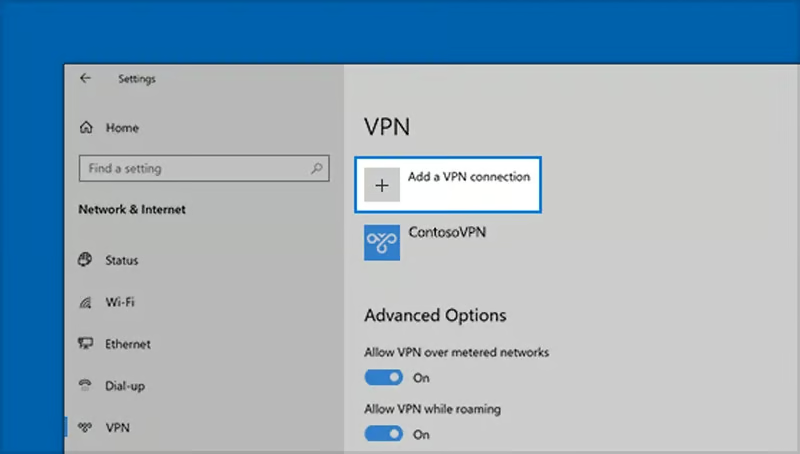
Ouvrez le menu Démarrer de Windows
Sélectionnez Paramètres>Réseau et Internet>VPN>Ajouter une connexion VPN.
- Pour le fournisseur de VPN, sélectionnez Windows (intégré).
- Saisissez un nom de connexion facile à retenir.
- Saisissez l’adresse du serveur VPN dans le champ Nom ou adresse du serveur.
- Dans le menu déroulant, sélectionnez votre type de VPN (vous devrez savoir quel protocole utilise votre service).
- Sélectionnez votre type d’informations de connexion dans le menu déroulant. À moins de disposer d’une carte à puce ou d’un certificat fourni par votre entreprise, choisissez Nom d’utilisateur et mot de passe.
- Saisissez votre nom d’utilisateur et votre mot de passe.
- Sélectionnez Enregistrer.
Se connecter au VPN
Cliquez sur l’icône Réseau dans la barre des tâches. Un bouton de connexion devrait s’afficher ; cliquez dessus. Vous pouvez également vous connecter via le menu des paramètres (Paramètres>Réseau et Internet>VPN). Une fenêtre contextuelle vous demandera vos informations de connexion. Lorsque vous êtes en ligne, vous pouvez vérifier que le VPN est actif en cliquant sur l’icône Réseau dans la barre des tâches.
Comment obtenir un VPN sur un Mac
Créer les réglages de votre VPN
Pour vous connecter au VPN de votre entreprise, contactez votre administrateur réseau. Si vous effectuez vous-même la configuration, contactez votre fournisseur de services. Dans les deux cas, vous aurez besoin des réglages à utiliser. Avec un peu de chance, ils seront fournis dans un fichier de réglages VPN qui s’ouvre d’un clic. Sinon, vous devrez saisir les réglages manuellement.
Sélectionnez le menu Apple
- Sélectionnez Réglages Système. Cliquez sur Réseau dans la barre latérale.
- Dans le menu contextuel Action, sélectionnez Ajouter une configuration VPN et sélectionnez le type de connexion dans le menu déroulant.
- Saisissez un nom facile à retenir dans le champ Nom affiché.
- Cliquez sur le menu Configuration. Choisissez le type de configuration souhaité. Si vous n’avez pas besoin de plusieurs configurations sur votre ordinateur, sélectionnez Par défaut.
- Saisissez les réglages requis. Selon le fournisseur de services, cela comprendra l’adresse du serveur, le nom du compte et le mot de passe, les réglages de vérification, etc.
- Sélectionnez Créer.
Se connecter au VPN
Cliquez sur l’icône d’état du VPN dans la barre des menus. Si aucune icône n’apparaît :
- Accédez à Réglages Système>Centre de contrôle dans le menu Apple.
- Accédez au menu contextuel Barre des menus uniquement et cliquez sur VPN.
- Sélectionnez Afficher ou Masquer.
L’icône d’état du VPN permet également d’afficher ou de masquer l’état et la durée de la connexion, et de basculer entre les VPN si vous disposez de plusieurs configurations.
Comment obtenir un VPN sur un iPhone ou un iPad
Choisir une application
Commencez par choisir l’application VPN compatible avec l’iPhone qui répond le mieux à vos besoins. L’application (ou le site web du fournisseur) devrait vous permettre de créer un compte, de vous connecter, de choisir votre serveur et de vous connecter en toute simplicité. Si vous devez configurer manuellement le VPN de votre iPhone :
Accédez aux Réglages
- Sur votre iPhone, appuyez sur Réglages>Général>VPN.
- Cliquez sur Type et sélectionnez le protocole souhaité. Comme vous utilisez un appareil mobile, choisissez IKEv2 pour assurer une transition fluide entre les réseaux.
- Saisissez votre nom ou adresse du serveur, nom de compte et mot de passe, ainsi que identifiant distant fournis par votre hébergeur VPN. (Si vous avez choisi un protocole autre qu’IKEv2, vous recevrez une clé prépartagée.)
Se connecter au VPN
Cliquez sur Terminé pour vous connecter.
Comment obtenir un VPN sur Android
Bonne nouvelle pour les propriétaires de téléphones Google Pixel 7 ou ultérieurs : ces appareils permettent d’accéder directement au service VPN gratuit de Google partout où il est disponible. Pour les téléphones fonctionnant sous Android 9.0 ou version ultérieure :
Télécharger et installer l’application requise
Il peut s’agir de la boutique Google Play ou d’une application personnalisée développée en interne et distribuée par votre administrateur.
- Accédez à l’application Paramètres. Sélectionnez Réseau et Internet>VPN.
- Appuyez sur Ajouter. Saisissez les informations et les réglages fournis par votre administrateur ou votre fournisseur.
- Appuyez sur Enregistrer.
Se connecter au VPN
Accédez à Paramètres>Réseau et Internet>VPN. Appuyez sur le VPN enregistré de votre choix, saisissez vos identifiants, appuyez sur Se connecter et l’application associée s’ouvrira.
FAQ
Combien coûte un VPN ?
De peu à beaucoup. Le prix d’un abonnement VPN varie selon le fournisseur et dépend notamment des fonctionnalités proposées, de la vitesse et de la répartition géographique du réseau. Le principal facteur déterminant le prix d’un VPN est la durée du contrat. Un contrat de 24 mois peut vous coûter moins de la moitié par mois d’un contrat mensuel.
Pour une entreprise, il est possible de créer et d’exploiter son propre serveur VPN. Le contrôle des fonctionnalités et de l’accessibilité présente des avantages évidents. Si vous utilisez déjà un environnement cloud, le coût du matériel est minime.
Puis-je obtenir un VPN gratuit ?
Il existe de nombreux services VPN gratuits sur le marché, mais il convient de les examiner et de les évaluer avec prudence. La vitesse, la fiabilité et la disponibilité peuvent poser problème. Le fournisseur doit bien financer son infrastructure d’une manière ou d’une autre. Il le fait probablement en vendant vos informations à des tiers ou en diffusant des publicités. Aucune de ces options n’est satisfaisante.
La connexion Internet est-elle plus lente avec un VPN ?
La réponse courte ? Oui. Deux facteurs principaux peuvent réduire votre débit. Premièrement, votre trafic passe par au moins un serveur intermédiaire, voire plusieurs. Deuxièmement, votre trafic est chiffré et déchiffré entre les différents points. Le nombre de « sauts » dépend de la géographie du réseau et de votre emplacement. (Les réseaux multihop sont conçus pour faire transiter le trafic par plusieurs serveurs à des fins de sécurité, chaque passage renforçant le chiffrement des données.)
La réponse un peu plus longue est la suivante : sur un réseau bien conçu, le ralentissement est négligeable, de l’ordre de quelques centaines de millisecondes — ce qui ne pose pas de problème sérieux, sauf si vous êtes joueur.
N’importe qui peut-il accéder à mon VPN ?
Les VPN peuvent être piratés. Les hackers recherchent en permanence des vulnérabilités dans les protocoles, la gestion et la configuration du réseau, le chiffrement, etc. Même certains des acteurs les plus importants du secteur des VPN ont subi des compromissions. Du côté de l’utilisateur, les précautions habituelles concernant l’accès physique, la sécurité des mots de passe, ainsi que la protection contre l’hameçonnage et les exploits téléchargés, restent de mise.
Peut-on me suivre si j’utilise un VPN ?
Les données en transit sont protégées par le chiffrement et votre véritable adresse IP ne peut pas être lue : c’est l’adresse IP du serveur DNS qui apparaît à la place. Toutefois, dans la plupart des juridictions, les autorités peuvent obtenir une ordonnance judiciaire obligeant votre fournisseur à transmettre des fichiers journaux susceptibles de révéler votre trafic. Et si vous utilisez le VPN de votre entreprise, les administrateurs ont bien entendu accès à votre trafic.
Quand ne devrais-je pas utiliser un VPN ?
Dans certains pays, l’utilisation d’un VPN est illégale ou soumise à une législation complexe. Les banques interdisent souvent l’utilisation des VPN pour empêcher le trafic provenant d’autres pays. Certaines organisations, comme les établissements scolaires et les entreprises, peuvent refuser les connexions provenant de VPN commerciaux, et certains services de streaming empêchent l’utilisation des VPN afin d’appliquer des restrictions géographiques sur les contenus.
En résumé : un VPN fait partie d’une solution de sécurité à plusieurs niveaux
Les VPN fournissent une couche de sécurité et d’anonymat qui peut contribuer à protéger votre trafic et vos données, en particulier dans un contexte professionnel. Tout trafic distant vers un réseau d’entreprise doit être protégé par un VPN, commercial ou développé sur mesure. Veillez à ce que vos appareils soient correctement configurés pour accéder au VPN afin de limiter les complications et les perturbations.
Cependant, un VPN n’est qu’un composant d’une solution de sécurité à plusieurs niveaux. Votre arsenal de sécurité, tant en tant qu’utilisateur que sur un réseau d’entreprise, doit comporter plusieurs autres éléments, tels que des pare-feu, un système de détection des intrusions, une protection antivirus, etc., pour offrir une protection complète. Et, bien entendu, l’adoption de bonnes pratiques par les utilisateurs est essentielle.
Commencez votre parcours de sécurité en étudiant certaines des solutions VPN d’entreprise.